Disk Pulse: Download, Monitoramento de Arquivos, Recursos e Guia Completo
O Disk Pulse é uma solução da Flexense desenvolvida para monitorar alterações em discos e diretórios em tempo real. O software pode detectar eventos como criação, modificação, alteração de atributos e exclusão de arquivos, permitindo acompanhar o que acontece em determinadas pastas ou unidades de armazenamento.
Diferentemente de ferramentas destinadas principalmente à sincronização ou análise de espaço em disco, o Disk Pulse concentra-se no monitoramento de mudanças no sistema de arquivos. Ele pode ser utilizado em computadores Windows, servidores e determinados ambientes de rede, dependendo da edição escolhida.
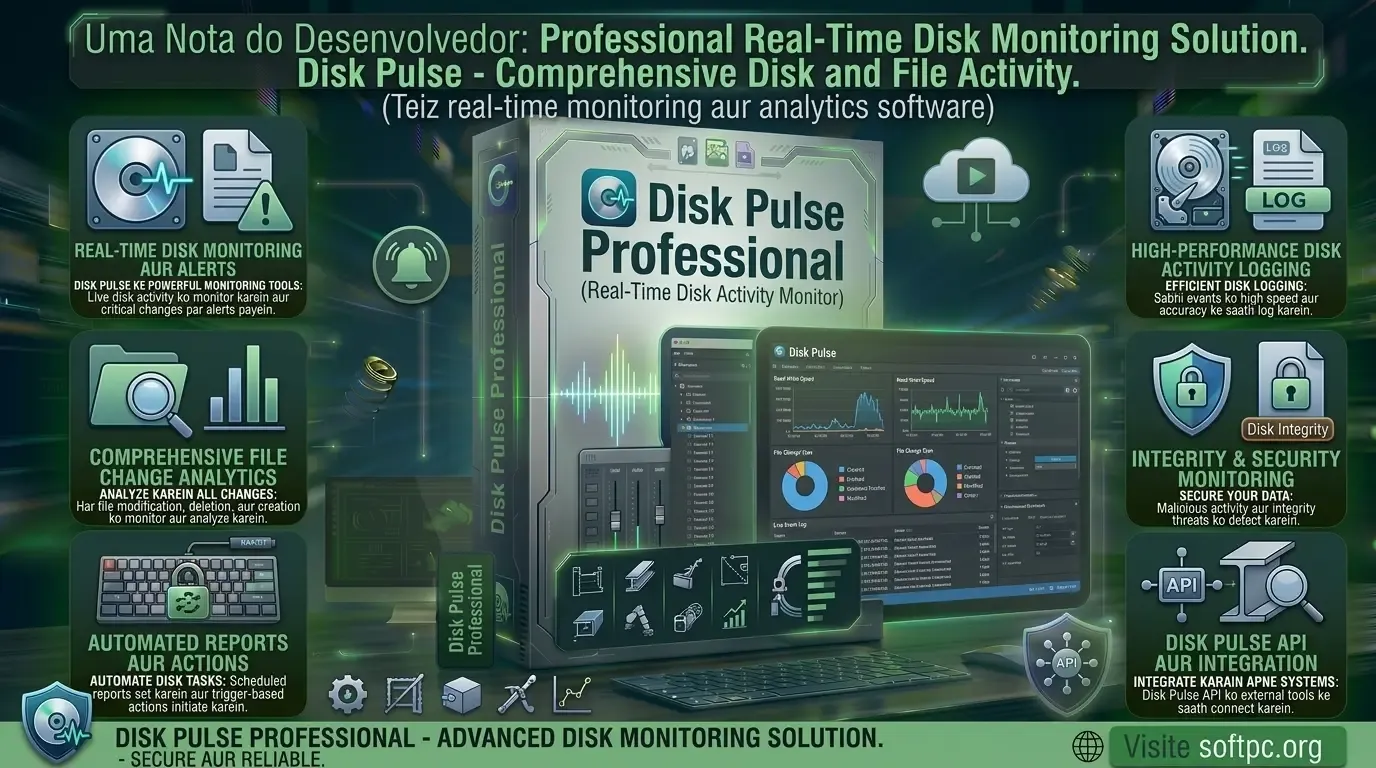
Disk Pulse Download para Windows
O que é o Disk Pulse?
O Disk Pulse é um software de monitoramento de alterações em discos e diretórios desenvolvido pela Flexense.
Seu objetivo é observar determinados locais do sistema e registrar eventos que acontecem nos arquivos monitorados. Entre os eventos que podem ser detectados estão:
criação de arquivos;
modificação de arquivos;
exclusão de arquivos;
alterações de atributos;
outras mudanças no sistema de arquivos.
A Flexense classifica o Disk Pulse como uma solução de monitoramento de alterações em disco em tempo real. O programa pode monitorar um ou mais discos ou diretórios e gerar informações sobre as alterações detectadas.
Isso torna o software interessante para administradores de sistemas, profissionais de TI, empresas e usuários que precisam saber quando determinados arquivos ou diretórios são alterados.
Disk Pulse Download
O Disk Pulse Download pode ser realizado através do site oficial da Flexense.
A página oficial de downloads disponibiliza versões de 32 e 64 bits do Disk Pulse para Windows. A lista de sistemas suportados inclui Windows XP, Vista, 7, 8, 8.1, 10 e 11, além de várias versões do Windows Server, incluindo Server 2012, 2016, 2019 e 2022.
Para obter o instalador correto, é importante verificar:
arquitetura do Windows;
edição do Disk Pulse;
necessidade de recursos profissionais;
compatibilidade com o ambiente;
requisitos específicos do servidor ou computador.
A utilização do download oficial também facilita a instalação de uma versão legítima e atualizada do programa.
Como funciona o Disk Pulse?
O funcionamento básico do Disk Pulse pode ser dividido em quatro etapas:
Selecionar o local que será monitorado.
Definir os tipos de alterações relevantes.
Iniciar o monitoramento.
Analisar os eventos detectados.
Por exemplo, você pode configurar o software para monitorar uma pasta de documentos.
Quando um arquivo novo é criado, modificado ou excluído nessa pasta, o Disk Pulse registra a alteração de acordo com as configurações utilizadas.
Esse modelo é especialmente útil quando o objetivo não é impedir alterações, mas identificar e registrar o que mudou.
Principais recursos do Disk Pulse
Monitoramento em tempo real
O principal recurso do programa é o monitoramento contínuo.
Em vez de realizar apenas uma análise manual ocasional, o Disk Pulse permanece acompanhando os locais configurados e registra as alterações detectadas.
Isso permite identificar rapidamente eventos importantes em diretórios monitorados.
Monitoramento de múltiplos diretórios
O software pode monitorar mais de um disco ou diretório.
Isso possibilita criar configurações para diferentes áreas do computador ou servidor, como:
documentos;
projetos;
arquivos compartilhados;
diretórios de aplicativos;
pastas de usuários;
unidades de armazenamento.
A quantidade máxima de monitores depende da edição utilizada. A documentação oficial indica até 3 monitores na versão Free, 50 na Professional, 100 na Server e quantidade ilimitada na Enterprise.
Detecção de arquivos criados
Quando um novo arquivo aparece em um diretório monitorado, o Disk Pulse pode registrar esse evento.
Isso pode ser útil para acompanhar:
novos documentos;
arquivos enviados para uma pasta;
resultados de aplicações;
arquivos gerados automaticamente;
alterações em diretórios de trabalho.
Detecção de arquivos modificados
Outra função importante é detectar modificações.
Quando um arquivo existente é alterado, o evento pode ser apresentado no monitoramento.
Em ambientes profissionais, esse recurso pode ajudar a acompanhar mudanças em documentos ou diretórios importantes.
Detecção de exclusões
O Disk Pulse também pode detectar operações de exclusão de arquivos.
Esse recurso pode ser útil em situações nas quais a equipe precisa acompanhar alterações em pastas importantes e identificar quando arquivos são removidos.
Alterações de atributos
Além de criação, modificação e exclusão, o programa também pode detectar alterações de atributos dos arquivos.
Isso amplia o nível de informação disponível no monitoramento.
Filtros de arquivos
Monitorar uma unidade inteira pode gerar uma quantidade muito grande de eventos.
Por isso, os filtros são importantes.
O Disk Pulse oferece suporte a categorias e filtros de arquivos em suas diferentes edições.
Dependendo da configuração, o usuário pode concentrar o monitoramento em determinados tipos de arquivos ou locais.
Exemplos:
somente arquivos PDF;
somente documentos Office;
arquivos de uma determinada extensão;
arquivos dentro de uma pasta específica;
determinados nomes de arquivos;
categorias selecionadas.
Filtros bem configurados tornam o monitoramento mais útil e reduzem informações desnecessárias.
Monitoramento por tipo de arquivo
As versões superiores do Disk Pulse oferecem recursos adicionais para monitorar tipos específicos de arquivos.
Isso pode ser útil para organizações que precisam acompanhar apenas determinadas categorias.
Por exemplo, uma empresa pode estar interessada em monitorar apenas:
documentos;
imagens;
arquivos de projeto;
arquivos de configuração;
bancos de dados;
arquivos de código.
A documentação oficial indica que o monitoramento específico de tipos de arquivos está disponível nas versões Pro, Server e Enterprise, mas não na edição Free.
Relatórios do Disk Pulse
O Disk Pulse também pode gerar relatórios das alterações detectadas.
De acordo com a documentação oficial, as edições do produto oferecem relatórios em formatos como:
HTML;
PDF;
Excel;
texto;
XML.
Esses relatórios podem ser utilizados para análise, documentação e auditoria das alterações observadas.
A disponibilidade de determinados recursos adicionais depende da edição instalada.
Notificações por e-mail
Para ambientes profissionais, receber uma notificação quando uma alteração importante acontece pode ser mais útil do que consultar constantemente a interface.
As versões Pro, Server e Enterprise permitem enviar notificações por e-mail quando determinadas condições de monitoramento são atingidas.
Isso pode ser utilizado, por exemplo, para informar uma equipe de TI sobre alterações em um diretório específico.
Execução de comandos personalizados
As versões superiores também permitem executar comandos personalizados em resposta a alterações monitoradas.
Esse recurso pode ampliar o uso do Disk Pulse em ambientes automatizados.
Uma organização pode criar uma ação complementar quando determinados eventos forem detectados, dependendo das necessidades do ambiente.
É importante configurar essas ações cuidadosamente, especialmente em servidores de produção.
Integração com banco de dados SQL
Outra funcionalidade disponível nas edições profissionais é a possibilidade de exportar ou armazenar informações de monitoramento em uma base de dados SQL.
A documentação do Disk Pulse lista a integração SQL entre os recursos das versões Pro, Server e Enterprise.
Isso pode ser útil quando existe necessidade de:
armazenar histórico;
pesquisar alterações;
centralizar informações;
gerar relatórios;
integrar dados a outros processos.
Pesquisa de alterações
Nas versões que oferecem integração com banco de dados, também é possível pesquisar alterações armazenadas.
Isso pode facilitar a análise de eventos ocorridos anteriormente.
Em ambientes com grande quantidade de alterações, manter um histórico pesquisável pode ser mais eficiente do que depender apenas da visualização atual.
Disk Pulse para auditoria
O Disk Pulse pode ser utilizado como ferramenta de apoio à auditoria de arquivos.
Imagine uma empresa que possui uma pasta compartilhada contendo documentos importantes.
Ao configurar o monitoramento, a equipe pode acompanhar:
novos arquivos;
alterações;
exclusões;
mudanças em atributos;
determinados tipos de documentos.
Isso não substitui uma plataforma completa de auditoria de segurança, mas pode fornecer visibilidade adicional sobre o sistema de arquivos.
Disk Pulse para servidores
O software também pode ser utilizado em ambientes de servidor.
A Flexense oferece versões específicas com recursos adicionais para ambientes profissionais e servidores. A edição Server, por exemplo, inclui funcionalidades como execução em segundo plano como serviço, múltiplas operações de monitoramento em paralelo, monitoramento de espaço em disco e aplicação cliente GUI.
Esse tipo de configuração é mais adequado para organizações que precisam monitorar volumes maiores de dados.
Disk Pulse em redes
Dependendo da configuração do ambiente Windows, o monitoramento pode ser aplicado a diretórios e recursos de rede acessíveis ao sistema.
Antes de monitorar uma pasta compartilhada, é necessário verificar:
conectividade;
permissões;
disponibilidade do compartilhamento;
credenciais;
desempenho da rede;
quantidade de arquivos.
O desempenho pode variar de acordo com a infraestrutura e o volume de dados monitorado.
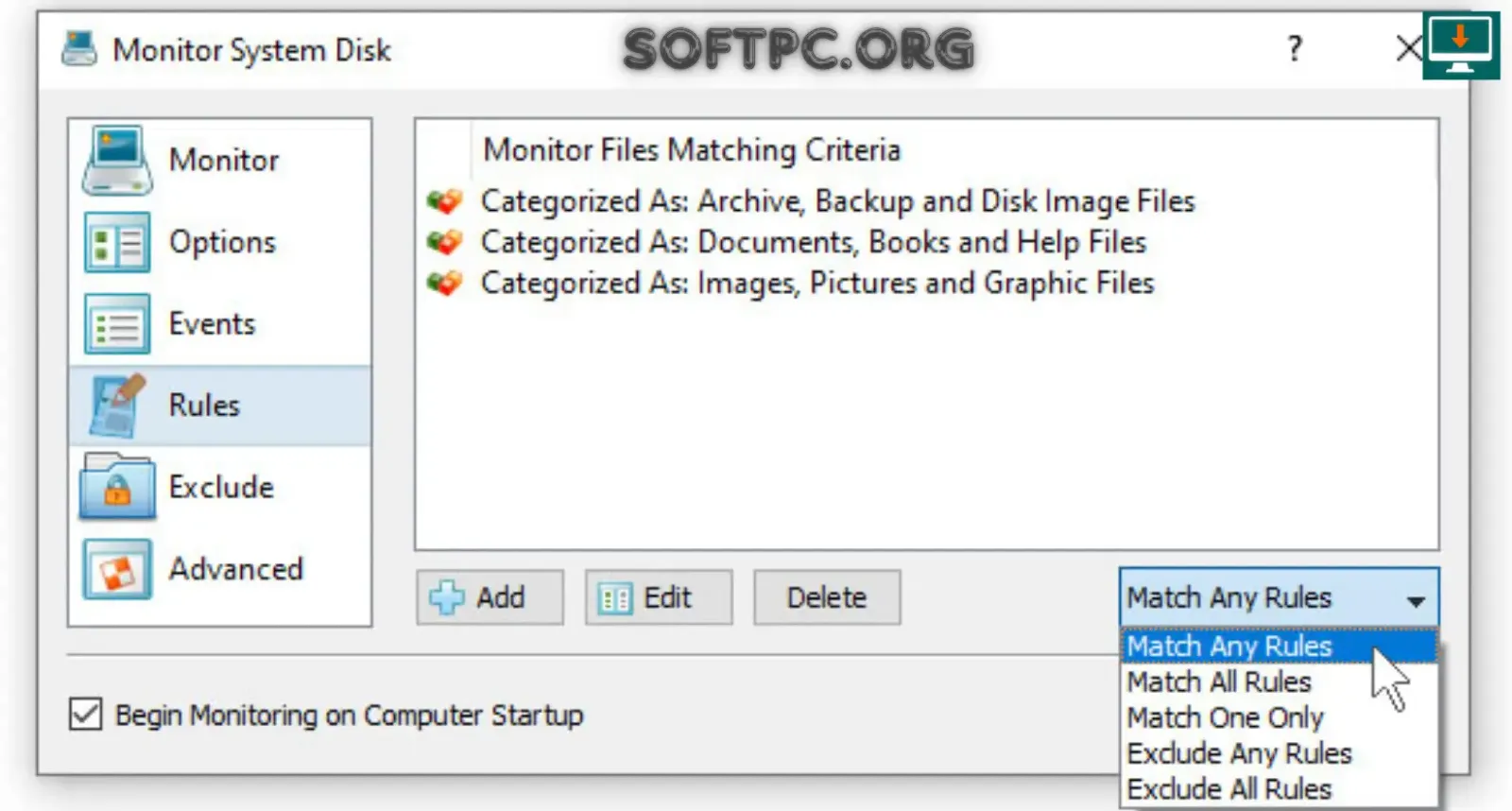
Disk Pulse para monitoramento de arquivos em tempo real
Disk Pulse e segurança
O monitoramento de alterações pode ser uma ferramenta complementar para segurança operacional.
Por exemplo, se determinados arquivos de configuração forem alterados inesperadamente, o registro do evento pode ajudar a equipe a investigar o que aconteceu.
Entretanto, o Disk Pulse não deve ser confundido com um antivírus.
Ele monitora eventos do sistema de arquivos; não substitui:
antivírus;
EDR;
firewall;
sistema de controle de acesso;
solução SIEM;
ferramentas completas de auditoria.
Seu papel é fornecer visibilidade sobre mudanças.
Disk Pulse no Windows
O Disk Pulse possui versões para Windows de 32 e 64 bits. A página oficial de downloads lista suporte a diversas versões do Windows, incluindo Windows 10 e Windows 11, além de diferentes versões do Windows Server.
Para um computador moderno, a versão de 64 bits normalmente é a opção a considerar quando o sistema operacional também é 64-bit.
Antes da instalação, confirme a arquitetura do Windows e os requisitos da edição escolhida.
Requisitos do sistema
O Disk Pulse é relativamente leve quando comparado a grandes aplicações profissionais de engenharia, edição ou modelagem.
Entretanto, o impacto do monitoramento depende do volume de dados observado.
É importante considerar:
versão do Windows;
arquitetura 32 ou 64 bits;
quantidade de arquivos;
quantidade de diretórios monitorados;
velocidade do armazenamento;
desempenho do servidor;
quantidade de eventos;
uso de banco de dados;
quantidade de operações simultâneas.
A documentação oficial diferencia claramente os limites das edições em relação à quantidade de arquivos, capacidade monitorada e número de monitores.
Limites das versões
As diferentes edições foram projetadas para diferentes cenários.
A documentação oficial apresenta os seguintes limites principais:
Recurso | Free | Pro | Server | Enterprise |
|---|---|---|---|---|
Máximo de arquivos | 1 milhão | 50 milhões | 100 milhões | Ilimitado |
Capacidade máxima | 2 TB | 50 TB | 100 TB | Ilimitada |
Monitores | 3 | 50 | 100 | Ilimitados |
Nomes Unicode | Sim | Sim | Sim | Sim |
Nomes longos | Sim | Sim | Sim | Sim |
Múltiplos discos/diretórios | Sim | Sim | Sim | Sim |
Filtros | Sim | Sim | Sim | Sim |
Relatórios | Sim | Sim | Sim | Sim |
Notificações por e-mail | Não | Sim | Sim | Sim |
Comandos personalizados | Não | Sim | Sim | Sim |
Integração SQL | Não | Sim | Sim | Sim |
Serviço em segundo plano | Não | Não | Sim | Sim |
Esses valores são apresentados na documentação oficial e os recursos e preços podem mudar ao longo do tempo.
Disk Pulse grátis
Existe uma edição Disk Pulse Free.
Ela oferece recursos básicos de monitoramento e pode ser suficiente para usuários que precisam acompanhar uma quantidade relativamente pequena de dados.
De acordo com a documentação oficial, a versão gratuita suporta até 1 milhão de arquivos, 2 TB de capacidade e três monitores.
Para necessidades mais avançadas, existem as edições Pro, Server e Enterprise.
Disk Pulse Professional
O Disk Pulse Professional adiciona recursos destinados a ambientes que precisam de maior capacidade e automação.
Entre os recursos adicionais listados pela documentação estão:
até 50 monitores;
até 50 milhões de arquivos;
até 50 TB;
notificações por e-mail;
comandos personalizados;
monitoramento de tipos específicos;
integração SQL;
pesquisa de alterações no banco;
utilitário de linha de comando.
A edição Pro pode ser interessante para profissionais que precisam de mais controle do que a versão gratuita oferece.
Disk Pulse Server
A edição Server é direcionada a cenários mais exigentes.
Além de maior capacidade, ela oferece recursos como execução em segundo plano como serviço e operações paralelas de monitoramento.
A documentação indica suporte a até 100 monitores, 100 milhões de arquivos e 100 TB de capacidade para essa edição.
Disk Pulse Enterprise
A edição Enterprise é destinada a ambientes maiores.
Ela remove os limites definidos para as edições menores e adiciona recursos de gerenciamento centralizado.
Entre as funcionalidades listadas estão:
banco de dados centralizado de relatórios;
regras centralizadas de análise;
estatísticas históricas;
interface de gerenciamento baseada na Web;
configurações multiusuário;
autenticação nativa do sistema operacional.
Esses recursos são direcionados principalmente a organizações que precisam administrar monitoramento em escala maior.
Como instalar o Disk Pulse
A instalação no Windows segue o procedimento tradicional de instalação de software.
Passo 1 — Fazer o download
Acesse a página oficial da Flexense e escolha a versão apropriada.
A página oficial oferece downloads de 32 e 64 bits.
Passo 2 — Executar o instalador
Abra o arquivo baixado.
Dependendo das configurações de segurança do Windows, pode ser necessário confirmar a execução.
Passo 3 — Seguir o assistente
Leia as opções apresentadas pelo instalador e escolha o diretório de instalação.
Passo 4 — Concluir
Finalize o processo e abra o Disk Pulse.
Passo 5 — Criar o primeiro monitoramento
Depois de iniciar o programa, selecione o disco ou diretório que deseja acompanhar.
Passo 6 — Configurar filtros
Defina quais eventos e tipos de arquivos devem ser observados.
Passo 7 — Iniciar o monitoramento
Inicie a operação e acompanhe os eventos apresentados.
Como monitorar uma pasta com o Disk Pulse
Para testar o programa, você pode utilizar uma pasta específica.
Primeiro, escolha uma pasta de teste.
Depois:
Adicione o diretório ao monitoramento.
Escolha os tipos de eventos.
Inicie o monitoramento.
Crie um novo arquivo.
Modifique o arquivo.
Renomeie ou exclua o arquivo.
Observe os eventos registrados.
Esse procedimento é uma maneira simples de entender como o software reage às mudanças.
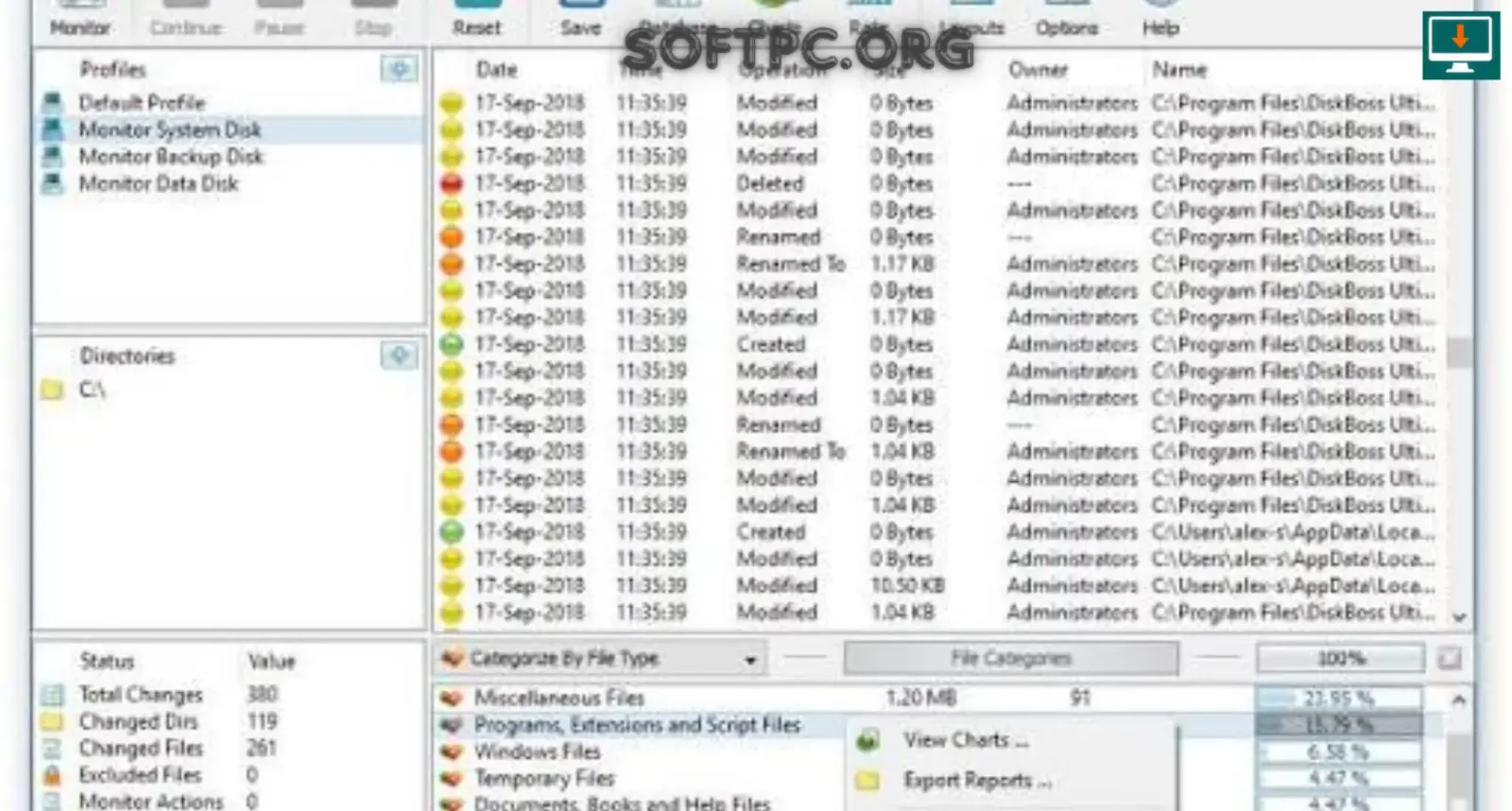
como usar Disk Pulse para monitorar alterações em arquivos
Como reduzir o número de eventos
Quando muitos eventos são exibidos, o primeiro passo é revisar os filtros.
Em vez de monitorar uma unidade inteira, considere monitorar somente o diretório necessário.
Também pode ser útil limitar o monitoramento a extensões específicas.
Por exemplo, em um diretório de documentos, talvez seja suficiente acompanhar arquivos como:
DOCX;
XLSX;
PDF;
TXT.
Essa estratégia pode tornar os resultados mais fáceis de interpretar.
Relatórios para auditoria
Os relatórios são particularmente úteis quando o monitoramento precisa ser documentado.
O Disk Pulse permite salvar relatórios em vários formatos, incluindo HTML, PDF, Excel, texto e XML.
Isso pode facilitar:
documentação interna;
análise de incidentes;
auditoria;
acompanhamento de projetos;
armazenamento histórico;
compartilhamento de resultados.
Disk Pulse vs. Process Monitor
O Disk Pulse e o Process Monitor possuem objetivos diferentes.
O Process Monitor, da Microsoft Sysinternals, é uma ferramenta detalhada para observar atividades do sistema, incluindo operações de arquivos, Registro e processos.
O Disk Pulse, por outro lado, é dedicado ao monitoramento de alterações em discos e diretórios.
Para acompanhar especificamente mudanças em arquivos, a abordagem do Disk Pulse pode ser mais direta.
Para diagnóstico aprofundado do comportamento do Windows, ferramentas de diagnóstico como o Process Monitor possuem outro foco.
Disk Pulse vs. ferramentas simples de monitoramento
Existem utilitários que mostram alterações em pastas, mas o Disk Pulse possui recursos adicionais voltados a relatórios, filtros, notificações e diferentes edições.
A documentação oficial também diferencia as versões desktop, servidor e Enterprise, oferecendo opções para ambientes de diferentes tamanhos.
Disk Pulse vs. ferramentas de sincronização
É importante não confundir monitoramento com sincronização.
Uma ferramenta de sincronização tem como objetivo manter arquivos iguais entre dois ou mais locais.
O Disk Pulse tem como objetivo identificar alterações.
Por exemplo:
Disk Pulse: registra que um arquivo foi modificado.
Software de sincronização: pode copiar a versão modificada para outro local.
A própria Flexense mantém produtos diferentes para essas funções: Disk Pulse é voltado ao monitoramento de alterações, enquanto SyncBreeze é dedicado à sincronização de arquivos.
Casos de uso do Disk Pulse
Administradores de sistemas
Administradores podem utilizar o software para acompanhar diretórios importantes em computadores e servidores.
Profissionais de TI
O monitoramento pode ajudar na investigação de alterações inesperadas.
Empresas
Organizações podem acompanhar documentos ou diretórios compartilhados.
Desenvolvedores
Pode ser útil para observar arquivos gerados ou modificados durante processos de desenvolvimento e testes.
Auditoria
Os relatórios podem auxiliar na documentação de mudanças em determinados diretórios.
Servidores
As edições Server e Enterprise oferecem recursos adicionais para ambientes de maior escala.
Dicas para utilizar o Disk Pulse
Monitore somente o necessário
Evite monitorar unidades inteiras se você precisa acompanhar apenas uma pasta.
Use filtros
Filtros reduzem o excesso de informações e tornam os eventos mais relevantes.
Faça testes antes da produção
Configure o monitoramento e faça alterações controladas antes de utilizá-lo em um servidor importante.
Escolha a edição correta
A versão Free possui limites menores, enquanto Pro, Server e Enterprise aumentam a capacidade e adicionam recursos.
Considere o histórico
Se a organização precisa pesquisar eventos antigos, recursos de banco de dados podem ser importantes.
Problemas comuns
Disk Pulse não detecta uma alteração
Verifique:
se o diretório está corretamente configurado;
se os filtros não estão excluindo o arquivo;
se o processo de monitoramento está ativo;
se o usuário possui permissões adequadas.
Muitos eventos aparecem
Reduza o escopo do monitoramento ou configure filtros por extensão, categoria ou diretório.
Monitoramento de rede não funciona
Verifique a conexão, permissões e disponibilidade do compartilhamento.
O programa apresenta baixo desempenho
Reduza o número de diretórios monitorados e utilize filtros mais específicos.
Em ambientes grandes, considere uma edição desenvolvida para maior capacidade.
Segurança e Disk Pulse Download
Ao procurar pelo Disk Pulse Download, dê preferência ao site oficial da Flexense.
A página oficial disponibiliza os instaladores para Windows e informa as versões de 32 e 64 bits.
Evite instaladores modificados ou pacotes de origem desconhecida.
Além de riscos de segurança, versões não oficiais podem apresentar incompatibilidades ou não incluir corretamente os recursos esperados.
Para uso profissional, também é importante utilizar uma licença adequada à edição escolhida.
Licença e preços
A documentação oficial atualmente lista diferentes modelos de licença.
No documento do produto, os preços indicados são US$ 25 para Pro, US$ 125 para Server e US$ 250 para Enterprise, enquanto a edição Free aparece como gratuita. A própria documentação alerta que preços, recursos e termos de licença podem mudar sem aviso prévio.
Por isso, antes da compra, é recomendável verificar os valores atuais diretamente na página oficial da Flexense.
Quem deve usar o Disk Pulse?
O software pode ser adequado para:
administradores de sistemas;
profissionais de TI;
pequenas empresas;
departamentos de suporte;
equipes de infraestrutura;
administradores de servidores;
desenvolvedores;
profissionais responsáveis por auditoria de arquivos.
Usuários domésticos também podem encontrar utilidade no programa quando precisam acompanhar mudanças em determinadas pastas.
Perguntas frequentes sobre Disk Pulse
O que é o Disk Pulse?
O Disk Pulse é um software da Flexense para monitoramento em tempo real de alterações em discos e diretórios.
Para que serve o Disk Pulse?
Ele serve para detectar e registrar eventos como criação, modificação, exclusão e alteração de atributos de arquivos.
O Disk Pulse é gratuito?
Sim. Existe uma edição Free com limitações de capacidade e recursos. A documentação oficial indica até 1 milhão de arquivos, 2 TB e três monitores para essa edição.
Como fazer o Disk Pulse Download?
O download pode ser realizado no site oficial da Flexense, que disponibiliza versões para Windows de 32 e 64 bits.
O Disk Pulse funciona no Windows 11?
Sim. A página oficial de downloads lista o Windows 11 entre os sistemas suportados.
O Disk Pulse monitora arquivos em tempo real?
Sim. O monitoramento em tempo real é justamente a principal finalidade do software.
O Disk Pulse detecta arquivos excluídos?
Sim. A solução pode detectar operações de exclusão, além de criação, modificação e alterações de atributos.
O Disk Pulse pode enviar notificações?
Sim. As versões Pro, Server e Enterprise oferecem suporte a notificações por e-mail.
O Disk Pulse gera relatórios?
Sim. O programa oferece relatórios em formatos como HTML, PDF, Excel, texto e XML.
O Disk Pulse é um antivírus?
Não. Ele é uma ferramenta de monitoramento de alterações no sistema de arquivos e não substitui antivírus ou soluções completas de segurança.
Qual versão do Disk Pulse devo escolher?
A escolha depende da quantidade de arquivos, capacidade de armazenamento, número de monitores e recursos necessários. A edição Free atende necessidades básicas, enquanto Pro, Server e Enterprise oferecem capacidades progressivamente maiores.
Posso usar o Disk Pulse em um servidor?
Sim. A Flexense disponibiliza uma edição Server com recursos específicos para ambientes de servidor, incluindo execução como serviço e operações paralelas de monitoramento.
Conclusão
O Disk Pulse é uma ferramenta especializada para quem precisa acompanhar alterações em arquivos, pastas e unidades de armazenamento em tempo real.
Seu principal diferencial está no foco em monitoramento de mudanças, permitindo identificar arquivos criados, modificados, excluídos ou alterados. A solução também oferece filtros, relatórios e, nas edições superiores, notificações por e-mail, comandos personalizados, integração SQL e recursos voltados para servidores.
A edição Free pode atender monitoramentos menores, enquanto as versões Pro, Server e Enterprise aumentam os limites de arquivos, capacidade e número de monitores e adicionam ferramentas para ambientes profissionais.
Para começar, o caminho mais seguro é utilizar o Disk Pulse Download oficial da Flexense, verificar a compatibilidade com o Windows e escolher a edição de acordo com o tamanho do ambiente e os recursos necessários.