Capture One Pro Download: Guia Completo, Recursos, Instalação e Edição de Fotos
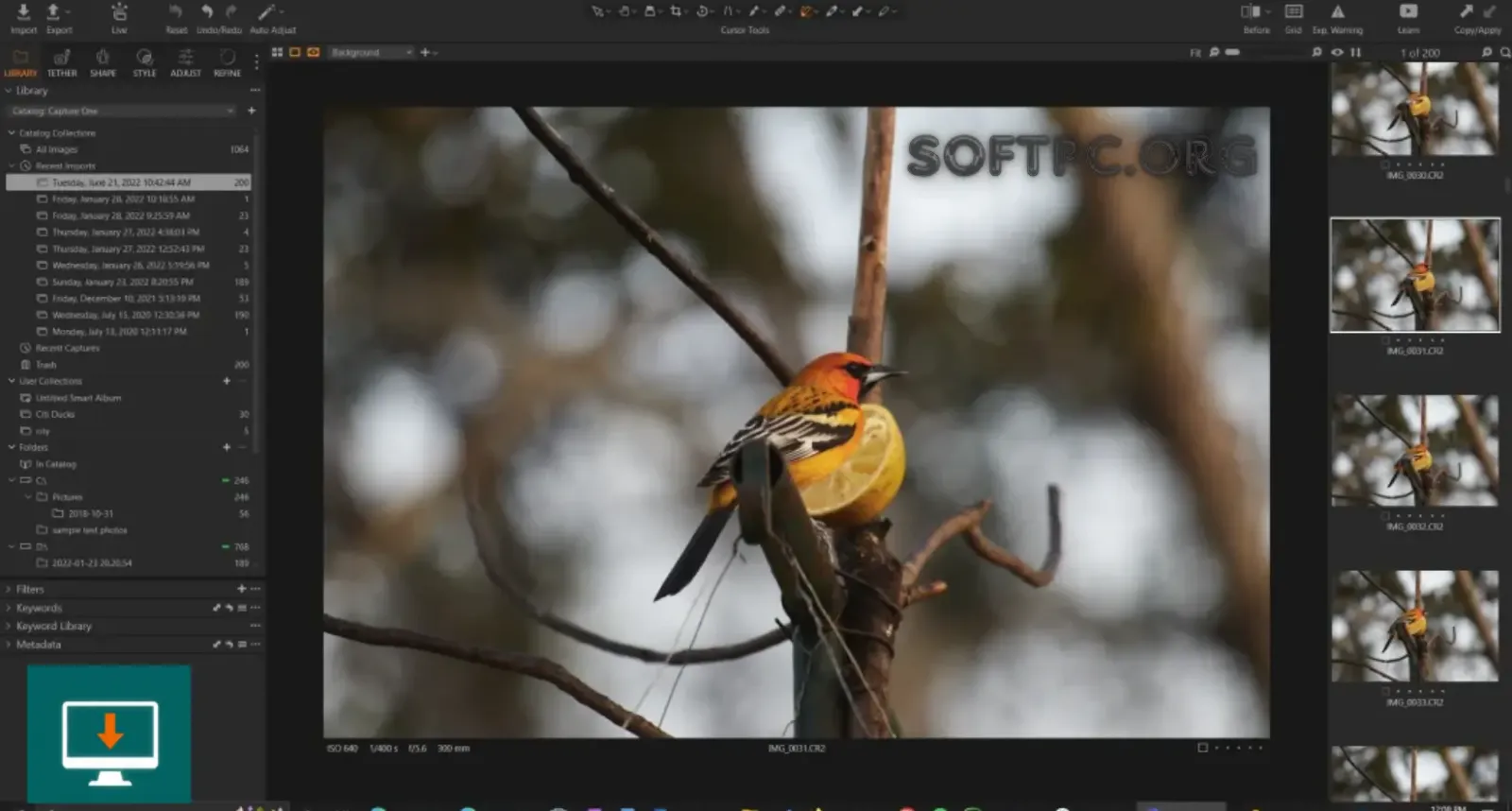
O Capture One Pro é uma solução profissional para edição, organização e processamento de fotografias digitais, especialmente conhecida pelo tratamento de arquivos RAW, controle avançado de cores e recursos voltados para fluxos de trabalho fotográficos. O programa pode ser utilizado por fotógrafos de retrato, moda, produtos, paisagens, casamentos, publicidade e produção em estúdio.
Neste guia sobre Capture One Pro Download, você encontrará informações sobre os principais recursos, edição RAW, gerenciamento de bibliotecas, tethering, ferramentas assistidas por inteligência artificial, instalação, requisitos do sistema, licenciamento e dicas para aproveitar melhor o software.
Como fazer o Capture One Pro Download e instalar no Windows
O que é o Capture One Pro?
O Capture One Pro é um software de edição e gerenciamento de fotografias desenvolvido para oferecer controle detalhado sobre diferentes etapas do fluxo de trabalho fotográfico.
Uma das características mais importantes é o processamento de arquivos RAW. Em vez de trabalhar somente com imagens já processadas, o fotógrafo pode ajustar exposição, contraste, cores, detalhes, sombras, altas luzes e outros parâmetros preservando grande quantidade de informação capturada pela câmera.
O programa também reúne ferramentas para organização de imagens, criação de catálogos e sessões, classificação de fotografias, aplicação de palavras-chave e exportação.
Para profissionais que trabalham em estúdio, o Capture One Pro também oferece ferramentas de tethering, permitindo conectar determinadas câmeras ao computador e visualizar as imagens durante a sessão.
Por que usar o Capture One Pro?
O fluxo de trabalho de um fotógrafo pode envolver centenas ou milhares de arquivos. Por isso, uma aplicação profissional precisa oferecer mais do que simplesmente filtros e ajustes básicos.
Entre os recursos que tornam o Capture One Pro interessante estão:
Processamento de arquivos RAW;
Controle avançado de cores;
Ajustes locais;
Máscaras;
Ferramentas de retoque;
Organização por catálogos e sessões;
Classificação por estrelas e cores;
Palavras-chave;
Tethering;
Visualização das fotografias durante a captura;
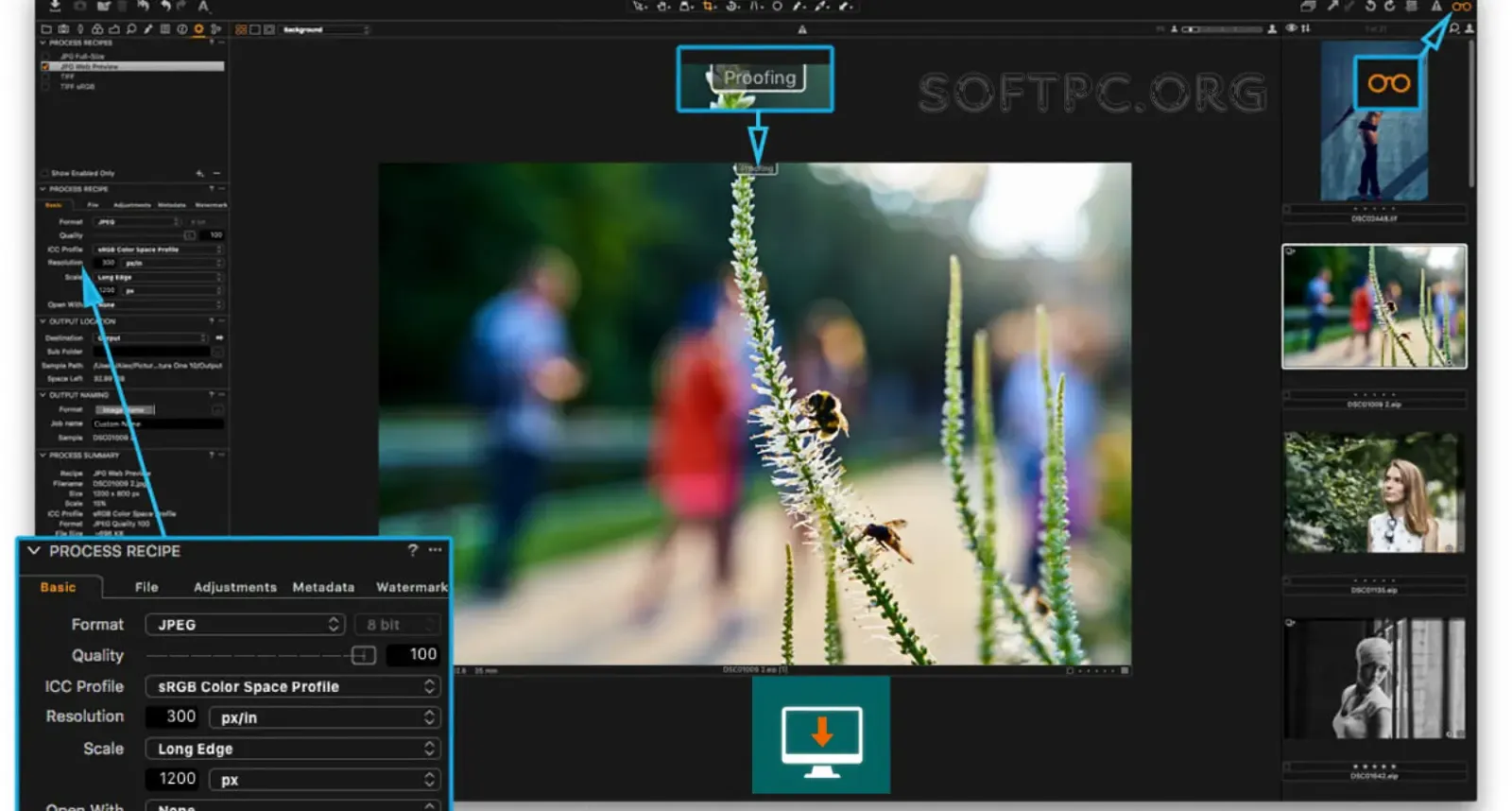
Exportação em diferentes formatos;
Recursos assistidos por inteligência artificial;
Ferramentas para trabalhos profissionais em grande volume.
A combinação desses recursos permite criar um fluxo de trabalho que começa na importação e organização e termina na edição e exportação das imagens.
Capture One Pro e arquivos RAW
O processamento RAW é um dos pontos centrais do programa.
Arquivos RAW armazenam informações capturadas pelo sensor da câmera antes de determinadas etapas de processamento. Isso oferece maior flexibilidade para realizar correções posteriormente.
No Capture One Pro, é possível trabalhar com parâmetros como:
Exposição;
Contraste;
Brilho;
Saturação;
Sombras;
Altas luzes;
Nitidez;
Redução de ruído;
Temperatura de cor;
Matiz;
Perfil de câmera.
O resultado depende tanto do arquivo original quanto da câmera utilizada, da iluminação e das configurações aplicadas durante a edição.
Ajustes não destrutivos
O fluxo de edição pode ser realizado de maneira não destrutiva. Isso significa que os ajustes feitos durante o trabalho não precisam substituir permanentemente o arquivo RAW original.
Dessa maneira, o fotógrafo pode experimentar diferentes configurações e posteriormente alterar ou remover determinados ajustes.
Controle de cores no Capture One Pro
O gerenciamento de cores é outro aspecto importante do Capture One Pro.
As ferramentas de cor permitem modificar tonalidades específicas sem necessariamente alterar toda a fotografia. Isso é especialmente útil em trabalhos de retrato, moda e publicidade.
Entre as possibilidades estão:
Ajustes de matiz;
Saturação;
Luminância;
Color Balance;
Correções seletivas;
Ajustes de tons de pele;
Criação de estilos visuais.
O controle detalhado pode ser utilizado para manter uma identidade visual consistente em diferentes fotografias.
Ferramentas para tons de pele
Fotografias de pessoas frequentemente exigem atenção especial aos tons de pele.
Pequenas alterações de temperatura, exposição ou saturação podem modificar significativamente a aparência de uma imagem. Por isso, o Capture One Pro oferece ferramentas que ajudam o fotógrafo a trabalhar essas tonalidades de maneira mais controlada.
Em uma sessão com várias fotografias, manter uma aparência consistente também pode reduzir o tempo necessário para ajustes individuais.
Máscaras e ajustes locais
Nem sempre é necessário alterar toda a fotografia.
As ferramentas de máscara permitem selecionar determinadas regiões para aplicar ajustes específicos. Isso pode ser útil, por exemplo, para iluminar o rosto de uma pessoa sem alterar o fundo ou ajustar o céu independentemente do primeiro plano.
O fluxo pode envolver:
Criar uma máscara;
Selecionar a região desejada;
Refinar a seleção;
Aplicar os ajustes;
Comparar o resultado com a imagem original.
Os recursos assistidos podem ajudar a acelerar determinadas seleções, mas o controle manual continua importante para trabalhos que exigem precisão.
Ferramentas de retoque
O Capture One Pro também possui ferramentas para corrigir pequenas imperfeições e elementos indesejados.
As ferramentas Heal e Clone podem ser utilizadas em diferentes situações, como:
Pequenas manchas;
Imperfeições;
Elementos distrativos;
Detalhes de fundo;
Correções localizadas.
A ferramenta adequada depende do tipo de alteração e da textura existente ao redor da área que será corrigida.
Enhanced Denoise
Fotografias capturadas em ambientes com pouca luz podem apresentar ruído digital, principalmente quando são utilizadas configurações ISO elevadas.
O recurso Enhanced Denoise utiliza processamento assistido para reduzir ruído e preservar detalhes da fotografia. Ele pode ser especialmente útil em:
Eventos;
Fotografia noturna;
Shows;
Casamentos;
Ambientes internos;
Fotografia documental.
Como qualquer ferramenta de redução de ruído, é importante verificar o resultado em diferentes níveis de ampliação para evitar uma aparência excessivamente suavizada.
Capture One Pro Download para fotógrafos profissionais
Match Look
Outro recurso interessante é o Match Look, desenvolvido para ajudar a reproduzir a aparência de uma imagem de referência.
Esse tipo de ferramenta pode ser útil quando existe uma identidade visual definida para um projeto.
Por exemplo, um fotógrafo pode utilizar uma fotografia de referência para orientar a aparência de outras imagens da mesma sessão. Depois, os ajustes podem ser refinados manualmente.
Inteligência artificial no Capture One Pro
As versões recentes do Capture One incorporaram recursos assistidos por inteligência artificial para determinadas tarefas.
Entre os exemplos estão:
Seleções e máscaras assistidas;
AI Crop;
Enhanced Denoise;
Assisted Review;
Match Look.
Esses recursos não substituem necessariamente o trabalho criativo do fotógrafo. Seu principal objetivo é reduzir tarefas repetitivas e acelerar determinadas etapas do fluxo de trabalho.
Capture One Pro para fotografia de estúdio
O programa possui recursos especialmente relevantes para fotografia profissional em estúdio.
O tethering permite conectar uma câmera compatível ao computador para que as fotografias possam ser visualizadas durante a sessão.
Esse processo pode facilitar:
Conferência de foco;
Avaliação de exposição;
Verificação de composição;
Seleção de imagens;
Aplicação de ajustes;
Organização da sessão.
Em produções comerciais, visualizar rapidamente cada captura pode ajudar a equipe a identificar problemas antes de encerrar a sessão.
O que é tethering?
Tethering é a conexão entre uma câmera e um computador para transferir ou controlar determinadas funções durante a captura.
Com o Capture One Pro, câmeras compatíveis podem enviar fotografias diretamente para o computador.
O fluxo básico pode ser:
Câmera → Capture One Pro → Visualização → Ajustes → Avaliação
O suporte exato depende do modelo da câmera e da versão do software.
Recursos de tethering
Dependendo do equipamento utilizado, o ambiente de tethering pode oferecer recursos como:
Captura diretamente para o computador;
Visualização instantânea;
Live View;
Ajustes aplicados automaticamente;
Controle de determinadas funções da câmera;
Organização da sessão;
Revisão das imagens.
O suporte deve ser conferido na documentação oficial antes de uma produção importante.
Organização de fotografias
Editar fotografias é apenas uma parte do trabalho. A organização também é essencial.
O Capture One Pro oferece diferentes estruturas para organizar projetos, incluindo Catalogs e Sessions.
Catálogos
Os catálogos são adequados para bibliotecas maiores e projetos em que o fotógrafo deseja centralizar grande quantidade de imagens.
Eles podem facilitar pesquisas, filtros, classificações e organização de longo prazo.
Sessions
Sessions são particularmente úteis em determinados fluxos de trabalho profissionais, incluindo sessões de estúdio.
Uma estrutura de sessão pode separar:
Capturas;
Selecionadas;
Saídas;
Lixeira.
Isso proporciona uma organização clara para projetos individuais.
Classificação de imagens
Depois de importar as fotografias, o usuário pode avaliar as imagens e separar as melhores.
Recursos como classificação por estrelas e tags de cores ajudam a criar um sistema de seleção.
Um exemplo de fluxo seria:
1 estrela: imagem para revisão;
2 estrelas: imagem potencial;
3 estrelas: imagem selecionada;
4 estrelas: imagem finalista;
5 estrelas: imagem final.
O sistema pode ser adaptado às necessidades de cada fotógrafo.
Palavras-chave e pesquisa
Projetos fotográficos grandes podem se beneficiar de palavras-chave.
Adicionar termos relacionados às fotografias facilita encontrar determinadas imagens posteriormente.
Por exemplo:
Retrato;
Casamento;
Estúdio;
Produto;
Viagem;
Paisagem;
Cidade;
Família.
Quanto maior a biblioteca, mais importante se torna utilizar uma estrutura consistente.
Capture One Pro Download
Ao procurar por Capture One Pro Download, é importante verificar primeiro qual versão é adequada ao computador e ao equipamento fotográfico utilizado.
O download deve ser realizado por uma fonte oficial ou por um canal autorizado. Isso reduz o risco de instalar arquivos modificados ou versões incompatíveis.
Antes de instalar, verifique:
Sistema operacional;
Arquitetura do sistema;
Memória RAM;
GPU;
Espaço disponível;
Compatibilidade da câmera;
Versão do software.
Também é recomendável verificar se o computador atende aos requisitos publicados para a versão específica.
Como instalar o Capture One Pro no Windows
O processo geral de instalação no Windows é simples.
Passo 1: obter o instalador
Baixe o instalador correspondente à versão compatível com seu sistema.
Passo 2: executar o instalador
Abra o arquivo baixado e permita que o instalador seja executado.
Passo 3: seguir as instruções
Leia as opções apresentadas pelo instalador e escolha as configurações apropriadas.
Passo 4: concluir
Aguarde o término da instalação e abra o Capture One Pro.
Passo 5: entrar na conta
Quando solicitado, utilize sua conta e as opções de licença disponíveis para você.
Depois disso, o programa estará pronto para configuração.
Capture One Pro Download para Windows e macOS com guia de instalação
Capture One Pro no Windows 10 e Windows 11
A compatibilidade depende da versão específica do aplicativo.
Antes de realizar o Capture One Pro Download, confira os requisitos publicados para a versão que pretende utilizar.
No Windows, também vale a pena manter:
Windows atualizado;
Drivers da GPU atualizados;
Espaço livre suficiente;
Sistema sem excesso de processos em segundo plano.
Se o software apresentar lentidão, esses fatores podem ajudar a identificar a origem do problema.
Capture One Pro no macOS
O programa também possui versões para macOS.
O desempenho pode variar de acordo com o hardware utilizado, especialmente entre computadores Intel e modelos com Apple Silicon.
Antes da instalação, verifique a compatibilidade entre:
Versão do macOS;
Modelo do Mac;
Versão do Capture One;
Câmeras utilizadas;
Plugins e ferramentas adicionais.
Assinatura e licença
As opções comerciais do Capture One podem variar ao longo do tempo.
Dependendo da oferta disponível, podem existir modelos relacionados a assinatura e licença perpétua.
As diferenças podem envolver:
Forma de pagamento;
Atualizações;
Versão adquirida;
Suporte;
Acesso a determinados recursos.
Como preços e condições podem mudar, é recomendável verificar as informações atuais no site oficial antes da compra.
Capture One Pro vs Lightroom
Capture One Pro e Adobe Lightroom são ferramentas conhecidas para gerenciamento e edição fotográfica.
Ambos oferecem processamento RAW, organização e ajustes de imagem, mas apresentam diferenças de interface, fluxo de trabalho e recursos.
Capture One Pro
É especialmente conhecido por:
Controle de cores;
Fluxo profissional;
Tethering;
Sessions;
Ferramentas de edição RAW.
Lightroom
É conhecido por:
Organização de bibliotecas;
Fluxo integrado ao ecossistema Adobe;
Edição fotográfica;
Sincronização em determinados planos;
Integração com outras ferramentas Adobe.
A escolha depende do fluxo de trabalho, equipamentos, recursos desejados e ecossistema utilizado pelo fotógrafo.
Capture One Pro vs Photoshop
Os dois programas possuem objetivos diferentes.
O Capture One Pro é muito utilizado para processamento RAW, organização e fluxo fotográfico.
O Photoshop é conhecido por edição avançada baseada em camadas, composição e manipulação detalhada de imagens.
Em determinados fluxos profissionais, os dois podem ser utilizados em conjunto.
Um fotógrafo pode realizar o processamento inicial no Capture One Pro e posteriormente abrir uma imagem no Photoshop para trabalhos específicos.
Como melhorar o desempenho
Algumas práticas podem ajudar a manter o fluxo de trabalho mais eficiente.
Utilize armazenamento rápido
Manter o aplicativo, catálogos e projetos ativos em SSD pode melhorar a responsividade.
Atualize os drivers
Drivers gráficos atualizados podem resolver incompatibilidades e melhorar a estabilidade.
Organize os catálogos
Evite manter uma biblioteca desnecessariamente desorganizada.
Controle os arquivos RAW
Arquivos RAW de câmeras modernas podem ocupar bastante espaço. Organize projetos antigos e mantenha backups.
Feche aplicativos desnecessários
Ao trabalhar com imagens de alta resolução, reduzir processos paralelos pode liberar recursos do computador.
Problemas comuns no Capture One Pro
O programa não abre
Verifique:
Requisitos do sistema;
Atualizações;
Drivers;
Espaço em disco;
Compatibilidade da versão.
A câmera não é reconhecida
Verifique o cabo, conexão USB, configurações da câmera e compatibilidade do modelo com a versão instalada.
O tethering apresenta falhas
Experimente reconectar a câmera, verificar o cabo e atualizar o software e os drivers necessários.
A edição está lenta
Confira a quantidade de RAM disponível, utilização da GPU, espaço no SSD e número de processos em segundo plano.
A exportação demora muito
Arquivos RAW de alta resolução podem exigir bastante processamento. Verifique também o formato e a resolução de saída escolhidos.
Segurança ao fazer o download
Ao procurar por Capture One Pro Download, evite instaladores modificados ou arquivos provenientes de páginas desconhecidas.
Uma instalação não oficial pode apresentar riscos como:
Malware;
Alterações no sistema;
Instabilidade;
Roubo de informações;
Arquivos incompatíveis.
O caminho mais seguro é utilizar a página oficial do desenvolvedor e verificar a licença correspondente à versão instalada.
Dicas para um fluxo profissional
Um bom fluxo de trabalho pode economizar bastante tempo.
Algumas práticas úteis incluem:
Criar uma estrutura organizada para cada projeto;
Importar as imagens corretamente;
Fazer uma primeira seleção;
Aplicar correções básicas;
Trabalhar cores e exposição;
Utilizar máscaras quando necessário;
Fazer retoques;
Revisar as imagens;
Exportar na resolução adequada;
Fazer backup do projeto.
Essa estrutura pode ser adaptada conforme o tipo de fotografia.
Backup dos projetos
Um catálogo ou Session pode representar muitas horas de trabalho.
Por isso, mantenha cópias de segurança importantes.
Uma estratégia simples pode incluir:
Cópia local;
Backup em outro disco;
Armazenamento externo ou serviço de nuvem;
Backup periódico do catálogo;
Arquivamento dos projetos concluídos.
Não é recomendável manter a única cópia de fotografias profissionais em um único dispositivo.
Para quem o Capture One Pro é indicado?
O software pode ser interessante para diferentes perfis:
Fotógrafos profissionais;
Fotógrafos de estúdio;
Fotógrafos de moda;
Fotógrafos de produtos;
Fotógrafos de casamento;
Fotógrafos comerciais;
Fotógrafos de retrato;
Usuários que trabalham frequentemente com arquivos RAW.
Usuários iniciantes também podem utilizá-lo, embora a quantidade de ferramentas possa exigir algum tempo de aprendizado.
Perguntas frequentes
O que é o Capture One Pro?
É um software profissional para edição, processamento RAW e gerenciamento de fotografias.
Onde fazer o Capture One Pro Download?
O ideal é utilizar o site oficial do Capture One para obter a versão correspondente ao seu sistema.
O Capture One Pro funciona no Windows?
Sim, existem versões para Windows, mas os requisitos variam conforme a versão utilizada.
O Capture One Pro funciona no Mac?
Sim. O aplicativo possui versões para macOS compatíveis com diferentes gerações de hardware.
O Capture One Pro trabalha com RAW?
Sim. O processamento RAW é uma das principais funções do software.
O Capture One Pro possui tethering?
Sim, o programa oferece tethering para câmeras compatíveis.
É possível usar o Capture One Pro para fotografia de estúdio?
Sim. Sessions, tethering, visualização das capturas e ferramentas de edição tornam o programa adequado para diferentes fluxos de estúdio.
O Capture One Pro possui ferramentas de IA?
As versões recentes incluem recursos assistidos por inteligência artificial, como AI Crop, Enhanced Denoise, Assisted Review e Match Look.
Qual é a melhor configuração para o Capture One Pro?
Uma configuração com processador moderno, memória RAM suficiente, GPU compatível e SSD tende a proporcionar uma experiência mais confortável, especialmente com arquivos RAW de alta resolução.
Conclusão
O Capture One Pro reúne processamento RAW, edição avançada de cores, máscaras, retoque, organização de fotografias e ferramentas de tethering em um único ambiente profissional.
Para quem trabalha com fotografia em grande volume, recursos como Catálogos, Sessions, classificação, palavras-chave e exportação ajudam a estruturar o fluxo de trabalho. Já ferramentas como Enhanced Denoise, AI Crop e Match Look podem reduzir algumas tarefas repetitivas.
Antes de realizar o Capture One Pro Download, verifique sempre a versão, os requisitos do sistema, a compatibilidade com sua câmera e o modelo de licença disponível. Utilizar o instalador oficial também ajuda a manter o computador e os projetos fotográficos mais seguros.