Windows 11 AIO 16in1 25H2: Guia Completo de Download e Instalação
O Windows 11 AIO 16in1 25H2 é uma imagem de instalação que reúne várias edições do Windows 11 em uma única mídia. A proposta de uma versão AIO, ou All-in-One, é facilitar a instalação do sistema em diferentes computadores sem a necessidade de manter uma ISO separada para cada edição.
A designação 16in1 indica que a mídia específica reúne 16 opções de instalação, enquanto 25H2 identifica a versão do Windows 11 correspondente ao segundo ciclo de atualização de 2025. A composição exata das edições pode variar de acordo com a imagem utilizada, por isso é importante verificar as informações da ISO antes da instalação.
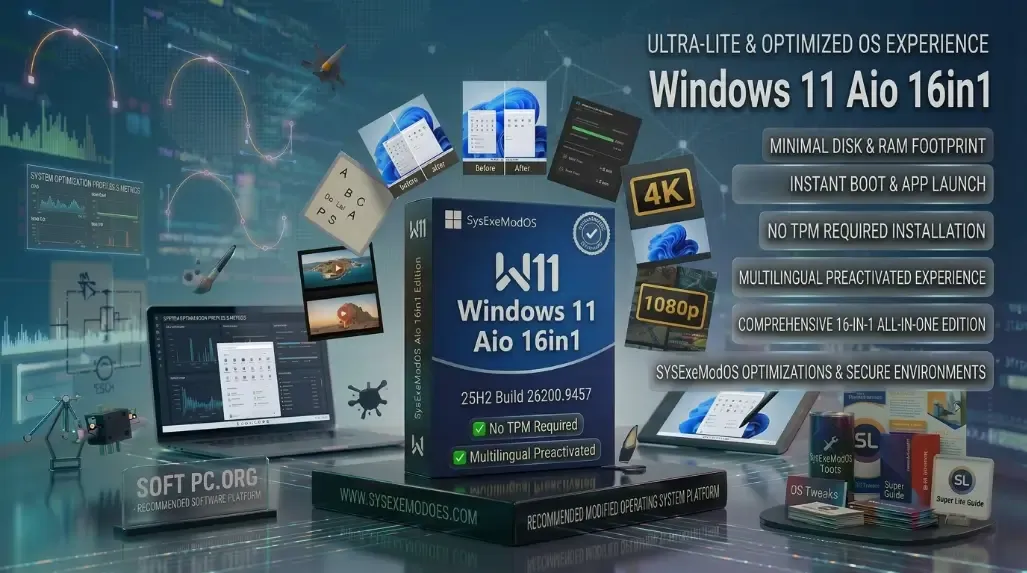
Windows 11 AIO 16in1 25H2 Download para PC
O que é Windows 11 AIO 16in1 25H2?
Windows 11 AIO significa Windows 11 All-in-One. Em vez de disponibilizar uma mídia específica para apenas uma edição, uma imagem AIO pode conter várias edições do sistema operacional.
O número 16in1 significa que aquela imagem foi preparada para oferecer 16 opções ou combinações de instalação. Entretanto, o conjunto exato de edições não deve ser presumido apenas pelo nome do arquivo. É recomendável conferir o conteúdo e a documentação da ISO utilizada.
Já 25H2 corresponde à identificação da versão do Windows 11. A nomenclatura ajuda a diferenciar essa versão de outras atualizações anuais do sistema.
Uma mídia AIO pode ser interessante para técnicos, administradores e usuários que precisam instalar o Windows 11 em computadores diferentes e querem manter uma única mídia de instalação.
O que significa AIO 16in1?
A sigla AIO vem de All-in-One, ou seja, “tudo em um”.
Em uma instalação convencional, uma ISO pode estar direcionada a uma determinada edição. Com uma mídia AIO, diferentes edições podem estar disponíveis no mesmo instalador.
Isso pode simplificar determinados cenários de manutenção, especialmente quando vários computadores utilizam edições diferentes do Windows.
O termo 16in1 não significa necessariamente que todos os computadores receberão exatamente os mesmos recursos. Cada edição do Windows possui características, licenciamento e funcionalidades próprias.
Também é importante diferenciar uma ISO AIO legítima de uma ISO modificada por terceiros. Algumas imagens encontradas na internet podem incluir alterações, componentes removidos ou softwares adicionais.
O que significa Windows 11 25H2?
O termo 25H2 segue o padrão de nomenclatura utilizado pela Microsoft para identificar uma versão do Windows.
O número “25” está relacionado ao ano de lançamento, enquanto “H2” indica a segunda metade do ano.
Essa identificação é diferente da edição do Windows.
Por exemplo:
Windows 11 é o sistema operacional;
25H2 identifica a versão;
Home ou Pro identifica a edição;
o número da compilação identifica uma versão técnica específica do sistema.
Essa distinção é importante quando você procura drivers, atualizações ou informações de compatibilidade.
Quais edições podem estar incluídas?
Uma mídia Windows 11 AIO 16in1 25H2 pode reunir diferentes edições, mas a composição depende da ISO específica.
Entre as edições do Windows 11 que podem aparecer em mídias de instalação estão:
Windows 11 Home;
Windows 11 Pro;
Windows 11 Education;
Windows 11 Pro Education;
variantes N de determinadas edições;
outras variantes disponibilizadas na mídia correspondente.
É importante não assumir que toda ISO chamada “16in1” contém exatamente o mesmo conjunto.
Antes da instalação, confira a lista de imagens disponíveis dentro da ISO.
Windows 11 Home
A edição Home é direcionada principalmente a computadores pessoais.
Ela inclui os principais recursos necessários para utilização cotidiana, navegação, aplicativos, entretenimento e produtividade.
Windows 11 Pro
O Windows 11 Pro adiciona recursos voltados para usuários profissionais e determinados ambientes corporativos.
Dependendo da configuração e da licença, recursos como BitLocker, Hyper-V e gerenciamento avançado podem fazer parte dessa edição.
Windows 11 Education
A edição Education é destinada a ambientes educacionais e possui recursos direcionados a instituições e usuários desse segmento.
Sua disponibilidade e licenciamento são diferentes das edições destinadas ao consumidor.
Principais recursos do Windows 11 25H2
O Windows 11 apresenta uma interface moderna e um conjunto de ferramentas destinadas a produtividade, segurança e gerenciamento do computador.
Entre os elementos mais conhecidos estão:
Menu Iniciar;
Barra de tarefas;
Explorador de Arquivos;
Windows Search;
Windows Security;
Windows Update;
gerenciamento de janelas;
suporte a aplicativos modernos;
recursos de acessibilidade;
integração com serviços Microsoft.
As funcionalidades exatas podem variar conforme a edição e as atualizações instaladas.
Requisitos do Windows 11
Antes de instalar o Windows 11 AIO 16in1 25H2, é importante verificar se o computador atende aos requisitos aplicáveis à versão.
Entre os componentes que devem ser considerados estão:
Processador
O computador precisa utilizar um processador compatível com os requisitos do Windows 11.
Não basta ter uma frequência elevada. A compatibilidade do modelo também é importante.
Memória RAM
O Windows 11 requer uma quantidade mínima de memória para instalação e funcionamento.
Para uma experiência mais confortável, principalmente ao utilizar vários aplicativos simultaneamente, uma quantidade maior de RAM pode ser recomendável.
Armazenamento
Também é necessário espaço suficiente no armazenamento.
Além do espaço utilizado pelo sistema, considere espaço adicional para:
atualizações;
aplicativos;
documentos;
fotos;
vídeos;
arquivos temporários.
TPM 2.0
O TPM 2.0 é um dos componentes importantes dos requisitos de segurança do Windows 11.
Ele pode estar integrado ao firmware da placa-mãe ou disponível por meio de um módulo compatível.
Secure Boot
O Secure Boot é outro recurso relacionado à segurança da inicialização.
Em computadores compatíveis, ele pode ser configurado no firmware UEFI.
UEFI
Sistemas modernos normalmente utilizam UEFI em vez do antigo modo BIOS legado.
Antes de realizar uma instalação limpa, confirme como o computador está configurado.
Como verificar a compatibilidade do computador
Antes de modificar o sistema, faça uma verificação completa do hardware.
Confira:
modelo do processador;
quantidade de RAM;
espaço disponível;
versão do firmware;
TPM;
Secure Boot;
arquitetura do sistema.
A Microsoft também disponibiliza ferramentas para verificar a compatibilidade do computador com o Windows 11.
Essa etapa pode evitar erros durante a instalação.
Windows 11 AIO 16in1 25H2 Download
Ao procurar uma ISO do Windows 11 AIO 16in1 25H2, a procedência do arquivo deve ser uma das principais preocupações.
Uma ISO modificada pode conter:
componentes removidos;
alterações no sistema;
aplicativos adicionais;
configurações pré-modificadas;
scripts desconhecidos.
Por esse motivo, sempre que possível, prefira mídias obtidas por meios oficiais ou verificáveis.
Também é importante conferir:
nome do arquivo;
versão;
arquitetura;
idioma;
tamanho;
integridade;
hash SHA-256, quando disponibilizado.
Não confie apenas no nome de um arquivo ISO publicado em um site de terceiros.
Como verificar uma ISO
Depois de obter uma ISO, você pode verificar sua integridade utilizando ferramentas de hash.
O SHA-256 é uma das formas utilizadas para comparar a identidade de um arquivo com um valor fornecido por uma fonte confiável.
Se o hash calculado for diferente do valor oficial esperado, o arquivo pode ser diferente da mídia original.
Isso não significa automaticamente que o arquivo contém malware, mas indica que ele não corresponde exatamente ao arquivo utilizado para comparação.
Como criar um pendrive bootável
Para instalar o Windows 11, uma das opções mais práticas é utilizar um pendrive inicializável.
Antes de começar, faça backup dos arquivos importantes, pois a criação da mídia pode apagar os dados existentes no dispositivo USB.
O processo normalmente envolve:
conectar um pendrive adequado;
fazer backup do seu conteúdo;
utilizar uma ferramenta compatível;
selecionar a ISO;
escolher o dispositivo USB;
iniciar a criação da mídia;
aguardar a conclusão.
Quando o processo terminar, remova o pendrive com segurança.

Windows 11 AIO 16in1 25H2 ISO Download
Como instalar o Windows 11 AIO 16in1 25H2
A instalação limpa exige atenção porque determinadas opções podem apagar informações do disco.
1. Faça backup
Antes de qualquer alteração, copie documentos, fotos, projetos e outros arquivos importantes para outro dispositivo ou serviço de armazenamento.
2. Conecte o pendrive
Insira a mídia inicializável no computador.
3. Inicie pelo USB
Reinicie o computador e utilize o menu de inicialização ou configure a ordem de boot no firmware UEFI.
A tecla utilizada para acessar o menu pode variar de acordo com o fabricante.
4. Inicie o instalador
Depois que o computador iniciar pela mídia, siga as instruções apresentadas pelo instalador do Windows.
5. Escolha a edição
Se a mídia AIO realmente contiver várias edições, o instalador poderá apresentar uma lista de opções.
Selecione a edição correspondente à sua licença.
6. Escolha o disco
Tenha muito cuidado nesta etapa.
Se você pretende fazer uma instalação limpa, certifique-se de que está selecionando o disco e as partições corretas.
7. Aguarde a instalação
O instalador copiará os arquivos e reiniciará o computador algumas vezes.
Não remova a mídia durante uma etapa em que o instalador ainda dependa dela.
8. Configure o sistema
Após a instalação, configure:
região;
idioma;
teclado;
conexão de rede;
conta de usuário;
preferências de privacidade;
outras opções iniciais.
Instalação limpa ou atualização?
Existem duas situações principais.
Instalação limpa
Uma instalação limpa substitui a instalação existente e pode remover aplicativos, configurações e arquivos da partição escolhida.
Ela pode ser apropriada quando o usuário deseja começar com um sistema novo.
Atualização
Uma atualização pode preservar determinados arquivos, configurações e aplicativos, dependendo do método utilizado e da compatibilidade.
É importante fazer backup mesmo quando a instalação foi planejada para preservar os dados.
Ativação do Windows 11
Instalar o Windows e ativá-lo são processos diferentes.
A ativação confirma que a instalação possui uma licença válida.
Dependendo do computador, a ativação pode utilizar:
licença digital;
chave de produto;
licença associada ao dispositivo;
outros mecanismos de licenciamento da Microsoft.
Após a instalação, você pode verificar o estado de ativação nas configurações do Windows.
Evite ativadores não oficiais
Não é recomendável utilizar ativadores, modificações ou ferramentas de origem desconhecida para contornar o licenciamento.
Além de questões relacionadas à licença, esses programas podem representar riscos de segurança.
A melhor opção é utilizar uma licença válida correspondente à edição instalada.
Windows 11 Home ou Pro?
A escolha entre Home e Pro depende das necessidades do usuário.
Windows 11 Home
É uma opção voltada principalmente para computadores pessoais e uso cotidiano.
Pode atender a usuários que precisam de:
navegação;
aplicativos;
entretenimento;
produtividade;
jogos;
tarefas domésticas.
Windows 11 Pro
A edição Pro inclui recursos adicionais direcionados a ambientes profissionais.
Algumas funcionalidades relevantes incluem:
recursos avançados de segurança;
gerenciamento;
virtualização;
determinadas ferramentas empresariais.
A disponibilidade e os recursos específicos dependem da versão do Windows e da licença utilizada.
Segurança no Windows 11 25H2
A segurança é uma parte importante do Windows 11.
Entre os recursos envolvidos estão:
Microsoft Defender;
Secure Boot;
TPM;
Windows Update;
controle de aplicativos;
recursos de proteção de identidade;
atualizações de segurança.
Manter o sistema atualizado é uma das medidas mais importantes depois da instalação.
O que fazer depois da instalação?
Depois que o Windows 11 estiver funcionando, algumas tarefas devem ser realizadas.
Execute o Windows Update
Abra as configurações do sistema e procure por atualizações.
Isso pode instalar:
atualizações cumulativas;
correções de segurança;
drivers;
componentes adicionais.
Instale os drivers
Confira se dispositivos como:
placa de vídeo;
áudio;
rede;
chipset;
Bluetooth;
estão funcionando corretamente.
Quando possível, utilize drivers fornecidos pelo fabricante do hardware.
Ative o Windows
Se você possui uma licença válida, conclua o processo de ativação.
Instale seus aplicativos
Depois da configuração inicial, instale somente os programas necessários e obtenha-os de fontes confiáveis.
Configure backup
Crie uma estratégia de backup para proteger documentos importantes.
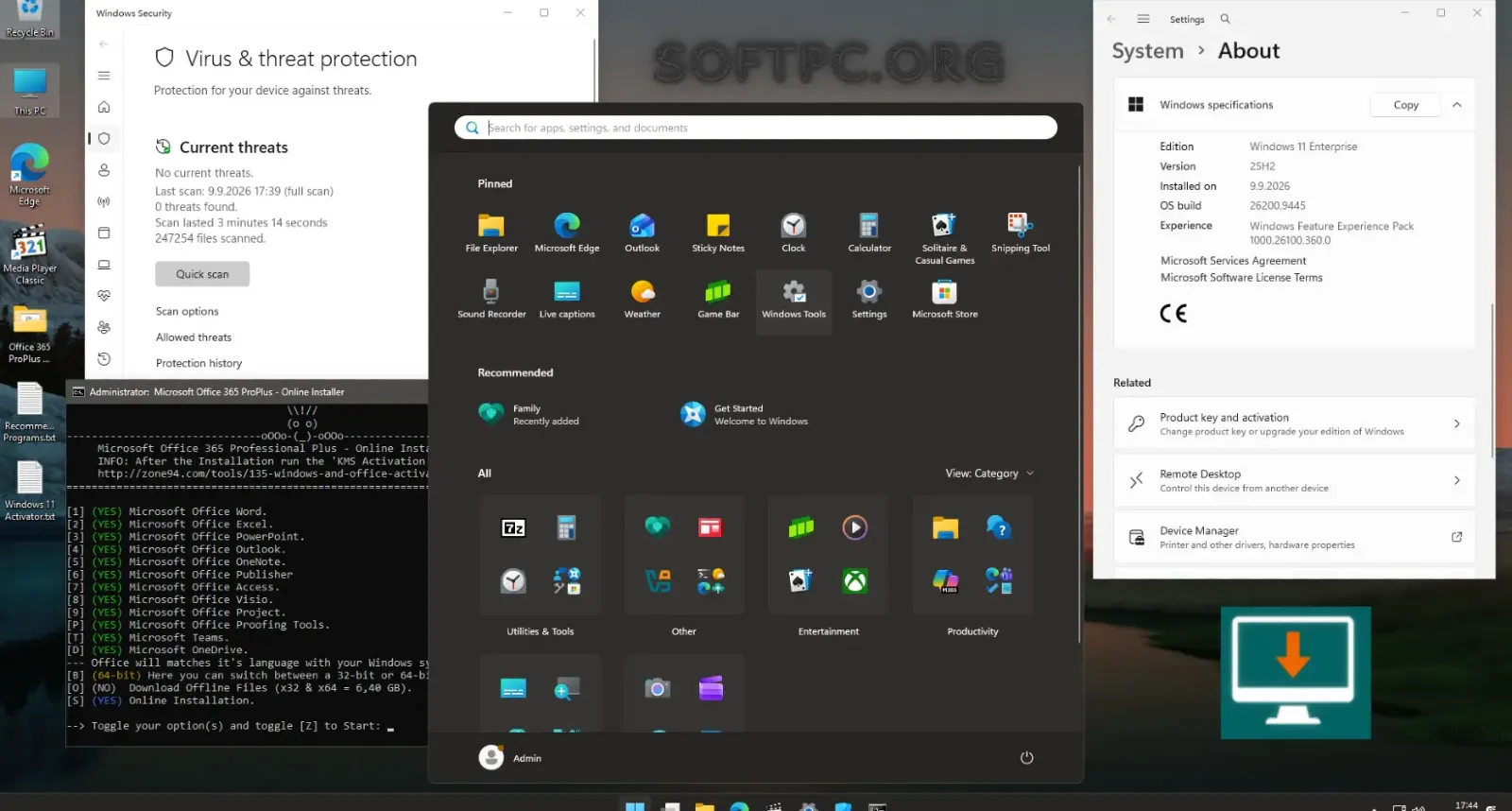
Windows 11 AIO 16in1 25H2 para Windows 11 Home e Pro
Problemas comuns durante a instalação
TPM 2.0 não encontrado
Se o instalador indicar que o TPM não está disponível, verifique as configurações de segurança do firmware.
Em alguns computadores, o recurso pode estar desativado por padrão.
Secure Boot desativado
Confira as configurações UEFI e verifique se o Secure Boot pode ser habilitado.
Não altere configurações de firmware sem compreender o impacto sobre o sistema existente.
O pendrive não inicializa
Verifique:
ordem de boot;
modo UEFI;
integridade da mídia;
criação correta do pendrive;
compatibilidade do computador.
Espaço insuficiente
Uma instalação do Windows requer espaço adicional além do tamanho dos arquivos da ISO.
Libere espaço ou utilize um armazenamento adequado.
Drivers não funcionam
Depois da instalação, alguns dispositivos podem precisar de drivers específicos.
Procure os drivers no site oficial do fabricante do hardware.
É seguro utilizar uma ISO AIO?
Uma ISO AIO pode ser segura quando sua origem é confiável e a imagem corresponde a uma mídia legítima.
O principal problema está nas imagens modificadas e distribuídas por fontes desconhecidas.
Antes de utilizar uma ISO, considere:
origem do arquivo;
assinatura ou hash, quando disponível;
versão;
edição;
idioma;
arquitetura;
integridade da mídia.
Uma ISO chamada “AIO” não é automaticamente oficial. O nome do arquivo, sozinho, não comprova sua procedência.
Vantagens de uma mídia AIO
Uma mídia AIO pode ser conveniente em determinados cenários.
Entre as possíveis vantagens estão:
várias edições em uma única mídia;
facilidade para técnicos;
menor necessidade de manter várias ISOs;
seleção da edição durante a instalação, quando suportada;
utilização em diferentes computadores compatíveis.
Entretanto, a conveniência não deve substituir a verificação da origem da mídia.
Cuidados antes de instalar
Antes de iniciar uma instalação, faça uma lista de verificação:
Backup dos arquivos importantes
Verificação dos requisitos
Confirmar edição necessária
Conferir a origem da ISO
Verificar integridade do arquivo
Criar mídia inicializável
Confirmar espaço disponível
Ter uma licença válida
Ter drivers necessários disponíveis
Garantir conexão com a internet após a instalação
Essa preparação reduz significativamente a possibilidade de problemas.
Perguntas frequentes sobre Windows 11 AIO 16in1 25H2
O que é Windows 11 AIO 16in1 25H2?
É uma mídia de instalação que reúne múltiplas edições do Windows 11 em uma única imagem, identificada como 25H2. A composição exata das 16 opções depende da ISO específica.
O que significa 16in1?
Significa que a mídia foi criada para reunir 16 opções de instalação ou combinações de edições. A lista exata deve ser conferida na própria ISO.
Posso escolher a edição durante a instalação?
Se a mídia AIO tiver sido preparada dessa maneira, o instalador poderá permitir a escolha entre diferentes edições.
Windows 11 25H2 funciona em qualquer computador?
Não. O computador precisa atender aos requisitos de hardware e compatibilidade aplicáveis ao Windows 11.
Preciso de TPM 2.0?
O Windows 11 possui requisitos de segurança que incluem TPM 2.0 em configurações compatíveis.
Preciso ativar o Windows depois da instalação?
A ativação depende da licença utilizada. Instalar o sistema não significa automaticamente que ele esteja licenciado.
Posso instalar Windows 11 Pro usando uma mídia AIO?
Se a ISO incluir a edição Pro, ela poderá aparecer como uma opção durante a instalação, desde que o computador e a licença sejam compatíveis.
Uma ISO AIO é melhor que uma ISO convencional?
A mídia AIO oferece a conveniência de reunir várias edições em um único arquivo, mas isso não significa que seja tecnicamente superior a uma mídia oficial específica.
Como verificar a versão instalada?
Você pode consultar as informações do sistema nas configurações do Windows ou utilizar o comando winver para visualizar a versão e a compilação instaladas.
É seguro baixar uma ISO de terceiros?
O risco depende da origem e integridade do arquivo. Para maior segurança, prefira fontes oficiais e verifique a autenticidade da mídia sempre que possível.
Conclusão
O Windows 11 AIO 16in1 25H2 pode ser uma solução conveniente para quem precisa de uma mídia de instalação com várias edições do Windows 11. O conceito AIO simplifica determinados processos porque diferentes opções podem estar disponíveis dentro de uma única imagem.
Antes de instalar, entretanto, é fundamental verificar a compatibilidade do computador, fazer backup dos dados e confirmar a procedência da ISO. Recursos como TPM 2.0, Secure Boot, UEFI, processador compatível e armazenamento adequado devem ser considerados.
Também é importante diferenciar instalação de ativação. Para utilizar o Windows de acordo com os termos de licenciamento, escolha a edição correspondente à sua licença e utilize métodos oficiais de ativação.
Por fim, mantenha o sistema atualizado, instale drivers de fontes confiáveis e evite ISOs modificadas ou ferramentas de ativação de procedência desconhecida. Dessa forma, a instalação do Windows 11 pode ser realizada com mais segurança e previsibilidade.