WAU Manager Download Grátis para Windows – Gerencie as Atualizações do Sistema
O WAU Manager Download é uma opção para usuários que desejam ter mais controle sobre o processo de atualização do Windows. Conhecido como Windows Automatic Updates Manager, o programa foi desenvolvido para oferecer uma interface alternativa ao gerenciamento tradicional das atualizações do sistema, permitindo configurar quando e como elas são pesquisadas, baixadas e instaladas. A ferramenta também disponibiliza funções relacionadas à desinstalação e à manutenção de atualizações já instaladas.
Manter o Windows atualizado é essencial para a segurança, a estabilidade e a compatibilidade do computador. Entretanto, atualizações podem exigir reinicializações, ocupar espaço de armazenamento ou precisar ser instaladas em um momento mais conveniente. Para quem deseja organizar essas tarefas, o WAU Manager oferece opções adicionais de gerenciamento e permite adaptar o processo às necessidades do computador.
WAU Manager Download
WAU Manager Download grátis para Windows 10
Neste artigo, você conhecerá os principais recursos do WAU Manager, suas opções de configuração, os cuidados necessários antes de modificar o Windows Update e as orientações para baixar e utilizar o programa. Também veremos como gerenciar atualizações, resolver problemas comuns e compreender as diferenças entre essa ferramenta e os mecanismos nativos do Windows.
O que é o WAU Manager?
O WAU Manager é um utilitário desenvolvido para gerenciar o Windows Update por meio de uma interface alternativa. Em vez de depender exclusivamente das opções convencionais de atualização, o usuário pode acessar diferentes funções em uma única aplicação, incluindo pesquisa, seleção, instalação, ocultação e desinstalação de atualizações, conforme os recursos disponibilizados pelo programa.
A ferramenta também oferece opções para configurar atualizações automáticas de acordo com uma frequência definida pelo usuário. Isso pode ser útil para quem prefere organizar a manutenção do computador em horários específicos ou deseja acompanhar as atualizações antes de permitir sua instalação. O programa ainda possui funções para consultar o histórico de atualizações e, nas versões que oferecem esse recurso, gerenciar atualizações de aplicativos.
É importante compreender que o WAU Manager não cria um sistema de atualizações independente da Microsoft. Ele atua como uma interface de gerenciamento para os mecanismos de atualização do Windows e utiliza os recursos correspondentes do sistema operacional. Por isso, a compatibilidade, as permissões e as políticas configuradas no computador podem influenciar seu funcionamento.
Para que serve o WAU Manager?
O principal objetivo do WAU Manager é facilitar o controle das atualizações do Windows. Com ele, o usuário pode configurar o comportamento das verificações, selecionar atualizações disponíveis e organizar sua instalação de acordo com as opções oferecidas pelo programa.
Esse controle adicional pode ser útil em computadores pessoais, estações de trabalho e máquinas utilizadas em atividades profissionais. Por exemplo, um usuário pode preferir executar a atualização quando não estiver trabalhando, enquanto um técnico pode precisar verificar quais atualizações estão disponíveis antes de aplicá-las em um computador que está sendo mantido.
Outra finalidade importante é permitir o gerenciamento de atualizações já instaladas. Em determinadas situações, uma atualização pode causar incompatibilidades com um aplicativo ou periférico. O WAU Manager disponibiliza funções para desinstalar atualizações compatíveis e administrar atualizações ocultas, mas essas operações devem ser utilizadas com cautela, especialmente quando envolvem correções de segurança.
A ferramenta também pode ajudar a organizar tarefas recorrentes de manutenção. Entretanto, configurar uma rotina automática não elimina a necessidade de verificar se o computador está recebendo as atualizações necessárias. O ideal é estabelecer uma programação adequada e acompanhar os resultados periodicamente.
Principais recursos do WAU Manager
O WAU Manager reúne diferentes funções relacionadas ao gerenciamento de atualizações em uma interface centralizada. Os recursos disponíveis ajudam a acompanhar o processo de atualização e a organizar determinadas tarefas de manutenção sem precisar navegar constantemente por diferentes áreas das configurações do Windows.
Gerenciamento das atualizações do Windows
Uma das principais funções do WAU Manager é permitir a pesquisa e o gerenciamento das atualizações disponíveis para o sistema operacional. Após a verificação, o programa apresenta os itens encontrados para que o usuário possa revisar as opções antes de prosseguir, conforme o modo de interação selecionado.
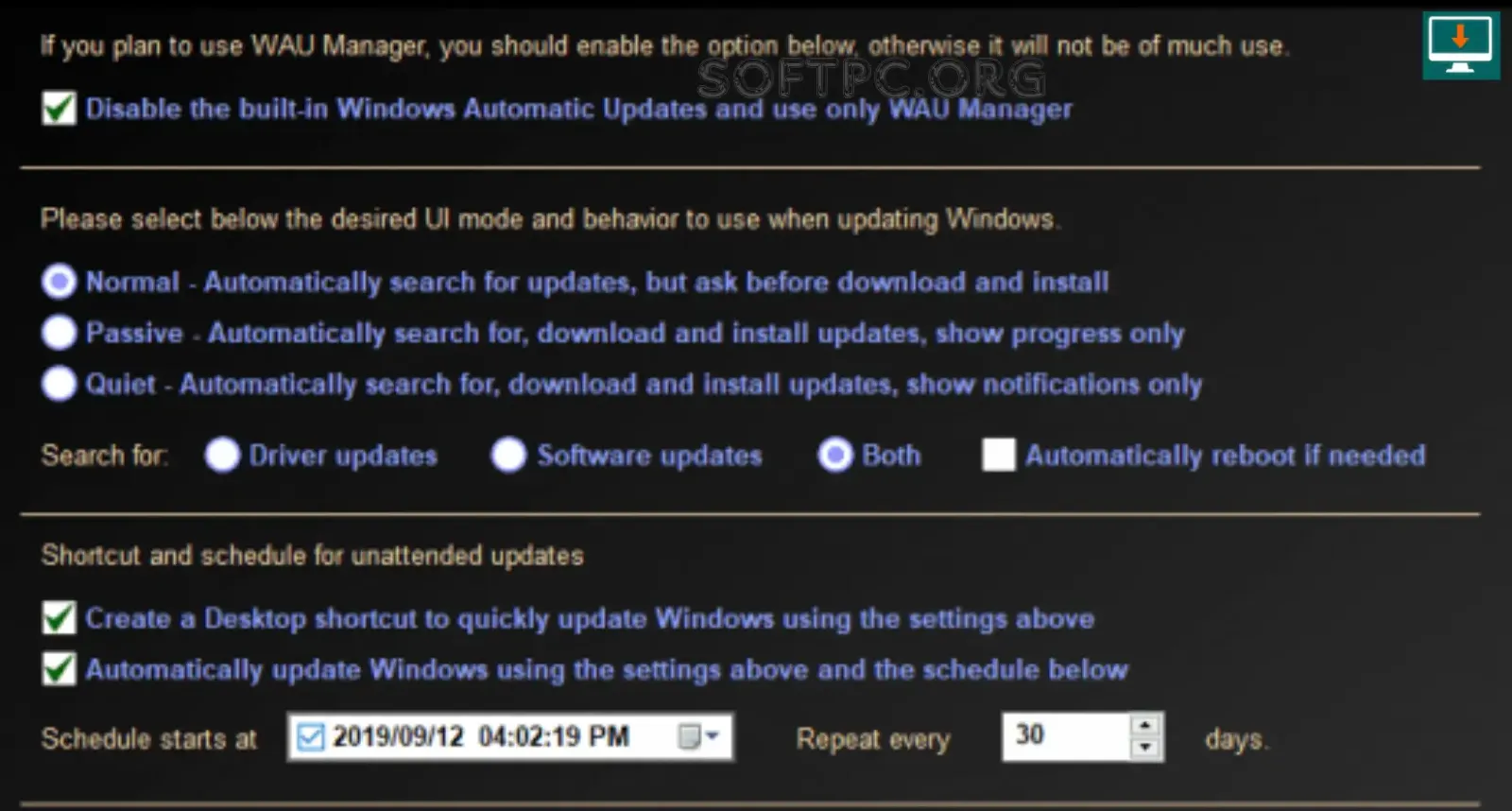
O programa permite trabalhar com diferentes modos de execução. No modo normal, o usuário pode revisar as atualizações e decidir quais serão instaladas. Outros modos podem automatizar o processo de download e instalação, reduzindo a necessidade de intervenção manual. Como a automação pode instalar atualizações sem uma confirmação individual, é importante compreender as configurações antes de ativá-la.
Configuração de atualizações automáticas
O WAU Manager permite configurar uma frequência para determinadas tarefas de atualização automática. Dependendo das preferências escolhidas, o usuário pode organizar verificações periódicas e definir como as atualizações devem ser tratadas.
Essa função pode ser útil para quem deseja estabelecer uma rotina de manutenção. No entanto, uma programação inadequada pode atrasar a instalação de correções importantes. Para computadores conectados à internet diariamente, é recomendável manter uma frequência que permita receber atualizações de segurança sem atrasos desnecessários.
Também é importante verificar como o programa se comporta quando o computador está desligado no horário programado. O funcionamento depende das tarefas agendadas e das condições do sistema, por isso o usuário deve acompanhar se as atualizações estão realmente sendo executadas.
Seleção de atualizações antes da instalação
O programa permite revisar as atualizações encontradas e selecionar quais serão instaladas, conforme o modo de utilização escolhido. Essa possibilidade é útil quando o usuário precisa compreender o conteúdo de uma atualização ou deseja avaliar se deve instalar determinados itens opcionais.
Antes de desmarcar uma atualização, consulte sua descrição e verifique sua finalidade. Atualizações importantes podem corrigir vulnerabilidades, resolver erros e melhorar a estabilidade do sistema. Adiar uma correção sem um motivo claro pode aumentar os riscos de segurança.
Quando uma atualização apresenta problemas conhecidos, a decisão deve considerar a documentação oficial, as informações de compatibilidade e a situação específica do computador. Evite rejeitar atualizações apenas porque o nome ou a descrição não são familiares.
Como baixar e instalar o WAU Manager no Windows
Desinstalação de atualizações
O WAU Manager oferece uma função para desinstalar atualizações instaladas que possam ser removidas pelo sistema. Esse recurso pode ajudar na investigação de problemas que começaram depois de uma atualização, como determinadas incompatibilidades ou falhas de funcionamento.
A desinstalação, porém, não deve ser o primeiro passo para qualquer problema. Antes de remover uma atualização, identifique a falha, consulte os códigos de erro e verifique se existe uma solução recomendada. Retirar uma correção de segurança pode deixar o computador exposto a vulnerabilidades conhecidas.
Quando a remoção for necessária, considere criar um ponto de restauração, quando disponível, e registrar quais alterações foram realizadas. Depois do procedimento, observe se o problema foi resolvido e consulte as orientações oficiais para decidir como manter o sistema protegido.
Gerenciamento de atualizações ocultas
O programa também oferece funções para gerenciar atualizações ocultas. Esse recurso permite consultar itens que foram ocultados anteriormente e, quando apropriado, torná-los disponíveis novamente para avaliação.
Ocultar uma atualização pode ser útil em determinadas situações de compatibilidade, mas não equivale a corrigir permanentemente o problema associado a ela. Se uma atualização foi ocultada devido a uma falha, procure informações sobre a causa e verifique se uma versão corrigida está disponível.
É recomendável revisar periodicamente as atualizações ocultas para evitar que itens importantes permaneçam indisponíveis indefinidamente. A decisão de ocultar ou restaurar uma atualização deve considerar sua finalidade e o estado atual do Windows.
Histórico de atualizações
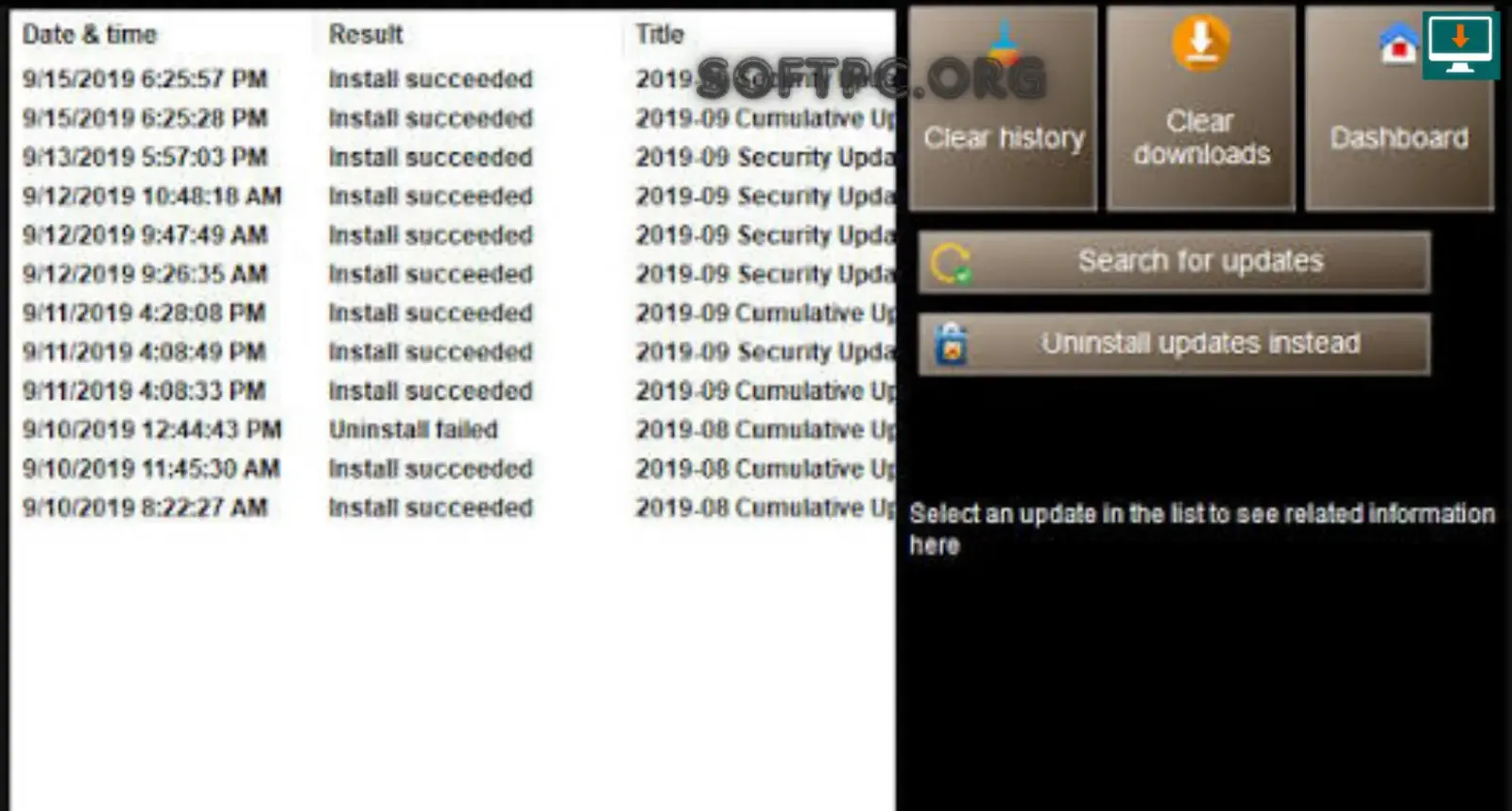
O histórico permite consultar informações sobre as atualizações instaladas, ajudando o usuário a compreender as alterações realizadas no sistema. Esse tipo de informação pode ser útil para investigar problemas que surgiram após uma atualização ou para verificar se uma manutenção foi concluída.
Ao analisar o histórico, observe os nomes das atualizações, as datas e as informações disponíveis sobre sua instalação. Se houver um problema, esses dados podem ajudar a identificar uma possível relação temporal entre a atualização e o comportamento inesperado do computador.
O histórico não substitui um diagnóstico completo, mas fornece contexto importante. Em caso de falhas persistentes, combine essas informações com os códigos de erro do Windows e com as instruções oficiais de solução de problemas.
Atualização de aplicativos
O WAU Manager também disponibiliza uma função para procurar atualizações de determinados aplicativos instalados. Esse recurso pode facilitar a manutenção de programas compatíveis sem que o usuário precise verificar cada aplicativo individualmente.
A cobertura depende dos aplicativos reconhecidos pela versão utilizada. Portanto, não presuma que o programa atualize todos os softwares instalados no computador. Para aplicações que não aparecem na lista, utilize o mecanismo de atualização integrado ou a página oficial do desenvolvedor.
Antes de ativar atualizações automáticas de aplicativos, verifique as opções disponíveis e considere se deseja acompanhar as instalações. Essa precaução é especialmente útil em ambientes de trabalho nos quais mudanças de versão podem afetar fluxos de trabalho ou compatibilidade.
Como o WAU Manager funciona?
O WAU Manager utiliza os mecanismos de atualização do Windows para pesquisar, baixar e instalar atualizações compatíveis. Sua principal diferença está na interface e nas opções adicionais de gerenciamento que oferece ao usuário.
Ao iniciar uma pesquisa, o programa consulta as atualizações disponíveis e apresenta os resultados conforme as configurações selecionadas. O usuário pode revisar os itens e decidir como proceder ou utilizar um modo automatizado previamente configurado. Durante o processo, o programa apresenta informações sobre o andamento das operações, de acordo com a função executada.
O WAU Manager também permite organizar tarefas automáticas por meio de configurações próprias. Essas tarefas podem seguir uma frequência definida pelo usuário, desde que as condições do computador permitam sua execução. Como as configurações do Windows e as políticas administrativas podem influenciar o comportamento das atualizações, é importante verificar se existem restrições que afetem o funcionamento do programa.
Outro ponto importante é o controle das reinicializações. Algumas atualizações precisam que o Windows seja reiniciado para concluir a instalação. O programa disponibiliza opções relacionadas a esse comportamento, mas permitir uma reinicialização automática pode causar a perda de trabalho não salvo. Por isso, as opções devem ser configuradas com atenção.
WAU Manager para Windows: compatibilidade e requisitos
Antes de baixar o WAU Manager, verifique a compatibilidade da versão disponível com o sistema operacional instalado. Embora a ferramenta tenha sido desenvolvida para o gerenciamento de atualizações do Windows, os requisitos específicos podem mudar conforme a versão do programa.
Compatibilidade com Windows 10 e Windows 11
Usuários do Windows 10 e do Windows 11 devem consultar a documentação oficial para confirmar a compatibilidade da versão que pretendem utilizar. A versão do sistema, a arquitetura e as políticas administrativas podem influenciar a execução de determinados recursos.
Também é importante considerar o ciclo de suporte do Windows instalado. A disponibilidade de atualizações de segurança depende da edição, da versão e das condições de suporte aplicáveis. Uma ferramenta de gerenciamento não amplia automaticamente o período de suporte de um sistema operacional.
Antes de alterar as configurações de atualização, confirme se o computador está recebendo as correções correspondentes à sua versão. O objetivo do WAU Manager deve ser organizar a manutenção, e não deixar o sistema permanentemente sem atualizações importantes.
Requisitos básicos do sistema
Os requisitos técnicos exatos devem ser confirmados na página oficial do programa. Em termos gerais, o usuário precisa de uma instalação funcional do Windows, acesso ao arquivo legítimo do WAU Manager e permissões adequadas para realizar as alterações pretendidas.
Uma conexão à internet normalmente será necessária para consultar e baixar atualizações dos servidores correspondentes. O espaço disponível em disco também deve ser suficiente para armazenar os arquivos baixados e permitir a instalação das atualizações.
Antes de iniciar uma atualização, feche os aplicativos que não sejam necessários e salve seus trabalhos. Em computadores utilizados para atividades profissionais, considere fazer backup dos dados importantes e planejar a instalação em um período que permita lidar com eventuais reinicializações.
Permissões administrativas
Algumas configurações de atualização exigem privilégios administrativos. Isso ocorre porque determinadas operações modificam o comportamento do Windows Update, alteram tarefas agendadas ou gerenciam componentes protegidos do sistema.
Se o WAU Manager solicitar elevação de privilégios, confirme primeiro que o arquivo foi obtido de uma fonte confiável. Em seguida, verifique se a operação que deseja executar realmente exige essa autorização.
Em computadores administrados por uma empresa ou instituição, as políticas do administrador podem prevalecer sobre as preferências locais. Nesse cenário, não tente contornar restrições sem autorização: consulte o responsável pelo gerenciamento do dispositivo.
Como baixar o WAU Manager com segurança
Para baixar o WAU Manager com segurança, dê preferência à página oficial do desenvolvedor, a Carifred. A página do projeto apresenta informações sobre o programa, sua versão atual, as condições de licença e a documentação de utilização.
Você pode consultar o site oficial em: WAU Manager – Carifred.
Evite baixar instaladores modificados ou pacotes de origem desconhecida. Um arquivo oferecido por um site de terceiros pode estar desatualizado, conter componentes adicionais ou não corresponder à versão oficial. O nome do arquivo, por si só, não comprova sua autenticidade.
Verifique a versão e a origem do arquivo
Antes de executar o arquivo baixado, confira a versão indicada na página oficial e compare-a com as informações apresentadas pelo programa. Quando houver uma assinatura digital ou informações de integridade disponibilizadas pelo desenvolvedor, utilize-as para verificar o arquivo conforme as instruções correspondentes.
Não ignore alertas de segurança sem investigar sua origem. Se o Windows ou a solução antivírus bloquear o arquivo, confirme que ele veio do site legítimo e procure informações sobre o alerta antes de continuar.
Prepare o computador antes de instalar
Antes de alterar as configurações do Windows Update, salve seus documentos e feche os aplicativos que não sejam necessários. Se você pretende remover atualizações ou modificar opções importantes do sistema, considere criar um ponto de restauração quando essa função estiver disponível.
Também é recomendável manter uma cópia de segurança dos arquivos importantes. Embora o gerenciamento de atualizações seja uma tarefa comum de manutenção, uma falha de instalação ou uma alteração inadequada pode exigir procedimentos adicionais de recuperação.
Como instalar ou executar o WAU Manager no Windows
O procedimento deve seguir as instruções fornecidas pelo desenvolvedor para a versão baixada. Comece verificando se o arquivo foi obtido na página oficial e se corresponde ao sistema operacional utilizado.
Abra o arquivo conforme as instruções disponíveis. Se o programa for distribuído em um formato que não exige uma instalação convencional, siga a orientação oficial para executar o utilitário. Evite abrir arquivos adicionais de um pacote sem compreender sua finalidade.
Na primeira inicialização, familiarize-se com a interface e consulte a documentação antes de alterar opções relacionadas ao Windows Update. O programa apresenta diferentes áreas de gerenciamento, incluindo configurações gerais, instalação de atualizações, desinstalação, gerenciamento de itens ocultos e histórico.
Não desative o Windows Update apenas para experimentar a interface. Algumas opções do WAU Manager podem alterar o funcionamento das atualizações automáticas e dos aplicativos da Microsoft Store. Antes de aplicar qualquer configuração, leia sua descrição e confirme que ela corresponde às suas necessidades.
Como usar o WAU Manager passo a passo
A utilização do WAU Manager depende das opções escolhidas no painel principal. O procedimento a seguir apresenta uma sequência prática para configurar o gerenciamento das atualizações com cuidado.
1. Abra o WAU Manager. Inicie o programa obtido de uma fonte confiável. Se forem necessárias permissões administrativas, confirme a origem do arquivo e autorize somente as operações que você compreende.
2. Examine o painel principal. Identifique as opções de configuração, os modos de interação e os recursos relacionados à atualização. Leia as descrições disponíveis antes de modificar as preferências.
3. Escolha o modo de atualização. Se quiser revisar as atualizações antes da instalação, utilize o modo que permite a interação do usuário. Os modos automatizados podem reduzir as intervenções, mas exigem atenção para evitar instalações ou reinicializações em momentos inadequados.
4. Defina a frequência, se necessário. Se pretender configurar uma rotina automática, escolha uma programação compatível com a utilização do computador. Não estabeleça intervalos excessivamente longos que possam atrasar correções importantes.
5. Pesquise as atualizações disponíveis. Inicie a verificação e aguarde a conclusão. Analise a lista apresentada e consulte as informações de cada atualização quando precisar compreender sua finalidade.
6. Selecione as atualizações. Revise os itens disponíveis antes de iniciar a instalação. Dê prioridade às correções importantes de segurança e estabilidade. Evite ocultar ou adiar atualizações sem uma justificativa clara.
7. Inicie a instalação. Confirme a seleção e acompanhe o andamento do processo. Não desligue o computador enquanto a instalação estiver em andamento, especialmente se o Windows indicar que está aplicando alterações.
8. Verifique se é necessária uma reinicialização. Algumas atualizações só são concluídas depois que o sistema é reiniciado. Salve o trabalho antes de reiniciar e confira as opções de reinicialização automática para evitar interrupções inesperadas.
9. Consulte o histórico. Após a operação, verifique as informações disponíveis sobre o resultado. Se houver falhas, registre os códigos de erro e consulte as orientações oficiais antes de tentar novamente.
10. Revise as configurações periodicamente. Confirme que o computador continua recebendo atualizações e que a programação definida permanece adequada. A automação deve facilitar a manutenção, não substituir o acompanhamento do estado de segurança do sistema.
Como desinstalar uma atualização com o WAU Manager
A função de desinstalação pode ser útil quando uma atualização específica está associada a um problema documentado ou quando um procedimento de suporte recomenda sua remoção. Entretanto, desinstalar atualizações indiscriminadamente pode retirar correções importantes e comprometer a segurança do computador.
Antes de iniciar, identifique a atualização que pode estar relacionada ao problema. Consulte o histórico do Windows, registre a data em que a falha começou e verifique se existem instruções oficiais para o código de erro apresentado.
No WAU Manager, acesse o módulo de desinstalação de atualizações e examine os itens disponíveis. Selecione apenas a atualização que você identificou e confirme a operação depois de compreender suas consequências. A disponibilidade da remoção depende do tipo de atualização e das condições do sistema.
Após a desinstalação, reinicie o computador se necessário e verifique se o problema foi resolvido. Procure também uma correção alternativa ou uma versão atualizada, quando disponível. Evite manter uma atualização de segurança removida por tempo indeterminado sem avaliar os riscos.
Vantagens de utilizar o WAU Manager
Uma das principais vantagens do WAU Manager é reunir várias tarefas relacionadas às atualizações em uma interface alternativa. O usuário pode pesquisar atualizações, selecionar itens, consultar o histórico e acessar funções de manutenção sem depender exclusivamente da interface convencional do Windows Update.
A possibilidade de configurar uma programação também pode facilitar a manutenção de computadores utilizados em atividades recorrentes. Em vez de lidar com cada atualização individualmente, o usuário pode organizar um processo que corresponda à sua rotina, desde que continue acompanhando os resultados.
Outra vantagem é o acesso a funções de gerenciamento de atualizações ocultas e de desinstalação de itens compatíveis. Esses recursos podem ser úteis na investigação de problemas específicos, mas devem ser utilizados com cuidado e com base em informações confiáveis.
O programa também disponibiliza opções para atualizar determinados aplicativos compatíveis. Isso pode ajudar a organizar a manutenção de alguns softwares, embora não substitua os mecanismos de atualização de todos os programas instalados.
Limitações e cuidados importantes
Apesar das funções adicionais, o WAU Manager não elimina a necessidade de manter o Windows atualizado. Uma configuração que adia indefinidamente as atualizações pode deixar o computador exposto a vulnerabilidades conhecidas e a problemas de compatibilidade.
É importante ter atenção especial à opção de desativar o serviço Windows Update. A documentação do programa informa que essa configuração também pode impedir atualizações automáticas de aplicativos da Microsoft Store enquanto estiver ativa. Portanto, o usuário deve compreender o impacto antes de ativá-la e saber como restaurar o funcionamento normal.
Os modos automatizados também exigem cuidado. Se o programa estiver configurado para baixar e instalar atualizações sem intervenção, o processo poderá ocorrer quando o usuário não estiver acompanhando. Se a reinicialização automática estiver habilitada, o computador poderá reiniciar para concluir a instalação, interrompendo atividades em andamento.
Por fim, as políticas administrativas do Windows podem influenciar as configurações. Em computadores gerenciados por uma organização, alterações feitas no WAU Manager podem não prevalecer sobre as políticas definidas pelo administrador. Se houver conflitos ou comportamentos inesperados, consulte a documentação e o responsável pelo gerenciamento do dispositivo.
WAU Manager versus Windows Update tradicional
O Windows Update integrado é suficiente para muitos usuários que precisam apenas verificar e instalar atualizações. Ele faz parte do sistema operacional e oferece acesso às funções essenciais de atualização, sem exigir a instalação de um utilitário adicional.
O WAU Manager, por outro lado, oferece uma interface alternativa com funções de gerenciamento mais específicas. Entre elas estão a configuração de determinados agendamentos, a seleção de atualizações, o gerenciamento de itens ocultos e a desinstalação de atualizações compatíveis. O programa também oferece opções adicionais para controlar o processo de atualização.
WAU Manager para gerenciar atualizações automáticas do Windows
Característica | WAU Manager | Windows Update integrado |
|---|---|---|
Pesquisa de atualizações | Sim, por meio dos mecanismos do Windows | Sim |
Seleção de atualizações | Opções de seleção disponíveis na interface | Depende do tipo de atualização e das opções do sistema |
Agendamento personalizado | Oferece opções próprias de programação | Oferece opções nativas conforme a versão do Windows |
Gerenciamento de atualizações ocultas | Disponível na interface do programa | As opções variam conforme a versão e a configuração |
Desinstalação de atualizações | Possui módulo específico para atualizações compatíveis | Disponível para determinadas atualizações por meio das opções do Windows |
Atualização de aplicativos | Recurso para aplicativos compatíveis | Depende do aplicativo e do mecanismo de atualização utilizado |
Necessidade de instalar outro programa | Sim | Não |
A melhor escolha depende das necessidades do usuário. Se você deseja apenas manter o Windows atualizado, a ferramenta nativa pode ser suficiente. Se precisa de opções adicionais de gerenciamento, o WAU Manager pode ser útil, desde que você compreenda suas configurações e mantenha uma rotina de atualização segura.
Problemas comuns e possíveis soluções
O WAU Manager não abre
Verifique se o arquivo foi obtido da fonte oficial e se corresponde à versão pretendida. Confira também as mensagens de erro, as permissões e os requisitos indicados na documentação.
Se o Windows bloquear a execução, não desative a proteção automaticamente. Confirme a legitimidade do arquivo e investigue o alerta antes de continuar.
O programa não encontra atualizações
Confirme se o computador possui conexão à internet e se o Windows Update está funcionando corretamente. Verifique também se existem políticas administrativas que direcionam as atualizações para outra origem ou restringem sua pesquisa.
Se o problema persistir, anote as mensagens apresentadas e consulte a documentação oficial. Alterar serviços ou políticas do sistema sem compreender seus efeitos pode criar problemas adicionais.
As atualizações falham durante a instalação
Registre o código de erro e identifique quais atualizações não foram instaladas. Verifique se há espaço suficiente em disco, se o computador está funcionando normalmente e se existe alguma orientação oficial para o erro.
Evite repetir a instalação indefinidamente sem investigar a causa. Se o erro estiver relacionado a componentes do Windows Update, utilize os procedimentos de solução de problemas recomendados pela Microsoft.
As configurações não são aplicadas
Verifique se o programa foi executado com as permissões necessárias e se as alterações foram salvas e aplicadas. Em computadores gerenciados por uma organização, uma política administrativa pode impedir que determinadas preferências sejam modificadas.
Se houver conflito entre configurações, consulte a documentação do WAU Manager e as políticas aplicáveis ao Windows. Não altere o Registro ou as políticas de grupo sem compreender os riscos.
O computador reinicia inesperadamente
Revise as opções relacionadas à reinicialização automática. Algumas atualizações exigem que o sistema seja reiniciado, e uma configuração automatizada pode permitir que isso aconteça sem confirmação adicional.
Antes de ativar esse recurso, salve seus documentos e avalie os horários em que o computador pode reiniciar sem interromper tarefas importantes. Em computadores utilizados para trabalho, pode ser preferível manter o controle manual das reinicializações.
O WAU Manager é gratuito?
De acordo com a página oficial do desenvolvedor, o WAU Manager é distribuído gratuitamente e o projeto aceita doações para apoiar seu desenvolvimento. Consulte a página oficial para verificar as condições de licença vigentes e as informações da versão disponível.
O fato de um programa ser gratuito não significa que qualquer arquivo encontrado na internet seja confiável. Para reduzir riscos, obtenha o WAU Manager pelo site do desenvolvedor e evite pacotes modificados ou páginas que exijam a instalação de aplicativos adicionais sem uma justificativa clara.
A página oficial também apresenta informações sobre versões, histórico de alterações e documentação. Consultar esses materiais antes de instalar o programa ajuda a compreender os recursos disponíveis e a identificar mudanças relevantes entre versões.
Atualizações e manutenção do WAU Manager
Assim como outros utilitários de sistema, o WAU Manager deve ser obtido de uma fonte confiável e mantido em uma versão compatível com o computador. As atualizações do programa podem corrigir erros, melhorar funções existentes ou alterar o comportamento de determinadas opções.
Antes de substituir uma versão anterior, consulte as informações publicadas pelo desenvolvedor. Verifique se há mudanças que afetem o agendamento, a instalação ou a desinstalação de atualizações e ajuste suas configurações somente quando compreender o impacto.
A manutenção do Windows deve continuar sendo uma prioridade. Além de utilizar uma ferramenta de gerenciamento quando necessário, mantenha os dados importantes em backup, acompanhe o histórico de atualizações e instale as correções de segurança recomendadas.
Perguntas frequentes sobre o WAU Manager
1. O que é o WAU Manager?
O WAU Manager, ou Windows Automatic Updates Manager, é um utilitário que oferece uma interface alternativa para gerenciar as atualizações do Windows. Ele disponibiliza opções para pesquisar, selecionar, instalar e administrar atualizações compatíveis.
2. O WAU Manager é gratuito?
Sim. Segundo a página oficial do projeto, o programa é gratuito e aceita doações para apoiar seu desenvolvimento. Consulte a documentação para verificar as condições de licença atuais.
3. O WAU Manager funciona no Windows 10 e no Windows 11?
A compatibilidade deve ser confirmada na documentação oficial da versão que você pretende utilizar. Verifique também a edição e a configuração do sistema instalado.
4. O WAU Manager substitui completamente o Windows Update?
Ele oferece uma interface alternativa para gerenciar as atualizações, mas depende dos mecanismos de atualização do Windows. Não representa um serviço de atualização independente da Microsoft.
5. Posso configurar atualizações automáticas?
Sim. O programa disponibiliza opções para configurar determinados agendamentos e modos de instalação. Antes de ativar a automação, revise as preferências e considere o impacto das reinicializações.
6. É possível desinstalar atualizações com o WAU Manager?
O programa possui um módulo para desinstalar atualizações compatíveis. A remoção deve ser feita somente quando houver uma justificativa clara, pois pode retirar correções importantes de segurança.
7. O WAU Manager pode atualizar outros aplicativos?
O programa inclui uma função para atualizar determinados aplicativos compatíveis. Entretanto, não deve ser considerado uma solução universal para todos os softwares instalados.
8. É seguro desativar o Windows Update?
Desativar o Windows Update por períodos prolongados pode impedir a instalação de correções importantes. A documentação do WAU Manager também informa que uma opção de desativação do serviço pode afetar as atualizações automáticas de aplicativos da Microsoft Store. Utilize essa configuração somente quando compreender seus efeitos e souber como restaurar o funcionamento normal.
9. O que fazer se uma atualização apresentar erro?
Anote o código de erro, consulte o histórico e siga os procedimentos de solução de problemas recomendados pela Microsoft. Evite desinstalar atualizações ou modificar serviços do sistema sem identificar a causa provável.
Conclusão
O WAU Manager Download para Windows é uma alternativa para quem deseja gerenciar as atualizações do sistema por meio de uma interface com funções adicionais. O programa permite organizar a pesquisa, a seleção, a instalação e a manutenção de atualizações compatíveis, além de oferecer opções de programação e gerenciamento de determinados aplicativos.
Sua principal vantagem é reunir diferentes tarefas em um único local, oferecendo mais possibilidades de configuração do que o fluxo básico de atualização. Entretanto, essas funções exigem atenção: desativar serviços, ocultar atualizações ou remover correções sem uma justificativa pode afetar a segurança e a estabilidade do computador.
Para utilizar o WAU Manager de maneira responsável, baixe-o pelo site oficial, consulte a documentação, faça backup dos dados importantes e mantenha as atualizações de segurança em dia. Se você precisa apenas instalar atualizações normalmente, o Windows Update integrado pode ser suficiente. Se deseja opções adicionais de gerenciamento, o WAU Manager pode ser uma alternativa útil quando configurado com cuidado.
Fonte oficial: WAU Manager – Carifred