Vovsoft Window Resizer Download Recursos, Instalação e Guia Completo
O Vovsoft Window Resizer é uma ferramenta para Windows criada para facilitar o redimensionamento e o posicionamento preciso das janelas de aplicativos. Em vez de ajustar manualmente cada janela com o mouse, o programa permite definir dimensões específicas e aplicar configurações de maneira rápida.
O utilitário pode ser interessante para desenvolvedores, web designers, profissionais que produzem tutoriais, usuários com múltiplos monitores e qualquer pessoa que precise trabalhar com tamanhos de janela consistentes. Também oferece recursos para salvar configurações, restaurar posições e trabalhar com arquivos CSV.
Vovsoft Window Resizer Download grátis para Windows 11
O que é o Vovsoft Window Resizer?
O Vovsoft Window Resizer é um utilitário desenvolvido para controlar o tamanho e a posição das janelas abertas no Windows.
Normalmente, quando você deseja ajustar uma janela, precisa arrastar suas bordas ou utilizar os controles padrão do sistema. Isso funciona para tarefas comuns, mas pode ser pouco preciso quando é necessário atingir uma resolução ou dimensão específica.
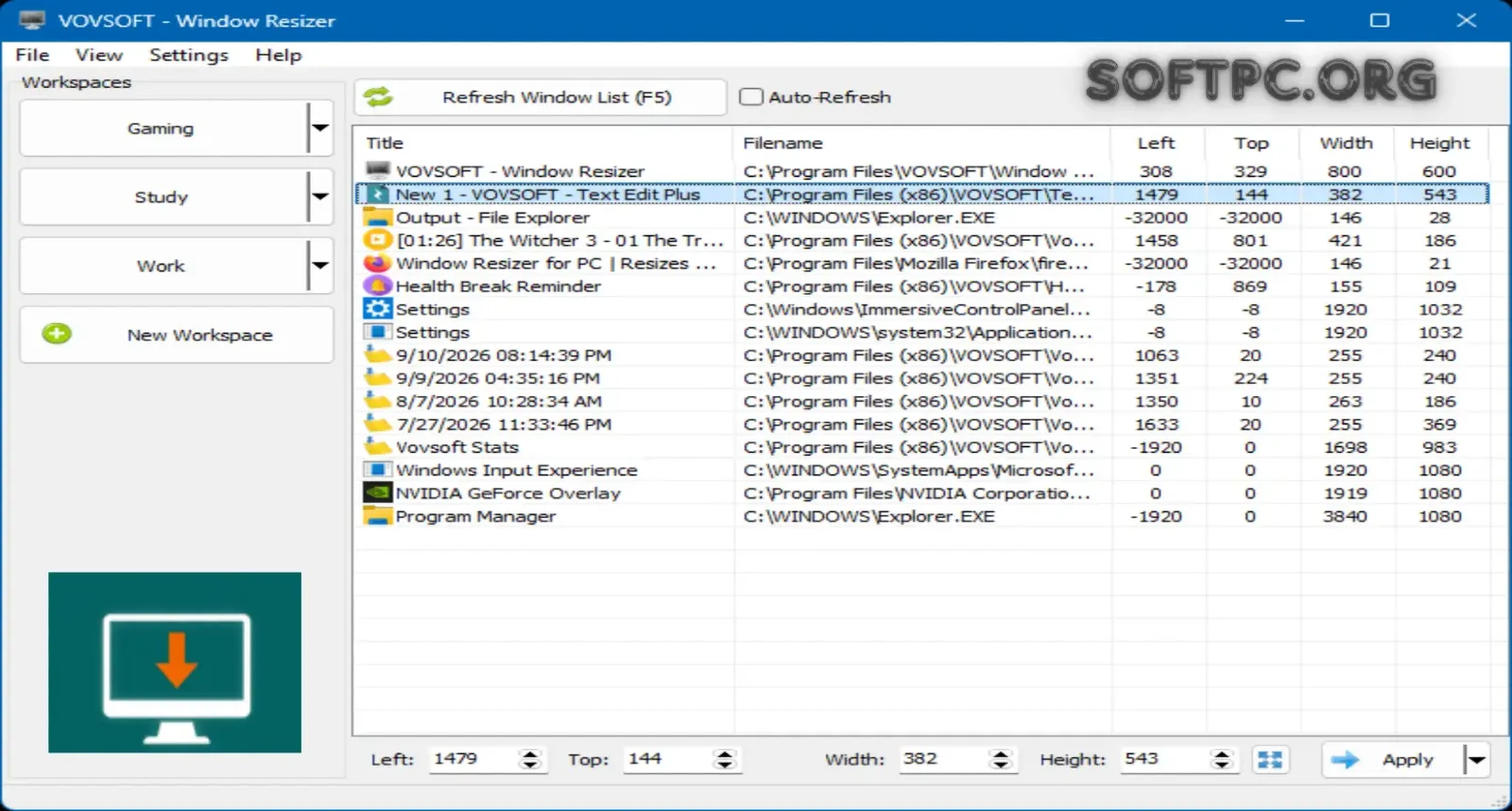
Com o Window Resizer, é possível informar valores para largura, altura e posição da janela e aplicar essas configurações diretamente.
Entre suas possibilidades estão:
Definir largura e altura exatas;
Alterar a posição de uma janela;
Salvar configurações;
Restaurar tamanhos e posições;
Bloquear dimensões;
Bloquear dimensões e posições;
Trabalhar com múltiplos monitores;
Listar determinadas janelas filhas;
Exibir janelas invisíveis quando necessário;
Utilizar arquivos CSV;
Carregar configurações automaticamente;
Utilizar comandos e atalhos para determinadas tarefas.
Por que usar o Vovsoft Window Resizer?
O redimensionamento manual pode ser suficiente para uma utilização casual, mas existem situações em que a precisão faz diferença.
Imagine que você precise capturar várias imagens de um aplicativo com exatamente o mesmo tamanho. Fazer isso manualmente pode resultar em pequenas diferenças entre as capturas.
Com o Vovsoft Window Resizer, você pode definir dimensões específicas e reutilizá-las.
O programa também pode ajudar quando você trabalha com diferentes aplicações simultaneamente. É possível configurar tamanhos e posições para organizar o espaço de trabalho de acordo com suas necessidades.
Principais recursos do Vovsoft Window Resizer
Redimensionamento com dimensões exatas
Uma das principais funções é permitir que o usuário defina a largura e a altura de uma janela.
Por exemplo, em vez de tentar ajustar visualmente uma janela para determinada dimensão, você pode inserir os valores desejados e aplicar a configuração.
Esse recurso é particularmente útil para:
Testes de interfaces;
Desenvolvimento web;
Capturas de tela;
Tutoriais;
Documentação;
Apresentações;
Comparações entre diferentes tamanhos de janela.
Alteração da posição das janelas
Além das dimensões, o programa permite controlar a posição das janelas.
Isso significa que você pode definir onde determinado aplicativo deverá aparecer na área de trabalho.
Quando combinado com configurações de tamanho, esse recurso ajuda a criar layouts consistentes.
Resize Forcibly
Alguns aplicativos do Windows possuem limitações que impedem o redimensionamento convencional.
O Window Resizer disponibiliza a opção Resize Forcibly (Bypass Limitations) para determinados casos.
Esse recurso tenta aplicar o tamanho especificado mesmo quando o aplicativo apresenta limitações próprias.
É importante lembrar que alguns programas possuem interfaces desenvolvidas para funcionar somente em determinadas dimensões. Forçar alterações pode resultar em elementos sobrepostos ou parcialmente ocultos.
Lock Dimensions
A opção Lock Dimensions permite manter determinadas dimensões de uma janela.
Isso pode ser útil quando um aplicativo muda de tamanho automaticamente ou quando você deseja impedir alterações acidentais.
Lock Dimensions and Positions
Outra opção permite bloquear tanto as dimensões quanto a posição.
Esse recurso pode ser interessante em ambientes de trabalho padronizados, laboratórios, apresentações ou configurações com vários aplicativos.
List Child Windows
O software também pode trabalhar com determinadas janelas filhas.
Essa possibilidade é útil quando um aplicativo possui vários elementos ou painéis independentes que não aparecem como uma janela principal comum.
List Invisible Windows
Em determinadas situações, existem janelas que não ficam visíveis normalmente.
O recurso para listar janelas invisíveis pode ajudar usuários avançados a identificar elementos específicos de aplicativos.
Como essas funções podem interagir com diferentes programas do Windows, os resultados dependem da estrutura de cada aplicativo.
Salvar configurações na memória
Uma função prática do Window Resizer é a possibilidade de salvar configurações na memória.
Depois de ajustar uma janela, você pode armazenar a configuração e posteriormente carregá-la novamente.
Isso reduz a necessidade de repetir manualmente o mesmo processo.
Por exemplo, você pode criar uma configuração para trabalho e outra para gravação de tutoriais, utilizando diferentes dimensões e posições.
Salvar configurações em CSV
O programa também oferece suporte a arquivos CSV para armazenamento de configurações.
Esses arquivos podem registrar informações relacionadas ao tamanho e à posição das janelas.
Isso facilita o gerenciamento de diferentes layouts.
O usuário pode criar configurações específicas para diferentes projetos e carregá-las quando necessário.
O suporte a CSV também pode ser interessante para usuários avançados que desejam organizar configurações fora da interface principal do programa.
Auto-Load at Startup
O recurso Auto-Load at Startup permite carregar determinadas configurações automaticamente durante a inicialização.
Isso pode ser útil para quem utiliza sempre o mesmo ambiente de trabalho.
Por exemplo, você pode configurar diferentes aplicações para abrirem em posições específicas em uma área de trabalho com dois monitores.
Depois, as configurações podem ser restauradas conforme o fluxo definido.
Vovsoft Window Resizer e múltiplos monitores
Quem trabalha com dois ou mais monitores normalmente precisa organizar diversas janelas.
O Window Resizer pode ajudar a criar uma estrutura mais consistente.
Você pode, por exemplo:
Manter um navegador em um monitor;
Posicionar uma ferramenta de trabalho em outro;
Definir tamanhos específicos;
Reorganizar as janelas rapidamente;
Restaurar posições depois de reiniciar o computador.
Isso é especialmente útil para ambientes em que a disposição das janelas precisa permanecer semelhante durante o dia.
Como fazer Vovsoft Window Resizer Download e instalar
Vovsoft Window Resizer para screenshots
Criar capturas de tela consistentes é uma das aplicações interessantes do programa.
Quando várias capturas precisam apresentar o mesmo tamanho de janela, pequenas diferenças podem prejudicar a padronização.
Com dimensões definidas manualmente, você pode manter um padrão.
O recurso pode ser utilizado para:
Artigos;
Tutoriais;
Documentação;
Manuais;
Cursos;
Apresentações;
Comparações de software.
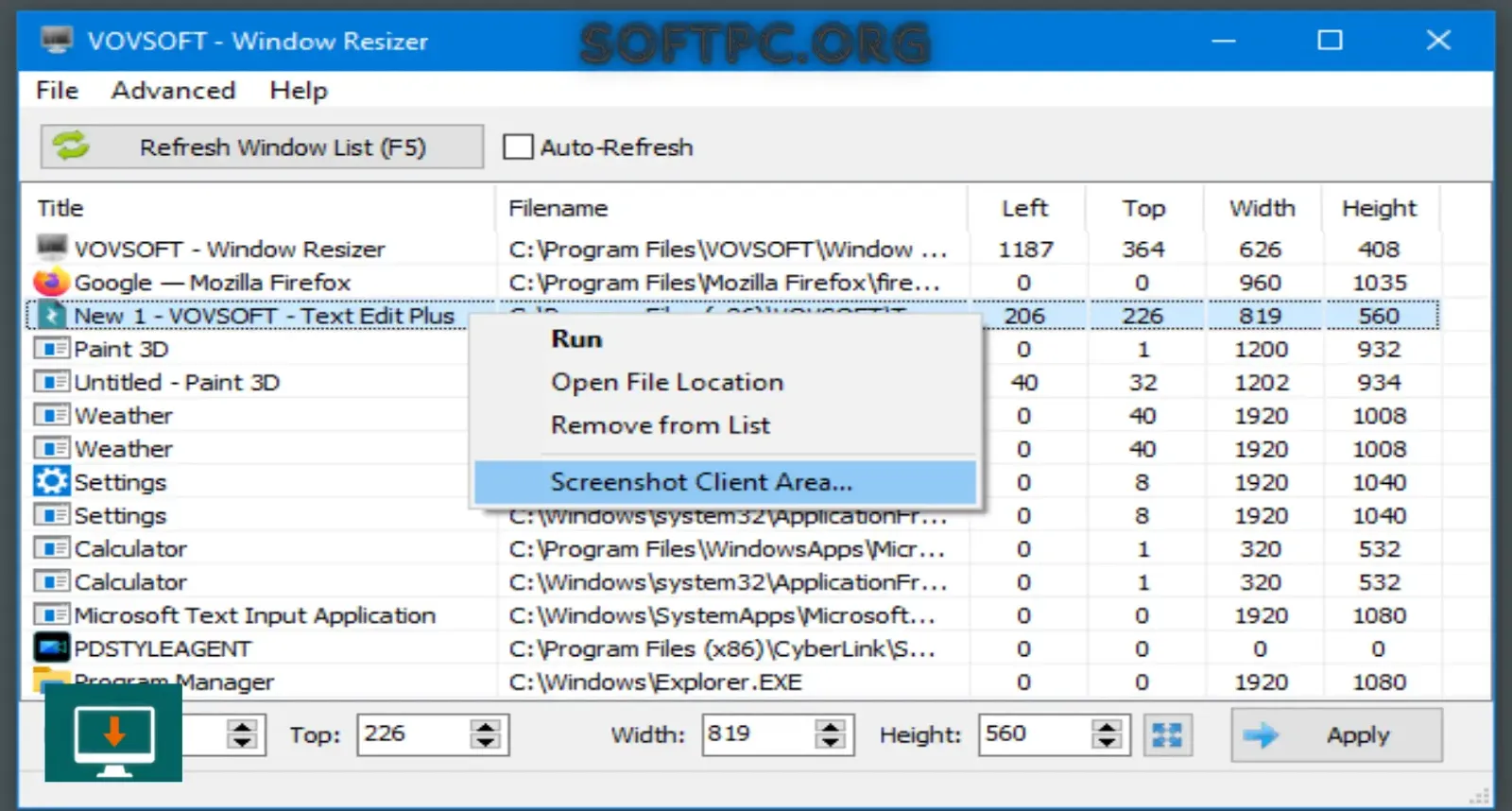
O programa também pode trabalhar com a área cliente de uma janela, o que pode ser útil em determinados fluxos de captura.
Vovsoft Window Resizer para desenvolvimento web
Desenvolvedores e web designers podem utilizar o Window Resizer para testar interfaces em diferentes dimensões.
Ao definir uma largura específica, é possível observar como uma página ou aplicação se comporta em determinado espaço disponível.
Isso não substitui ferramentas especializadas de testes responsivos, mas pode complementar o processo.
Você pode criar configurações para diferentes tamanhos de janela e alternar entre elas conforme necessário.
Vovsoft Window Resizer para apresentações
Durante uma apresentação, é comum utilizar aplicativos em tamanhos específicos.
Uma janela muito grande pode esconder outros elementos, enquanto uma janela pequena pode dificultar a visualização.
O Window Resizer permite preparar antecipadamente dimensões e posições.
Isso pode ajudar a deixar o ambiente mais organizado antes de iniciar uma apresentação ou demonstração.
Outros recursos úteis
O programa reúne algumas funções adicionais que podem complementar o gerenciamento de janelas.
Alterar o título da janela
Em determinadas situações, é possível modificar o título apresentado por uma janela.
Isso pode ajudar na organização quando várias janelas semelhantes estão abertas.
Centralizar uma janela
A função de centralização pode colocar uma janela no centro da área de trabalho, evitando ajustes manuais.
Escurecer o plano de fundo
O programa oferece uma opção relacionada ao escurecimento do plano de fundo, que pode ser útil em determinados fluxos de trabalho.
Verificar se um aplicativo está respondendo
Também é possível verificar o estado de determinadas aplicações para identificar se estão respondendo normalmente.
Minimizar para a bandeja
O Window Resizer pode ser utilizado de maneira discreta, permanecendo na área de notificação do Windows quando apropriado.
Como fazer Vovsoft Window Resizer Download
Para realizar o Vovsoft Window Resizer Download, recomenda-se utilizar a página oficial da Vovsoft.
Antes de baixar, verifique:
Número da versão;
Compatibilidade com sua versão do Windows;
Arquitetura do sistema;
Tipo de pacote;
Data da atualização.
O desenvolvedor disponibiliza versões Installer e Portable.
Evite utilizar instaladores modificados ou arquivos distribuídos por sites desconhecidos. A utilização do pacote oficial reduz riscos relacionados a arquivos alterados ou desatualizados.
Vovsoft Window Resizer Installer vs Portable
O software pode ser encontrado em duas formas principais.
Versão Installer
A versão Installer utiliza o processo tradicional de instalação do Windows.
Ela é adequada para quem pretende manter o programa instalado permanentemente no computador.
O processo normalmente consiste em executar o instalador, escolher as opções disponíveis e concluir o assistente.
Versão Portable
A versão Portable pode ser executada sem uma instalação tradicional.
Ela pode ser interessante para usuários que precisam utilizar o programa em diferentes computadores ou preferem manter ferramentas utilitárias em uma pasta específica.
Antes de utilizar uma versão Portable em um computador corporativo, verifique as políticas da organização.
Como instalar o Vovsoft Window Resizer
Depois de realizar o download oficial, siga estas etapas:
Localize o instalador.
Execute o arquivo.
Confira as informações apresentadas.
Escolha o diretório de instalação.
Prossiga com o assistente.
Aguarde a conclusão.
Abra o Window Resizer.
Depois de iniciar o programa, você poderá visualizar as janelas disponíveis e começar a configurar tamanho e posição.
Como redimensionar uma janela
O procedimento básico é simples.
Passo 1: Abra o aplicativo
Inicie o Vovsoft Window Resizer.
Passo 2: Abra o programa desejado
Certifique-se de que o aplicativo que você deseja redimensionar esteja aberto.
Passo 3: Selecione a janela
Localize a janela na lista apresentada pelo Window Resizer.
Passo 4: Defina as dimensões
Informe a largura e a altura desejadas.
Passo 5: Aplique
Utilize a opção correspondente para aplicar a configuração.
Passo 6: Verifique o resultado
Confira se a janela possui o tamanho e a posição esperados.
Como salvar um layout
Depois de configurar uma janela, você pode salvar suas definições.
Um fluxo possível é:
Ajustar tamanho;
Ajustar posição;
Conferir o resultado;
Salvar na memória;
Exportar para CSV quando necessário.
Depois, o layout pode ser carregado novamente.
Esse recurso evita repetir o mesmo trabalho toda vez que o computador é reiniciado.
Como usar o Window Resizer com dois monitores
Para um ambiente com dois monitores, comece definindo qual aplicativo deverá ficar em cada tela.
Depois, ajuste a posição e o tamanho de cada janela.
Um exemplo de organização seria:
Monitor 1
Navegador;
Editor de texto.
Monitor 2
Aplicativo principal;
Ferramentas auxiliares.
Depois de configurar o ambiente, salve as posições para poder restaurá-las posteriormente.
Requisitos e compatibilidade
O Vovsoft Window Resizer foi desenvolvido para sistemas Windows.
A versão atual é compatível com versões como:
Windows 11;
Windows 10;
Windows 8 e 8.1;
Windows 7;
Windows Vista.
A disponibilidade de determinadas funções pode depender da versão do Windows e das características do aplicativo que está sendo controlado.
Também é importante verificar se você está utilizando a versão correta para a arquitetura do sistema.
Versão atual do Vovsoft Window Resizer
A versão 4.4 do Window Resizer foi lançada em 5 de fevereiro de 2026.
Entre as alterações dessa versão estão melhorias relacionadas a atalhos de configuração, tratamento de processos elevados e compatibilidade com telas de alta densidade.
Como o software continua recebendo atualizações, consulte a página oficial antes de realizar um novo download para verificar se existe uma versão posterior.
Licença do Vovsoft Window Resizer
O Window Resizer é disponibilizado pelo desenvolvedor como software comercial com possibilidade de avaliação.
A página oficial informa uma licença comercial com preço de US$ 19, sujeita às condições vigentes no momento da compra.
Antes de utilizar o programa comercialmente, confira os termos de licenciamento e as condições atuais fornecidas pela Vovsoft.
Segurança ao fazer o download
Ao pesquisar por Vovsoft Window Resizer Download, é importante escolher uma fonte confiável.
Algumas recomendações:
Prefira o site oficial;
Confira o nome do desenvolvedor;
Verifique a versão;
Evite instaladores modificados;
Não execute arquivos de origem desconhecida;
Mantenha o Windows atualizado;
Faça uma verificação de segurança quando necessário.
Esses cuidados são especialmente importantes quando você baixa utilitários que possuem acesso a diversas funções do sistema.
Problemas comuns e soluções
O aplicativo não aparece na lista
Primeiro, confirme se o aplicativo está realmente aberto.
Depois, atualize a lista de janelas e verifique se o programa está sendo executado normalmente.
Algumas aplicações podem utilizar estruturas de janelas diferentes, dificultando a identificação automática.
Não consigo alterar o tamanho
Alguns aplicativos possuem limitações próprias.
Nesse caso, você pode testar a opção de redimensionamento forçado quando for apropriado.
Se o aplicativo continuar apresentando problemas, pode ser uma limitação específica do próprio software.
A janela volta ao tamanho anterior
Alguns programas alteram suas dimensões automaticamente.
Nesse cenário, você pode experimentar Lock Dimensions para manter o tamanho desejado.
Se também precisar manter a posição, utilize a opção de bloqueio de dimensões e posição.
Problemas com High DPI
Em monitores de alta resolução, configurações de escala podem afetar a aparência e o posicionamento das janelas.
Verifique as configurações de escala do Windows e mantenha o Window Resizer atualizado.
Boas práticas ao utilizar o Window Resizer
Para aproveitar melhor o programa:
Crie layouts simples;
Salve configurações importantes;
Utilize CSV para organizar diferentes perfis;
Teste primeiro as configurações manualmente;
Evite forçar o redimensionamento de aplicativos críticos;
Mantenha o software atualizado;
Faça alterações gradualmente.
Também é recomendável documentar layouts utilizados em ambientes profissionais para facilitar sua restauração.
Vovsoft Window Resizer vale a pena para seu fluxo de trabalho?
A utilidade do programa depende da frequência com que você precisa controlar dimensões e posições de janelas.
Para quem raramente redimensiona uma janela, os recursos nativos do Windows podem ser suficientes.
Já usuários que precisam repetir dimensões específicas, criar screenshots padronizados, trabalhar com múltiplos monitores ou restaurar layouts podem aproveitar melhor as funções especializadas do Window Resizer.
O principal benefício está na possibilidade de transformar configurações manuais repetitivas em processos mais organizados.
Como usar Vovsoft Window Resizer para ajustar tamanho e posição
Perguntas frequentes
O que é o Vovsoft Window Resizer?
É um utilitário para Windows que permite controlar o tamanho e a posição de janelas de aplicativos.
O Vovsoft Window Resizer funciona no Windows 11?
Sim. O software possui compatibilidade com Windows 11 e versões anteriores suportadas pelo desenvolvedor.
Posso definir largura e altura exatas?
Sim. Essa é uma das principais funções do programa.
O Window Resizer funciona com vários monitores?
Sim. Ele pode ser utilizado para organizar janelas em ambientes com múltiplos monitores.
Posso salvar configurações?
Sim. O programa oferece recursos de memória e suporte a arquivos CSV para salvar configurações.
Existe uma versão Portable?
Sim. O desenvolvedor disponibiliza uma opção Portable além do instalador tradicional.
Posso bloquear uma janela?
O programa oferece opções para bloquear dimensões e também dimensões juntamente com posições.
O Window Resizer consegue forçar o tamanho de uma janela?
Existe uma opção chamada Resize Forcibly (Bypass Limitations) para determinados casos. O resultado depende do aplicativo.
O Vovsoft Window Resizer é gratuito?
O desenvolvedor oferece uma modalidade de avaliação e uma licença comercial. Consulte a página oficial para verificar as condições atuais.
Conclusão
O Vovsoft Window Resizer é uma ferramenta especializada para usuários que precisam controlar com maior precisão o tamanho e a posição das janelas no Windows.
Seja para criar screenshots consistentes, testar interfaces, organizar múltiplos monitores, preparar apresentações ou restaurar layouts de trabalho, o programa oferece recursos que vão além do redimensionamento manual tradicional.
Entre os destaques estão o controle de largura e altura, posicionamento, bloqueio de dimensões, redimensionamento forçado, suporte a janelas específicas, configurações salvas na memória, arquivos CSV e carregamento automático.
Para uma utilização segura, faça o Vovsoft Window Resizer Download a partir de uma fonte oficial, verifique a compatibilidade com seu Windows e mantenha o software atualizado. Dessa maneira, você pode aproveitar seus recursos de gerenciamento de janelas dentro de um fluxo de trabalho organizado e previsível.