Viber for Windows Download – Guia Completo para Comunicação no PC
O Viber for Windows é uma solução prática para quem deseja continuar suas conversas, chamadas e compartilhamento de arquivos diretamente no computador. Em vez de depender exclusivamente da tela do smartphone, o usuário pode utilizar uma interface maior para conversar com contatos, participar de grupos e realizar chamadas de voz e vídeo.
A versão para Windows foi desenvolvida para complementar a experiência do aplicativo móvel. Depois de configurar e vincular a conta, o usuário pode utilizar o computador como uma extensão conveniente de sua comunicação diária. Isso é especialmente útil durante o trabalho, estudos ou outras atividades em que permanecer alternando entre o celular e o computador pode ser pouco prático.
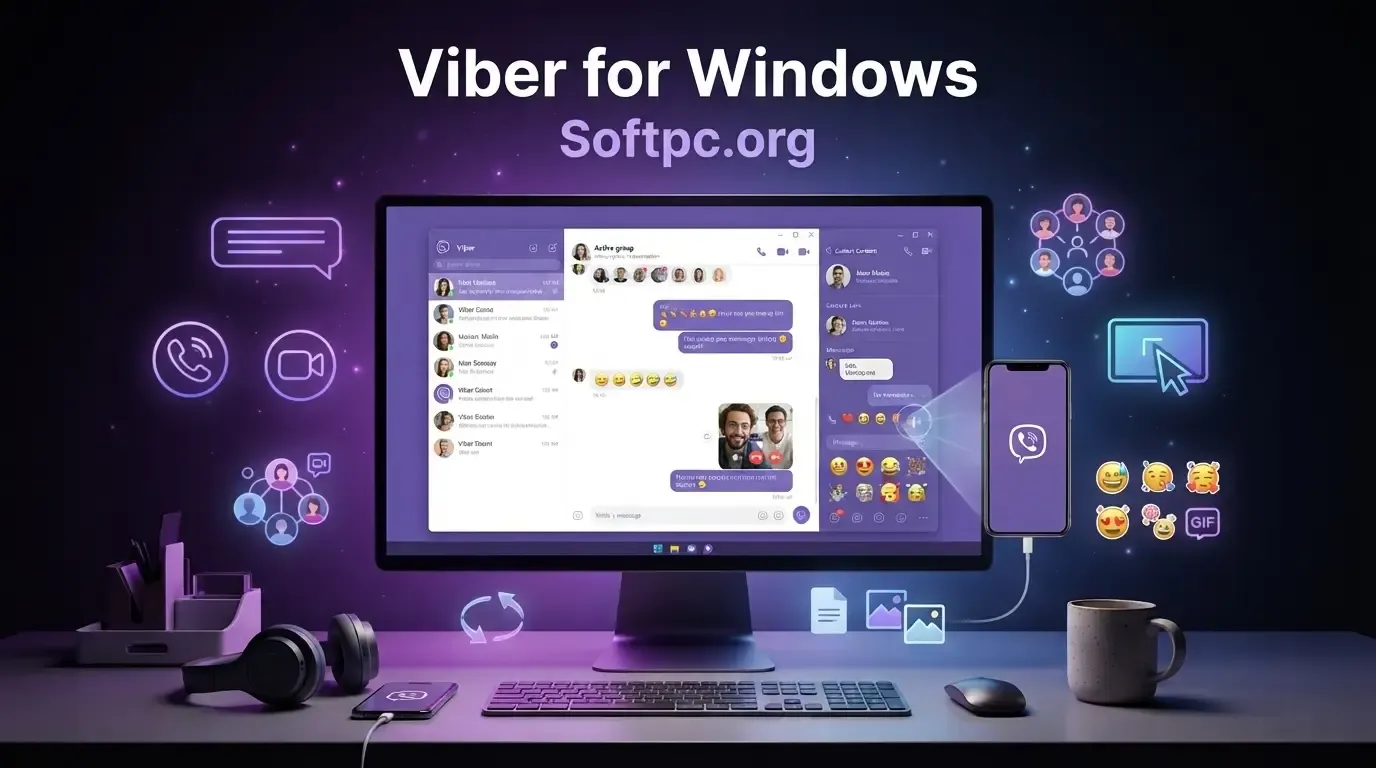
Viber for Windows Download grátis para PC
Além das mensagens tradicionais, o Viber for Windows oferece recursos voltados para chamadas, compartilhamento de mídia, grupos, stickers, GIFs e outras formas de interação. A combinação desses recursos torna o aplicativo interessante tanto para comunicação pessoal quanto para determinadas situações profissionais.
O que é o Viber for Windows?
O Viber for Windows é a versão para computador do serviço de comunicação Viber. Ele permite que usuários tenham acesso às principais funções de comunicação através de uma interface desenvolvida para o ambiente Windows.
A proposta é simples: utilizar o computador para conversar com pessoas que também utilizam o serviço, enquanto a conta permanece associada ao ecossistema do Viber. O aplicativo pode ser especialmente conveniente para quem passa várias horas diante do PC e prefere utilizar teclado, mouse, monitor grande e dispositivos de áudio externos.
Depois da instalação, o processo de configuração normalmente envolve a associação da conta utilizada no dispositivo móvel. Essa integração ajuda a manter a experiência consistente entre os dispositivos e permite continuar determinadas atividades de comunicação no computador.
Principais recursos do Viber for Windows
O Viber for Windows reúne diferentes ferramentas de comunicação em um único aplicativo. A função mais básica é o envio de mensagens instantâneas, mas o programa vai além das conversas de texto ao incluir chamadas de voz, chamadas de vídeo e compartilhamento de diferentes tipos de conteúdo.
A interface para computador também facilita atividades que podem ser menos confortáveis em telas pequenas. Digitar mensagens longas utilizando um teclado físico, por exemplo, pode ser mais rápido para muitos usuários, principalmente durante conversas de trabalho ou quando é necessário responder a várias mensagens.
Entre os recursos que podem fazer parte da experiência estão:
Conversas individuais e em grupo;
Chamadas de voz;
Chamadas de vídeo;
Compartilhamento de fotos e vídeos;
Envio de arquivos;
Emojis, GIFs e stickers;
Pesquisa de conversas e contatos;
Notificações no Windows;
Gerenciamento de contatos e conversas.
A disponibilidade de determinados recursos pode depender da versão instalada, da conta utilizada e das condições do serviço. Por isso, é recomendável manter o aplicativo atualizado para aproveitar correções e melhorias.
Como funciona o Viber no Windows?
O funcionamento do Viber no computador está ligado à conta do usuário e à integração com o aplicativo móvel. Durante a configuração inicial, o usuário precisa seguir o processo apresentado pelo programa para associar o computador à sua conta.
Depois que a configuração é concluída, a interface do Windows passa a oferecer acesso às conversas e aos recursos disponíveis para aquele perfil. A experiência é mais confortável para quem prefere realizar tarefas de comunicação usando um monitor maior e teclado físico.
Essa integração também permite utilizar o Viber em diferentes situações. Uma pessoa pode começar uma conversa no smartphone e posteriormente continuar utilizando o computador, dependendo dos recursos de sincronização disponíveis na versão utilizada.
Interface e experiência de uso
A interface do Viber for Windows foi projetada para apresentar as conversas de maneira organizada. Normalmente, a área principal concentra a lista de chats, enquanto a conversa selecionada aparece em uma área maior.
Essa estrutura torna mais fácil acompanhar mensagens recentes e alternar entre diferentes contatos. Para quem participa de vários grupos, uma organização clara das conversas é importante para evitar confusão entre mensagens pessoais, familiares e profissionais.
A presença de uma interface de desktop também facilita o uso de teclado e mouse. Escrever mensagens maiores, copiar informações de outras aplicações e anexar arquivos armazenados no computador são tarefas que podem ser realizadas com mais praticidade.
Mensagens instantâneas no computador
As mensagens instantâneas são um dos principais motivos para utilizar o Viber em um computador. O usuário pode selecionar um contato ou conversa existente e enviar mensagens utilizando o teclado do Windows.
A experiência é particularmente útil para quem precisa escrever textos extensos. Em vez de digitar tudo no smartphone, é possível utilizar o teclado físico do computador, copiar trechos de documentos e inserir informações de outras aplicações quando necessário.
As conversas também podem incluir elementos multimídia. Emojis, GIFs e stickers ajudam a tornar a comunicação mais dinâmica, enquanto imagens e outros arquivos podem ser utilizados para compartilhar informações adicionais.
Chamadas de voz no Viber for Windows
O Viber for Windows também pode ser utilizado para chamadas de voz, desde que o usuário tenha os dispositivos necessários e uma conexão adequada com a internet. Para utilizar essa função de maneira confortável, é importante verificar se o microfone e os alto-falantes ou fones de ouvido estão corretamente configurados.
A qualidade da chamada depende de vários fatores. Uma conexão instável pode causar atrasos, interrupções ou redução na qualidade do áudio. Da mesma forma, um microfone de baixa qualidade pode prejudicar a comunicação mesmo quando a conexão é boa.
Para obter melhores resultados, recomenda-se utilizar um headset ou fones com microfone quando houver muito ruído no ambiente. Também é importante fechar aplicações que estejam utilizando excessivamente a conexão ou os recursos do computador.
Chamadas de vídeo
As chamadas de vídeo acrescentam uma dimensão visual à comunicação. Em situações familiares, sociais ou profissionais, elas podem ser mais convenientes do que uma conversa exclusivamente por texto.
Para utilizar videochamadas no computador, é necessário verificar a disponibilidade e configuração da webcam e do microfone. O Windows também pode solicitar permissões para que o aplicativo tenha acesso a esses dispositivos.
A qualidade da imagem depende da webcam, iluminação, conexão e capacidade do computador. Uma câmera adequada e uma iluminação frontal simples já podem melhorar significativamente a experiência sem exigir equipamentos profissionais.
Durante uma videochamada, também é recomendável fechar aplicações desnecessárias e verificar previamente o dispositivo de áudio. Isso reduz a possibilidade de problemas durante a conversa.
Grupos e comunidades
As conversas em grupo são úteis para manter várias pessoas conectadas em um mesmo espaço. Famílias, amigos, equipes e pequenos grupos de trabalho podem utilizar esse formato para compartilhar mensagens e arquivos.
Em grupos maiores, a organização das mensagens se torna ainda mais importante. Como várias pessoas podem enviar conteúdo simultaneamente, acompanhar notificações e identificar as mensagens relevantes ajuda a manter a comunicação organizada.
O usuário também deve revisar as configurações de notificações. Silenciar conversas muito movimentadas pode ser útil quando o objetivo é evitar interrupções constantes durante trabalho ou estudo.
Compartilhamento de arquivos e mídia
Uma das vantagens de utilizar o Viber em um computador é a facilidade de compartilhar arquivos armazenados localmente. Em vez de transferir primeiro um documento para o smartphone, o usuário pode selecioná-lo diretamente no PC quando a função estiver disponível.
Fotos e vídeos também podem ser compartilhados através das conversas. Isso pode ser útil para enviar materiais de trabalho, imagens pessoais ou conteúdos produzidos no computador.
Entretanto, é importante observar o tamanho dos arquivos e a qualidade da conexão. Arquivos grandes podem levar mais tempo para serem enviados e podem consumir uma quantidade significativa de dados.
Também é recomendável manter uma organização adequada da pasta de downloads do computador, principalmente para usuários que recebem frequentemente imagens, documentos e outros arquivos.
Privacidade e segurança
Privacidade é um aspecto importante em qualquer aplicativo de comunicação. Ao utilizar o Viber for Windows, o usuário deve conhecer as opções de privacidade disponíveis e ajustar as configurações de acordo com suas necessidades.
Também é importante utilizar uma senha forte para a conta associada ao serviço e proteger o próprio computador com uma senha de acesso. Em computadores compartilhados, deixar uma conta de comunicação aberta pode permitir que outras pessoas tenham acesso a informações privadas.
O bloqueio de contatos também pode ser útil quando o usuário deseja impedir interações indesejadas. Além disso, é recomendável ter cuidado ao abrir arquivos recebidos através de conversas, principalmente quando a origem do arquivo não é conhecida.
Nenhum aplicativo substitui boas práticas de segurança. Manter o Windows atualizado, utilizar uma solução de segurança confiável e evitar arquivos suspeitos são medidas importantes para reduzir riscos.
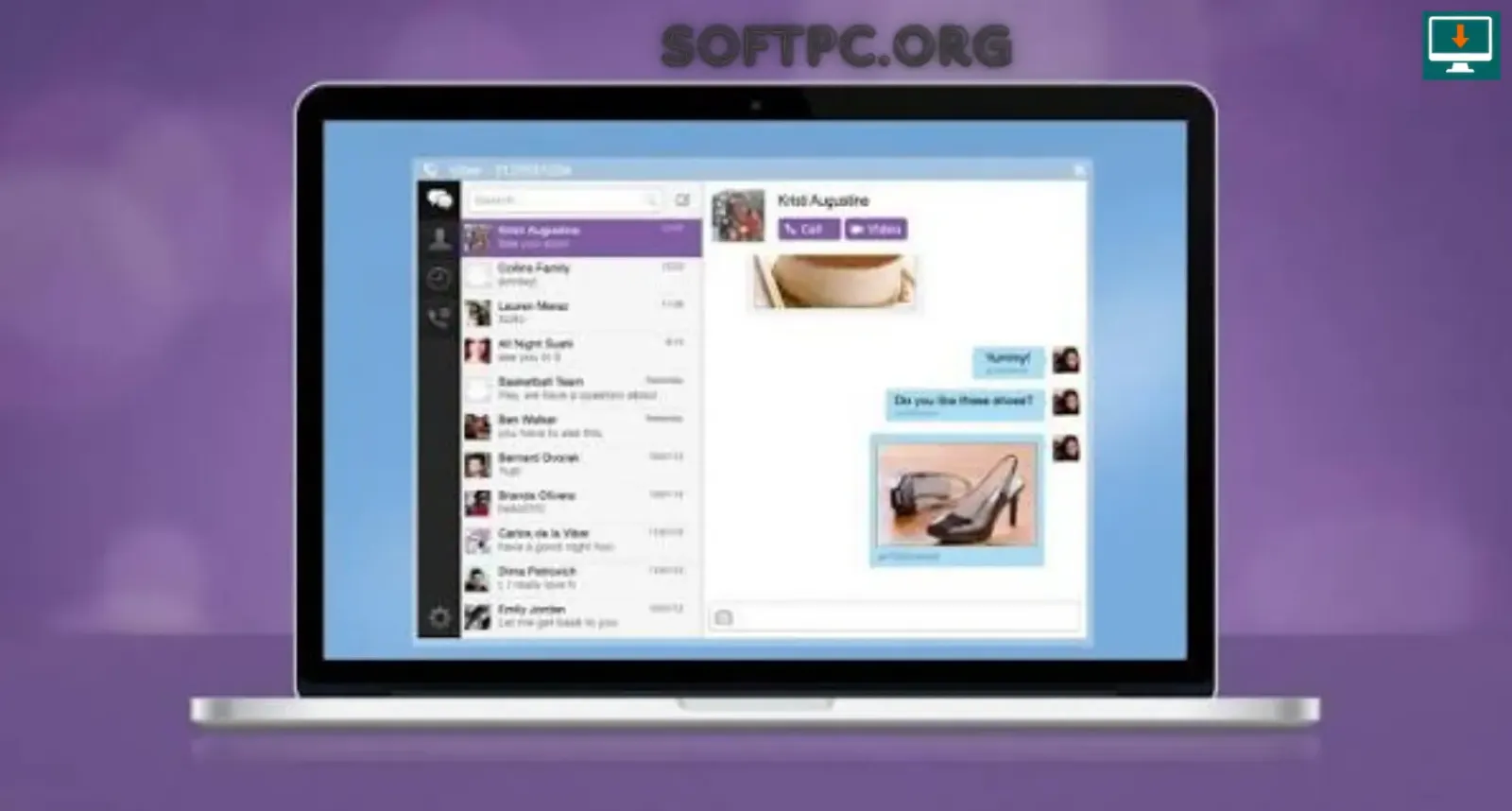
como baixar e instalar o Viber for Windows
Notificações no Windows
As notificações permitem saber quando uma nova mensagem ou atividade ocorre sem precisar manter a janela do Viber em primeiro plano.
Para algumas pessoas, essa função aumenta a produtividade porque evita verificar constantemente o aplicativo. Para outras, notificações frequentes podem interromper tarefas importantes.
Por isso, vale a pena personalizar os alertas. Conversas menos importantes podem ser silenciadas, enquanto contatos prioritários podem permanecer com notificações ativas.
Essa configuração é particularmente útil para estudantes e profissionais que precisam manter concentração durante determinados períodos do dia.
Viber for Windows para produtividade
Embora seja conhecido principalmente como aplicativo de comunicação pessoal, o Viber pode ser útil em diferentes cenários de produtividade. Equipes pequenas podem utilizá-lo para troca rápida de mensagens, documentos e informações.
A utilização no computador é especialmente conveniente quando o trabalho exige comunicação frequente. O teclado físico permite responder rapidamente e a tela maior facilita acompanhar conversas enquanto outras aplicações estão abertas.
No entanto, o Viber não deve necessariamente substituir ferramentas especializadas de gerenciamento de projetos, armazenamento corporativo ou colaboração profissional. Sua principal vantagem está na comunicação rápida e direta.
Para uso profissional, também é importante separar conversas pessoais e profissionais sempre que possível. Uma organização adequada reduz o risco de enviar informações ao contato errado.
Viber para uso pessoal
No uso cotidiano, o Viber pode ser uma alternativa conveniente para conversar com familiares, amigos e outros contatos. Mensagens de texto, chamadas e conteúdo multimídia podem ser utilizados conforme a necessidade.
A versão para Windows ganha importância quando o usuário passa muitas horas no computador. Em vez de interromper uma atividade para pegar o telefone sempre que chega uma mensagem, é possível acompanhar a comunicação diretamente na tela.
O aplicativo também pode ser interessante para pessoas que realizam chamadas frequentes e preferem utilizar um headset ou outros dispositivos de áudio conectados ao PC.
Vantagens do Viber for Windows
O principal benefício do Viber for Windows é oferecer uma experiência de comunicação mais adequada ao ambiente de desktop. A possibilidade de utilizar teclado, mouse e uma tela maior pode melhorar bastante a praticidade durante conversas longas.
Outro ponto positivo é a variedade de formas de comunicação. O usuário não precisa limitar-se ao texto, podendo utilizar chamadas de voz, vídeo, imagens, arquivos e outros recursos disponíveis.
Entre as principais vantagens estão:
Interface adequada para computadores;
Digitação confortável com teclado físico;
Chamadas de voz e vídeo;
Conversas individuais e em grupo;
Compartilhamento de mídia e arquivos;
Integração com a experiência móvel;
Notificações no ambiente Windows.
Limitações e pontos a considerar
Apesar de suas vantagens, o Viber for Windows não é perfeito para todas as situações. A experiência depende da conexão de internet e da configuração do computador, especialmente quando são utilizadas chamadas de voz e vídeo.
A configuração inicial também pode exigir o uso do aplicativo móvel para vincular a conta. Para quem pretende utilizar somente o computador, essa característica pode ser uma consideração importante.
Outro aspecto é que determinados recursos podem mudar conforme as atualizações do aplicativo. Portanto, informações sobre funções específicas devem ser verificadas na versão atualmente instalada.
Também é importante lembrar que um aplicativo de comunicação não substitui todas as ferramentas profissionais. Para projetos complexos, armazenamento de documentos ou gerenciamento de tarefas, soluções especializadas podem ser mais adequadas.
Viber for Windows vs. outros aplicativos de comunicação
O mercado de comunicação possui várias alternativas, incluindo aplicativos voltados para mensagens, chamadas, colaboração e reuniões. A escolha depende principalmente dos contatos que o usuário deseja alcançar e dos recursos necessários.
O WhatsApp é muito utilizado para mensagens e comunicação pessoal, enquanto o Telegram é conhecido por seus recursos de mensagens e gerenciamento de grupos. O Skype historicamente esteve associado a chamadas e comunicação pela internet, embora o cenário de aplicativos de comunicação esteja sempre mudando.
O Viber pode ser uma escolha interessante para usuários que já possuem contatos dentro de sua plataforma e desejam estender essa experiência para o Windows.
Recurso | Viber for Windows | Outros mensageiros |
|---|---|---|
Mensagens | Sim | Geralmente sim |
Chamadas de voz | Sim | Depende do aplicativo |
Videochamadas | Sim | Depende do aplicativo |
Grupos | Sim | Geralmente sim |
Compartilhamento de arquivos | Sim | Depende do serviço |
Uso no computador | Sim | Depende da plataforma |
Sincronização com dispositivo móvel | Sim, conforme configuração | Depende do aplicativo |
A melhor opção, portanto, não é necessariamente aquela que possui mais funções. O mais importante é verificar quais aplicativos são utilizados pelos contatos com quem você deseja conversar e quais recursos fazem parte da sua rotina.
Requisitos para usar o Viber no Windows
Antes da instalação, é importante verificar se o computador atende aos requisitos da versão do Viber que será utilizada. Os requisitos podem mudar ao longo do tempo conforme novas versões são lançadas.
Além do sistema operacional compatível, uma conexão com a internet é necessária para as funções de comunicação. Para chamadas de vídeo, também é necessário possuir uma webcam compatível, enquanto chamadas de voz exigem microfone e saída de áudio.
Item | Recomendação |
|---|---|
Sistema | Windows compatível com a versão atual |
Internet | Conexão estável |
Áudio | Alto-falantes ou fones |
Microfone | Necessário para chamadas de voz |
Webcam | Necessária para videochamadas |
Armazenamento | Espaço suficiente para instalação e dados |
Para obter informações exatas sobre requisitos, é recomendável consultar a documentação oficial correspondente à versão do aplicativo que será instalada.
Como baixar o Viber for Windows
Para realizar o Viber for Windows Download, procure sempre uma fonte confiável. O ideal é utilizar o site oficial do desenvolvedor ou uma loja ou plataforma reconhecida que distribua o aplicativo.
Evite instaladores modificados, pacotes de origem desconhecida ou páginas que prometam versões alteradas. Um instalador oficial reduz o risco de instalar programas indesejados juntamente com o aplicativo.
Antes de iniciar o download, verifique se a versão é compatível com sua edição do Windows. Também é recomendável confirmar se o arquivo corresponde ao aplicativo que você realmente deseja instalar.
Como instalar o Viber for Windows
A instalação é semelhante à de outros programas para Windows. Depois de obter o instalador adequado, o usuário pode iniciar o processo e seguir as instruções apresentadas na tela.
Uma sequência típica envolve:
Baixar o instalador de uma fonte confiável.
Executar o arquivo de instalação.
Aceitar os termos apresentados quando necessário.
Escolher as opções de instalação disponíveis.
Aguardar a conclusão do processo.
Abrir o Viber.
Seguir as instruções para vincular a conta.
Depois da instalação, vale a pena verificar as configurações de notificações, áudio, vídeo e privacidade antes de começar a utilizar o aplicativo regularmente.
Como configurar o Viber pela primeira vez
A primeira configuração deve ser feita com atenção para garantir que todos os recursos necessários funcionem corretamente. O processo de vinculação da conta é uma das etapas mais importantes.
Depois de entrar no aplicativo, verifique a lista de contatos e conversas disponíveis. Caso alguma informação não apareça corretamente, confira a conexão de internet e o processo de sincronização.
Também é importante testar o microfone e os alto-falantes se você pretende realizar chamadas. Para videochamadas, faça um teste adicional com a webcam.
As notificações podem ser configuradas de acordo com sua rotina. Usuários que trabalham ou estudam no computador podem preferir alertas mais discretos para evitar interrupções.
Como fazer uma chamada pelo Viber
Para iniciar uma chamada, normalmente é necessário abrir a conversa do contato desejado e selecionar a opção correspondente à chamada de voz ou vídeo.
Antes de começar, confirme se o microfone está funcionando. Se estiver utilizando fones de ouvido, verifique se o Windows reconheceu corretamente o dispositivo.
Durante a chamada, mantenha uma conexão estável e evite executar tarefas que consumam excessivamente a rede. Caso o áudio apresente cortes, teste a conexão e verifique se outro programa está utilizando a largura de banda.
Como enviar arquivos pelo Viber
O compartilhamento de arquivos é uma função conveniente quando é necessário enviar documentos diretamente através de uma conversa.
No computador, a seleção de arquivos pode ser mais confortável porque o usuário já possui acesso direto às pastas locais. Isso é especialmente útil para documentos criados ou baixados durante o trabalho.
Antes de enviar um arquivo, confira o nome e o destinatário. Essa simples verificação pode evitar o compartilhamento acidental de documentos com a pessoa errada.
Arquivos importantes também devem permanecer armazenados em um local seguro. O aplicativo de comunicação não deve ser tratado como substituto de um sistema de backup.
Solução de problemas comuns
Alguns problemas podem ocorrer durante o uso do Viber no Windows. A primeira medida geralmente é verificar se o aplicativo está atualizado e se a conexão de internet está funcionando corretamente.
Se o aplicativo não abrir, reiniciar o computador pode resolver problemas temporários. Também é importante verificar se o Windows possui atualizações pendentes e se outros programas de segurança não estão bloqueando o funcionamento do aplicativo.
Problemas de áudio normalmente estão relacionados ao dispositivo selecionado no Windows. Verifique as configurações de entrada e saída de som e confirme se o microfone não está desativado.
Quando a webcam não funciona, confirme se o Windows concedeu permissão para o aplicativo acessar a câmera. Também verifique se outro programa está utilizando a webcam simultaneamente.
Dicas para melhorar o desempenho
Manter o Viber atualizado é uma das maneiras mais simples de obter uma experiência mais estável. Atualizações podem incluir correções de bugs, melhorias de compatibilidade e ajustes de desempenho.
Também é importante manter o próprio Windows atualizado. Drivers de áudio e vídeo atualizados podem ajudar a evitar problemas durante chamadas.
Se o computador apresentar lentidão, observe quais programas estão sendo executados em segundo plano. Aplicações que utilizam muita memória, processador ou rede podem afetar o desempenho das chamadas.
Uma conexão de internet estável também é fundamental. Quando possível, uma conexão mais consistente proporciona melhores resultados para chamadas de voz e vídeo do que uma rede sujeita a interrupções frequentes.
Viber for Windows para fazer chamadas de voz e vídeo
Viber for Windows é gratuito?
O Viber oferece recursos de comunicação que podem ser utilizados sem cobrança para determinadas formas de comunicação entre usuários do serviço, embora condições e recursos específicos possam variar.
É importante diferenciar chamadas e serviços dentro da plataforma de eventuais serviços adicionais que possam ter custos. Antes de utilizar qualquer recurso pago, confira as informações apresentadas pelo próprio serviço.
Para o usuário comum, o principal benefício é poder utilizar mensagens e determinadas formas de comunicação através do ecossistema Viber sem depender exclusivamente do smartphone.
É necessário ter Viber no celular?
A configuração da versão para Windows está relacionada à conta do Viber e ao processo de vinculação com o dispositivo móvel. Portanto, o celular desempenha um papel importante na configuração inicial.
Depois que a conta está corretamente associada, o usuário pode utilizar o aplicativo no computador conforme os recursos suportados pela versão instalada.
Como os procedimentos podem mudar entre versões, é recomendável seguir as instruções apresentadas durante a configuração do aplicativo.
O Viber sincroniza as conversas?
A sincronização é uma das características importantes da experiência entre dispositivos. Ela permite que o usuário tenha uma experiência mais integrada entre o smartphone e o computador.
Entretanto, a forma como mensagens e outros conteúdos são sincronizados pode depender das características da versão utilizada e das configurações da conta.
Se uma conversa não aparecer corretamente, primeiro verifique a conexão de internet, a conta utilizada e o estado da sincronização.
O Viber funciona em computadores mais antigos?
A compatibilidade depende da versão do Windows e dos requisitos atuais do aplicativo. Computadores antigos podem executar o programa se atenderem aos requisitos necessários, mas o desempenho durante videochamadas pode variar conforme o hardware.
Processador, memória, webcam, placa de vídeo e conexão de internet podem influenciar a experiência. Para tarefas básicas de mensagens, um computador menos potente pode ser suficiente, enquanto videochamadas exigem mais recursos.
Antes de instalar, verifique os requisitos atuais da versão do Viber que pretende utilizar.
Perguntas frequentes sobre Viber for Windows
Posso usar o Viber no Windows para enviar mensagens?
Sim. A versão para Windows foi desenvolvida para permitir comunicação através de mensagens, além de outros recursos disponíveis no serviço.
É possível fazer chamadas de vídeo?
Sim, o Viber oferece suporte a chamadas de vídeo, desde que a versão utilizada e os dispositivos do computador sejam compatíveis.
Preciso de uma webcam?
Uma webcam é necessária para transmitir sua própria imagem durante uma videochamada. Para chamadas exclusivamente de voz, ela não é necessária.
Posso enviar documentos pelo Viber?
O aplicativo permite compartilhamento de diferentes tipos de conteúdo, incluindo arquivos, conforme os recursos e limitações da versão utilizada.
O Viber pode ser usado para trabalho?
Sim. Pode ser útil para comunicação rápida entre colegas e grupos, embora ferramentas profissionais especializadas possam ser mais apropriadas para projetos complexos.
O Viber substitui completamente o aplicativo móvel?
Não necessariamente. A versão para Windows funciona como uma extensão da experiência do serviço e a configuração da conta está relacionada ao ambiente móvel.
Considerações finais
O Viber for Windows é uma alternativa prática para usuários que desejam levar sua comunicação para o computador. Ao oferecer mensagens, chamadas de voz, videochamadas, grupos e compartilhamento de conteúdo, o aplicativo reúne diferentes formas de interação em uma interface adequada ao ambiente desktop.
A principal vantagem está na conveniência. Para quem passa várias horas trabalhando ou estudando no Windows, poder conversar utilizando um teclado físico, uma tela maior e dispositivos de áudio conectados ao computador pode tornar a comunicação mais confortável.
A experiência também depende de fatores como qualidade da conexão, compatibilidade do sistema, configuração de microfone e webcam e atualização do software. Por isso, manter o Windows e o aplicativo atualizados e utilizar uma fonte confiável para instalação são medidas importantes.
Para usuários que já utilizam o Viber em seus dispositivos móveis, a versão para Windows pode complementar o fluxo de comunicação e facilitar o acesso às conversas durante o uso diário do computador.