Transcribe: Guia Completo, Recursos, Download e Como Usar
O Transcribe é uma ferramenta voltada para quem precisa transformar gravações de áudio e vídeo em conteúdo textual de maneira mais organizada. Esse tipo de software pode ser útil para estudantes, jornalistas, pesquisadores, profissionais que participam de reuniões, criadores de conteúdo e qualquer pessoa que trabalhe frequentemente com entrevistas ou gravações.
A transcrição de conteúdo pode parecer uma tarefa simples, mas acompanhar uma gravação, pausar constantemente, voltar trechos e digitar cada palavra manualmente pode consumir bastante tempo. Uma ferramenta especializada ajuda a organizar esse processo, oferecendo controles de reprodução, atalhos e recursos que facilitam a revisão do texto.
Dependendo da versão e da tecnologia utilizada, o Transcribe pode ser utilizado para diferentes fluxos de trabalho, desde uma transcrição totalmente manual até processos que combinam reconhecimento de voz e revisão humana.
Transcribe Download para Windows
O que é o Transcribe?
O Transcribe pode ser entendido como uma solução destinada a facilitar o processo de transcrição de gravações. Seu objetivo principal é permitir que o usuário trabalhe com arquivos de áudio ou vídeo enquanto registra o conteúdo falado em formato de texto.
Em uma transcrição manual tradicional, o usuário precisa alternar constantemente entre o reprodutor de mídia e um editor de texto. Esse procedimento pode ser pouco prático, principalmente quando a gravação contém várias horas de conteúdo.
Um programa dedicado à transcrição reúne ferramentas relacionadas em uma única interface. Dessa maneira, é possível reproduzir a gravação, pausar, retroceder, avançar e digitar simultaneamente.
Dependendo da edição utilizada, também podem existir recursos adicionais relacionados a reconhecimento automático de voz, controle de velocidade, atalhos, marcadores e exportação.
Transcribe Download
Antes de realizar o Transcribe Download, é importante identificar exatamente qual aplicativo ou edição do software você pretende utilizar. O nome "Transcribe" pode ser utilizado por diferentes programas e serviços de transcrição.
Para evitar problemas, procure sempre a página oficial do desenvolvedor ou uma loja de aplicativos reconhecida. Isso reduz o risco de baixar instaladores modificados, versões desatualizadas ou arquivos que não correspondem ao programa desejado.
Também é importante verificar:
Sistema operacional compatível;
Arquitetura do sistema, como 32 ou 64 bits;
Versão disponível;
Formatos de áudio e vídeo suportados;
Necessidade de conexão com a internet;
Tipo de licença;
Requisitos mínimos de hardware.
Quando houver uma versão oficial para Windows, o usuário deve verificar os requisitos publicados pelo desenvolvedor antes da instalação.
Principais recursos do Transcribe
Os recursos disponíveis podem variar conforme a versão do software, mas uma ferramenta de transcrição normalmente concentra diversas funções para facilitar o trabalho com gravações.
Transcrição de áudio
O recurso principal é trabalhar com gravações de voz e outros conteúdos sonoros.
O usuário pode carregar um arquivo, reproduzi-lo e registrar o conteúdo falado em texto. Esse processo é especialmente útil para entrevistas, aulas, reuniões e pesquisas.
Quando existe reconhecimento automático de fala, o software pode gerar uma primeira versão do texto. Mesmo nesse caso, a revisão continua sendo importante para corrigir nomes, números, termos técnicos e palavras que tenham sido interpretadas incorretamente.
Transcrição de vídeo
Além do áudio, determinadas ferramentas podem trabalhar com arquivos de vídeo.
Isso permite utilizar gravações de:
Aulas;
Entrevistas;
Reuniões;
Conferências;
Tutoriais;
Apresentações;
Podcasts em vídeo;
Conteúdo para redes sociais.
Em muitos casos, o usuário utiliza somente a faixa de áudio do vídeo para realizar a transcrição.
Controle de reprodução
Um dos recursos mais importantes para transcrição manual é o controle preciso da reprodução.
Funções como:
Reproduzir;
Pausar;
Retroceder;
Avançar;
Alterar velocidade;
Repetir trechos;
podem tornar o processo consideravelmente mais confortável.
O controle de velocidade é especialmente útil quando a gravação possui fala rápida. O usuário pode reduzir a velocidade para compreender melhor cada frase sem alterar permanentemente o arquivo original.
Atalhos de teclado
Os atalhos são outro recurso importante para produtividade.
Durante uma transcrição longa, utilizar o mouse repetidamente para pausar e reproduzir a gravação pode interromper o fluxo de trabalho. Com atalhos, o usuário pode controlar a reprodução enquanto mantém as mãos no teclado.
Dependendo do programa, os atalhos podem ser personalizados para atender às preferências de cada usuário.
Edição do texto
Depois de transcrever o conteúdo, normalmente é necessário revisar o resultado.
A edição pode incluir:
Correção ortográfica;
Remoção de repetições;
Ajuste de pontuação;
Organização dos parágrafos;
Correção de nomes;
Padronização de termos;
Inclusão de identificadores de participantes.
Uma boa revisão é especialmente importante quando a gravação apresenta ruídos ou várias pessoas falando simultaneamente.
Exportação
Depois de concluir o trabalho, o conteúdo pode precisar ser utilizado em outro programa.
Dependendo da ferramenta, a exportação pode permitir salvar o texto em formatos compatíveis com editores de texto ou outros aplicativos.
Antes de iniciar um projeto grande, vale conferir quais formatos de exportação estão disponíveis na versão instalada.
Como usar o Transcribe
O fluxo básico de utilização é relativamente simples.
1. Instale o programa
Baixe o instalador a partir de uma fonte oficial e conclua o processo de instalação seguindo as instruções apresentadas na tela.
2. Abra o Transcribe
Depois da instalação, execute o programa pelo menu Iniciar ou pelo atalho criado no Windows.
3. Importe a gravação
Abra o arquivo de áudio ou vídeo que deseja transcrever.
O formato suportado dependerá da versão do aplicativo e dos componentes instalados.
4. Inicie a reprodução
Reproduza o arquivo e acompanhe o conteúdo.
Durante a reprodução, você poderá pausar ou retroceder sempre que precisar conferir uma palavra.
5. Digite e revise
Registre o conteúdo falado no editor disponível ou no aplicativo de texto utilizado no seu fluxo de trabalho.
Revise cada trecho antes de avançar para a próxima parte.
6. Salve o projeto
Ao finalizar, salve o trabalho para evitar perda de informações.
Se o programa oferecer exportação, escolha o formato mais adequado ao destino final do documento.
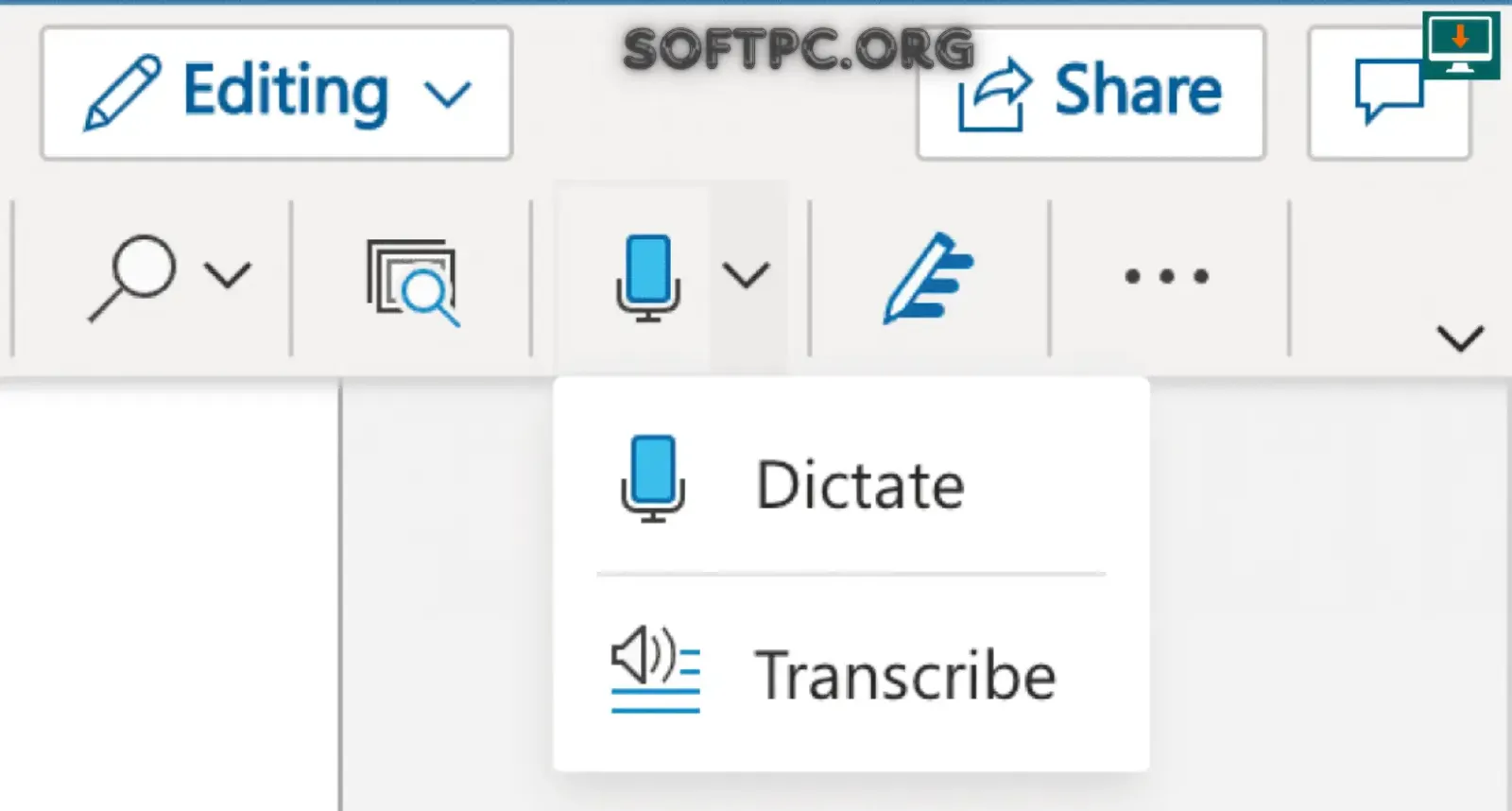
Transcribe para transcrição de áudio e vídeo
Transcribe para Windows
O Windows é uma plataforma utilizada por muitos profissionais para tarefas de transcrição porque oferece compatibilidade com diversos programas de áudio, vídeo e produtividade.
Em um computador com configuração adequada, o trabalho pode ser realizado de maneira confortável, especialmente quando o usuário utiliza teclado, fones de ouvido e um monitor com boa resolução.
Para melhorar a experiência, é recomendável manter o Windows atualizado e utilizar drivers de áudio apropriados.
Também vale verificar se o computador possui espaço suficiente para armazenar as gravações. Arquivos de vídeo, principalmente em alta resolução, podem ocupar vários gigabytes.
Para que serve o Transcribe?
Uma ferramenta de transcrição pode ser aplicada em diferentes situações.
Entrevistas
Jornalistas e pesquisadores podem transformar entrevistas gravadas em documentos de texto para análise e edição.
Reuniões
Profissionais podem utilizar transcrições para registrar discussões e posteriormente consultar decisões ou informações apresentadas durante uma reunião.
Aulas e palestras
Estudantes podem converter gravações de aulas em texto para facilitar estudos e pesquisas.
Pesquisas acadêmicas
Em projetos de pesquisa qualitativa, entrevistas e grupos de discussão frequentemente precisam ser convertidos em texto antes da análise.
Podcasts
Criadores podem transformar episódios em artigos, descrições ou outros formatos de conteúdo.
Conteúdo para redes sociais
Trechos transcritos podem servir como base para legendas, publicações e roteiros.
Documentação
Empresas também podem utilizar transcrições para criar documentação interna a partir de apresentações, reuniões e treinamentos.
Transcrição manual versus automática
Existem duas abordagens principais.
Transcrição manual
Na transcrição manual, o usuário escuta a gravação e digita o conteúdo.
A principal vantagem é o controle direto sobre o resultado. O profissional pode interpretar o contexto e corrigir imediatamente determinadas expressões.
A desvantagem é o tempo necessário.
Uma gravação longa pode levar várias horas para ser processada manualmente, principalmente quando é necessário realizar muitas pausas e repetições.
Transcrição automática
A transcrição automática utiliza tecnologia de reconhecimento de voz para converter fala em texto.
Ela pode acelerar significativamente o primeiro rascunho, mas a qualidade depende de diversos fatores.
Entre eles estão:
Qualidade do microfone;
Ruído de fundo;
Clareza da fala;
Idioma;
Sotaque;
Número de participantes;
Vocabulário técnico;
Sobreposição de vozes.
Por isso, uma transcrição automática normalmente deve ser revisada antes de ser considerada final.
Vantagens do Transcribe
Uma ferramenta dedicada pode oferecer várias vantagens para quem trabalha regularmente com gravações.
Maior produtividade
Controles de reprodução e atalhos reduzem o número de ações necessárias durante a transcrição.
Melhor organização
Manter o áudio e o processo de transcrição dentro de um fluxo estruturado facilita o gerenciamento dos projetos.
Mais controle
A reprodução em diferentes velocidades e os controles de navegação ajudam o usuário a analisar trechos difíceis.
Revisão facilitada
Poder voltar rapidamente a uma parte específica da gravação facilita a correção de erros.
Economia de tempo
Quando recursos automáticos estão disponíveis, o usuário pode começar com uma versão inicial do texto e concentrar seu trabalho na revisão.
Limitações e pontos a considerar
Nenhuma ferramenta de transcrição elimina completamente a necessidade de revisão em todos os cenários.
Gravações com muito ruído podem gerar resultados inferiores. O mesmo acontece quando várias pessoas falam simultaneamente.
Termos técnicos, nomes próprios, endereços e números também podem exigir atenção especial.
Outro fator importante é a qualidade da gravação original. Um áudio capturado com microfone inadequado dificilmente produzirá um resultado perfeito, independentemente do software utilizado.
Por isso, sempre que possível, é melhor investir também na qualidade da gravação.
Requisitos do sistema
Os requisitos exatos dependem da versão do Transcribe utilizada.
Antes da instalação, verifique as especificações publicadas pelo desenvolvedor.
De maneira geral, é recomendável contar com:
Uma versão compatível do Windows;
Processador moderno;
Memória RAM suficiente;
Espaço livre para o programa e arquivos de mídia;
Placa de áudio funcionando corretamente;
Fones de ouvido ou alto-falantes.
Se houver reconhecimento automático de voz executado localmente, uma configuração mais potente pode ser necessária.
Para projetos envolvendo vídeos grandes, também é recomendável utilizar armazenamento rápido e com espaço disponível.
Como instalar o Transcribe
O processo de instalação normalmente segue algumas etapas.
Primeiro, faça o download do instalador correspondente à versão do seu sistema.
Em seguida:
Execute o instalador.
Leia os termos de licença.
Escolha o diretório de instalação, se necessário.
Aguarde a cópia dos arquivos.
Finalize o processo.
Abra o programa.
Configure as preferências iniciais.
Depois da instalação, é recomendável verificar se existem atualizações disponíveis.
Dicas para melhorar a qualidade da transcrição
A qualidade da gravação influencia diretamente o resultado.
Utilize um bom microfone
Um microfone adequado pode reduzir ruídos e melhorar a inteligibilidade da fala.
Grave em ambiente silencioso
Quanto menor o ruído de fundo, maior será a facilidade para identificar as palavras.
Evite vozes sobrepostas
Quando várias pessoas falam ao mesmo tempo, tanto humanos quanto sistemas automáticos podem ter dificuldade para identificar corretamente cada frase.
Revise nomes próprios
Nomes de pessoas, empresas, cidades e produtos podem ser transcritos incorretamente. Faça uma revisão específica desses termos.
Confira números
Telefones, datas, valores e códigos merecem atenção especial.
Use fones de ouvido
Fones de boa qualidade ajudam a identificar palavras que poderiam passar despercebidas pelos alto-falantes do computador.
Problemas comuns e possíveis soluções
O arquivo não abre
Verifique se o formato é compatível com a versão instalada. Também vale testar o arquivo em outro reprodutor para confirmar se ele não está corrompido.
A transcrição contém muitos erros
Analise a qualidade da gravação. Ruído, eco, baixa intensidade da voz e sobreposição de participantes podem prejudicar o reconhecimento.
O programa não reproduz o áudio
Verifique o dispositivo de saída selecionado no Windows e confirme se o volume não está desativado.
O software apresenta desempenho lento
Feche aplicativos desnecessários e confira o uso de CPU, memória e armazenamento.
O texto precisa de muita correção
Isso pode acontecer principalmente com gravações de baixa qualidade ou com vocabulário especializado. Nesse caso, uma revisão manual é indispensável.
Transcribe é gratuito?
A disponibilidade de uma versão gratuita depende do produto específico identificado como Transcribe.
Alguns programas oferecem versões gratuitas com limitações, enquanto outros funcionam por meio de licença comercial, assinatura ou período de avaliação.
Antes de instalar ou comprar, consulte as informações oficiais sobre:
Preço;
Período de avaliação;
Limitações da versão gratuita;
Recursos disponíveis;
Número de dispositivos;
Tipo de licença;
Política de atualização.
Evite confiar em páginas que prometem versões "premium" gratuitas sem autorização do desenvolvedor.
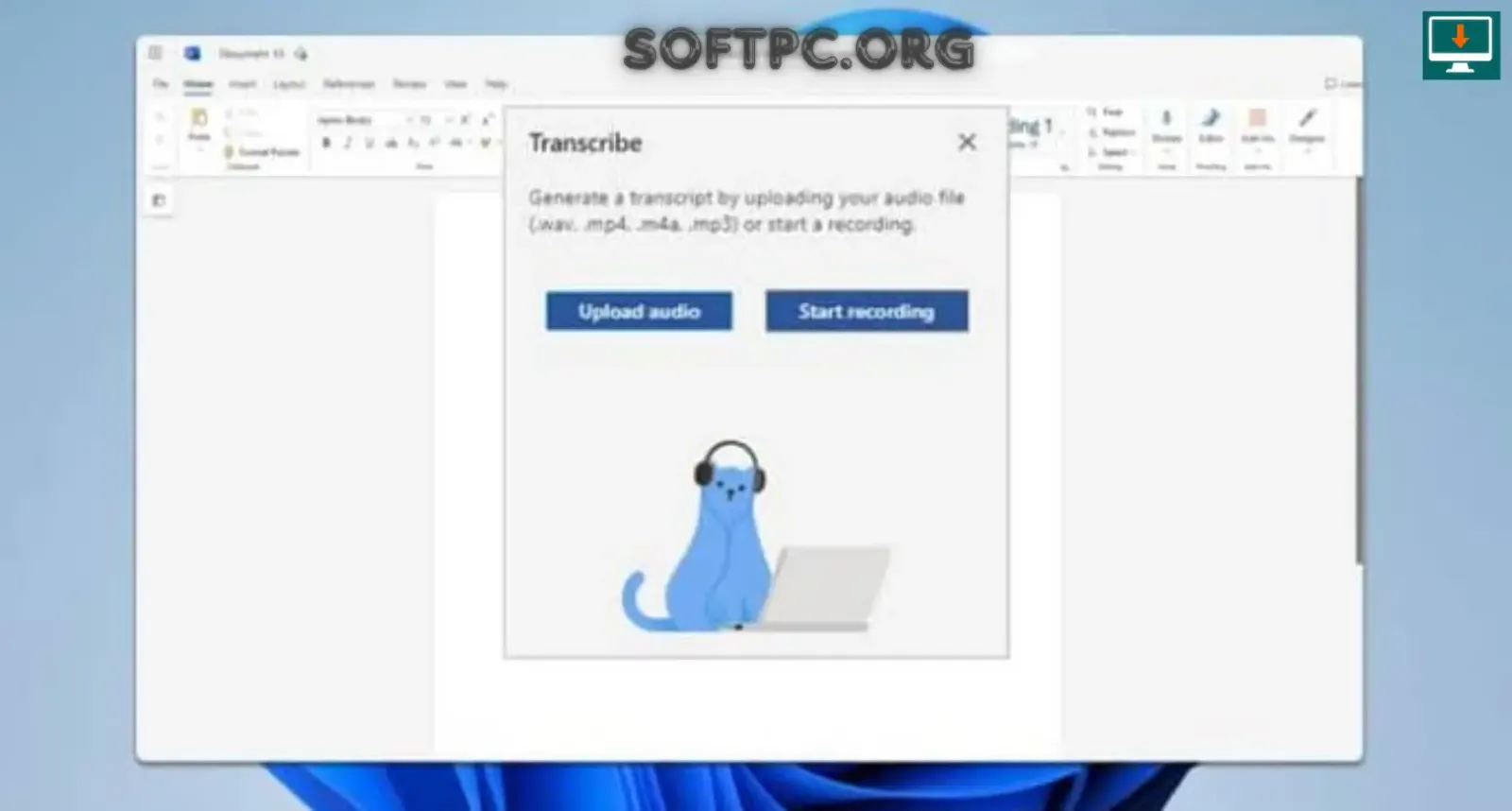
Transcribe grátis para converter áudio em texto
Segurança ao fazer download
A segurança deve ser considerada antes de instalar qualquer software.
Dê preferência ao site oficial do desenvolvedor ou a lojas reconhecidas. Evite instaladores hospedados em páginas desconhecidas, especialmente quando o arquivo oferece modificações ou recursos não presentes na versão oficial.
Também é recomendável:
Manter o Windows atualizado;
Utilizar proteção contra malware;
Conferir o nome do desenvolvedor;
Verificar a assinatura digital quando disponível;
Ler os requisitos de instalação;
Não desativar o antivírus sem necessidade.
Esses cuidados reduzem o risco de instalar software adulterado.
Transcribe comparado a outras ferramentas
O mercado oferece diferentes soluções para trabalhar com transcrição.
Algumas são focadas em transcrição automática baseada em inteligência artificial. Outras oferecem uma experiência mais tradicional, concentrada na reprodução do áudio e digitação manual.
Ao comparar ferramentas, considere:
Recurso | O que avaliar |
|---|---|
Transcrição automática | Precisão e idiomas disponíveis |
Reprodução | Controle de velocidade e navegação |
Atalhos | Facilidade para controlar o áudio |
Edição | Recursos para revisar o texto |
Exportação | Formatos disponíveis |
Privacidade | Onde os arquivos são processados |
Compatibilidade | Sistemas operacionais suportados |
Licença | Gratuita, avaliação, compra ou assinatura |
A escolha depende do fluxo de trabalho. Quem precisa apenas digitar entrevistas pode priorizar controles de reprodução, enquanto usuários que processam grandes quantidades de gravações podem valorizar recursos automáticos.
Privacidade e arquivos de áudio
Antes de utilizar uma ferramenta de transcrição, especialmente para documentos profissionais, é importante entender como os arquivos são processados.
Algumas soluções realizam o processamento localmente. Outras enviam o áudio para servidores externos para reconhecimento de voz.
Quando a gravação contém informações confidenciais, verifique a política de privacidade e os termos do serviço.
Também é importante considerar:
Onde o arquivo é armazenado;
Se o áudio é enviado para servidores;
Por quanto tempo os dados são mantidos;
Se terceiros têm acesso ao conteúdo;
Como os arquivos podem ser excluídos.
Esses fatores podem ser particularmente importantes em ambientes corporativos, acadêmicos e jurídicos.
Quem deve usar o Transcribe?
O software pode ser útil para diferentes perfis.
Estudantes podem utilizá-lo para transformar aulas gravadas em material de estudo.
Jornalistas podem trabalhar com entrevistas e coletivas.
Pesquisadores podem converter entrevistas e gravações para posterior análise.
Profissionais podem organizar reuniões e apresentações.
Criadores de conteúdo podem transformar podcasts e vídeos em textos.
Profissionais de acessibilidade podem utilizar transcrições para disponibilizar conteúdo em formatos alternativos.
Como obter melhores resultados
Para obter uma transcrição de qualidade, o processo começa antes mesmo de abrir o software.
Sempre que possível, grave em ambiente silencioso, utilize equipamento adequado e mantenha o microfone próximo da pessoa que está falando.
Durante a transcrição, organize os arquivos com nomes claros. Para projetos grandes, separar as gravações por data, participante ou assunto pode facilitar bastante a localização posterior.
Após gerar o texto, faça uma revisão completa.
Não se limite à ortografia. Confira também nomes, números, datas, termos técnicos e contexto.
Perguntas frequentes sobre o Transcribe
O que é o Transcribe?
É uma ferramenta destinada a facilitar o processo de transformar conteúdo de áudio ou vídeo em texto, podendo oferecer recursos de reprodução, edição e, dependendo da versão, reconhecimento automático de voz.
O Transcribe funciona no Windows?
A compatibilidade depende do aplicativo e da versão específica. Consulte os requisitos oficiais antes de instalar.
É possível transcrever vídeos?
Em ferramentas compatíveis, sim. Normalmente o áudio presente no vídeo é utilizado como fonte para a transcrição.
A transcrição automática é 100% precisa?
Não. A precisão pode variar conforme a qualidade do áudio, sotaque, idioma, ruído, termos técnicos e quantidade de pessoas falando.
Preciso revisar uma transcrição automática?
Sim. A revisão é recomendada, principalmente quando o texto será utilizado profissionalmente ou publicado.
Posso transcrever entrevistas?
Sim. Entrevistas estão entre os usos mais comuns de ferramentas de transcrição.
O programa funciona offline?
Isso depende da tecnologia utilizada. Algumas ferramentas conseguem executar o processamento localmente, enquanto outras dependem de serviços online.
Qual é o melhor formato de áudio?
Depende do software. Em geral, uma gravação com boa qualidade e pouca compressão tende a oferecer melhores condições para a transcrição.
Conclusão
O Transcribe pode simplificar consideravelmente o trabalho de transformar gravações em documentos de texto. Recursos como controle de reprodução, atalhos de teclado, edição, exportação e, quando disponíveis, reconhecimento automático de voz tornam o processo mais organizado.
Para obter bons resultados, entretanto, não basta escolher um software. A qualidade da gravação, o ambiente de captura e a revisão final também desempenham papéis importantes.
Antes de realizar o Transcribe Download, verifique a versão correta, os requisitos do sistema, os formatos suportados e as condições da licença. Para trabalhos que envolvem informações privadas, também é importante compreender como os arquivos são processados e armazenados.
Com uma gravação de qualidade e um fluxo de revisão bem organizado, uma ferramenta de transcrição pode economizar tempo e facilitar o trabalho com entrevistas, aulas, reuniões, podcasts, pesquisas e diversos outros tipos de conteúdo.