Radiant Photo Download: Guia Completo para Edição de Fotos
O Radiant Photo Download é uma pesquisa comum entre fotógrafos e criadores de conteúdo que procuram uma ferramenta especializada em aprimoramento e edição de fotografias. O Radiant Photo combina ajustes automáticos, controles manuais, presets e ferramentas voltadas para diferentes tipos de imagens, permitindo melhorar cores, iluminação, detalhes e aparência geral das fotografias.
O software pode ser utilizado para retratos, paisagens, fotografia imobiliária, eventos, imagens para redes sociais e outros projetos. Seu fluxo de trabalho procura simplificar algumas tarefas que normalmente exigiriam vários ajustes manuais.
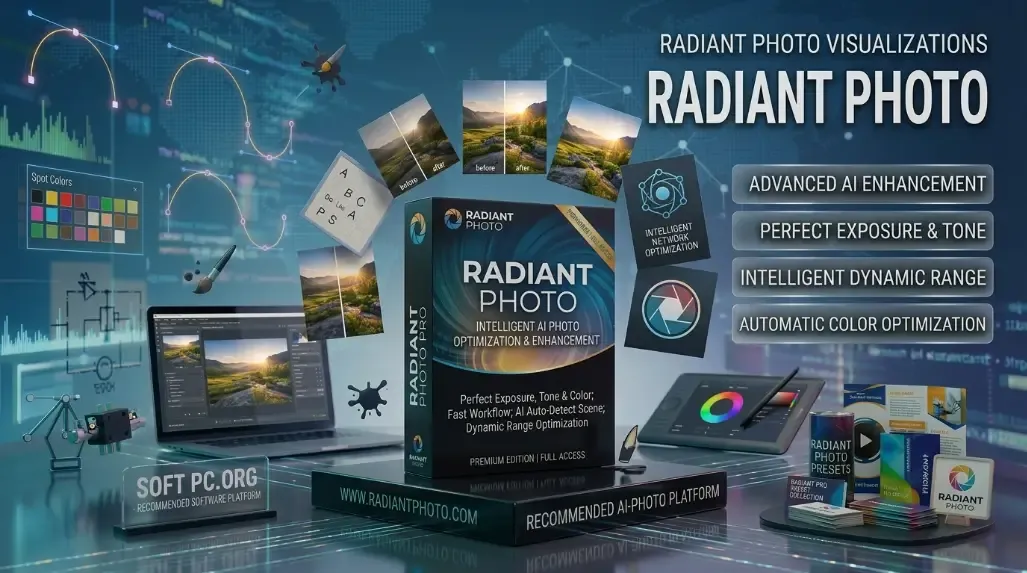
Radiant Photo Download grátis para Windows
O que é o Radiant Photo?
O Radiant Photo é um software de edição e aprimoramento de fotografias desenvolvido para facilitar a correção e otimização de imagens.
A proposta do programa é analisar uma fotografia e fornecer ajustes que podem melhorar sua aparência. O usuário também pode modificar manualmente diferentes parâmetros para obter um resultado mais próximo do estilo desejado.
Entre as tarefas que podem ser realizadas estão:
Ajustar exposição;
Melhorar contraste;
Corrigir cores;
Trabalhar com sombras e áreas claras;
Aprimorar detalhes;
Ajustar retratos;
Aplicar presets;
Processar várias imagens;
Exportar fotografias em formatos compatíveis.
A disponibilidade de determinadas ferramentas pode variar conforme a versão instalada.
Para quem o Radiant Photo é indicado?
O software pode ser utilizado por diferentes perfis de usuários.
Fotógrafos iniciantes
Quem está começando na edição pode utilizar ajustes automáticos como ponto de partida e depois aprender a modificar os parâmetros manualmente.
Fotógrafos profissionais
Profissionais podem utilizar o software como parte de um fluxo de trabalho maior, especialmente para acelerar ajustes iniciais ou processar grandes quantidades de imagens.
Criadores de conteúdo
Quem publica fotografias em redes sociais pode utilizar ferramentas de correção de cor e iluminação para criar uma aparência mais consistente.
Fotógrafos de retratos
Ferramentas específicas para rostos e pele podem facilitar determinados tipos de ajustes.
Fotógrafos de paisagens
O controle de cores, contraste e detalhes pode ser utilizado para aprimorar fotografias de natureza e ambientes externos.
Principais recursos do Radiant Photo
O Radiant Photo oferece diferentes ferramentas para aprimorar imagens sem exigir que cada correção seja realizada manualmente desde o início.
Aprimoramento automático de fotografias
Um dos conceitos centrais do software é utilizar análise automatizada para sugerir ou aplicar ajustes.
Em vez de começar com todos os controles no valor padrão, o usuário pode deixar o programa analisar a imagem e utilizar o resultado como ponto de partida.
Depois disso, é possível realizar ajustes manuais.
Esse fluxo pode ser útil quando é necessário trabalhar rapidamente com muitas fotografias.
Ajustes de iluminação
A iluminação influencia diretamente a aparência de uma fotografia.
O Radiant Photo oferece controles para trabalhar com elementos como:
Exposição;
Contraste;
Sombras;
Altas luzes;
Luminosidade;
Detalhes.
Uma fotografia subexposta pode precisar de recuperação de sombras, enquanto uma imagem muito clara pode exigir redução das altas luzes.
O objetivo é encontrar um equilíbrio sem perder detalhes importantes.
Correção de cores
As cores podem variar dependendo da iluminação utilizada durante a captura.
Ferramentas de correção permitem trabalhar com parâmetros como:
Temperatura;
Matiz;
Saturação;
Intensidade;
Equilíbrio de cores.
Esses ajustes podem ajudar a corrigir uma fotografia que apresenta tons muito quentes ou frios.
Ferramentas para retratos
Fotografias de pessoas podem exigir cuidados diferentes de paisagens ou objetos.
Dependendo da versão, o Radiant Photo pode oferecer ferramentas direcionadas para elementos de retratos, incluindo pele, olhos e outros detalhes faciais.
O ideal é utilizar essas ferramentas com moderação. Um retrato excessivamente processado pode perder características naturais.
Edição de paisagens
Paisagens geralmente contêm elementos com cores e níveis de luminosidade diferentes.
Céu, vegetação, montanhas, água e construções podem exigir ajustes específicos.
O Radiant Photo pode ser utilizado para trabalhar contraste, cores e detalhes, permitindo criar uma imagem mais equilibrada sem necessariamente utilizar uma grande quantidade de efeitos.
Presets e estilos
Presets são configurações pré-estabelecidas que podem acelerar o processo de edição.
Em vez de modificar cada parâmetro individualmente, o usuário pode aplicar um estilo e depois ajustá-lo.
Presets também podem ajudar fotógrafos que desejam manter uma aparência semelhante em uma série de imagens.
Processamento em lote
Quando existem muitas fotografias para editar, realizar os mesmos ajustes manualmente em cada arquivo pode consumir bastante tempo.
O processamento em lote permite aplicar determinadas configurações a várias imagens, dependendo dos recursos disponíveis na versão.
Esse recurso pode ser útil para:
Fotografia de eventos;
Casamentos;
Sessões de retrato;
Fotografia imobiliária;
Grandes catálogos;
Conteúdo para redes sociais.
Mesmo utilizando processamento em lote, é recomendável revisar as imagens posteriormente.
Radiant Photo e inteligência artificial
A automação é uma parte importante do fluxo de trabalho do Radiant Photo.
Recursos automatizados podem analisar características de uma fotografia e ajudar a determinar ajustes apropriados para diferentes tipos de imagens.
Isso pode reduzir o tempo necessário para chegar a um resultado inicial.
Entretanto, automação não significa que todos os resultados serão perfeitos. Fotografias com iluminação incomum, cores específicas ou características muito diferentes podem exigir ajustes manuais.
Uma boa abordagem é utilizar o processamento automático como ponto de partida e fazer correções adicionais quando necessário.
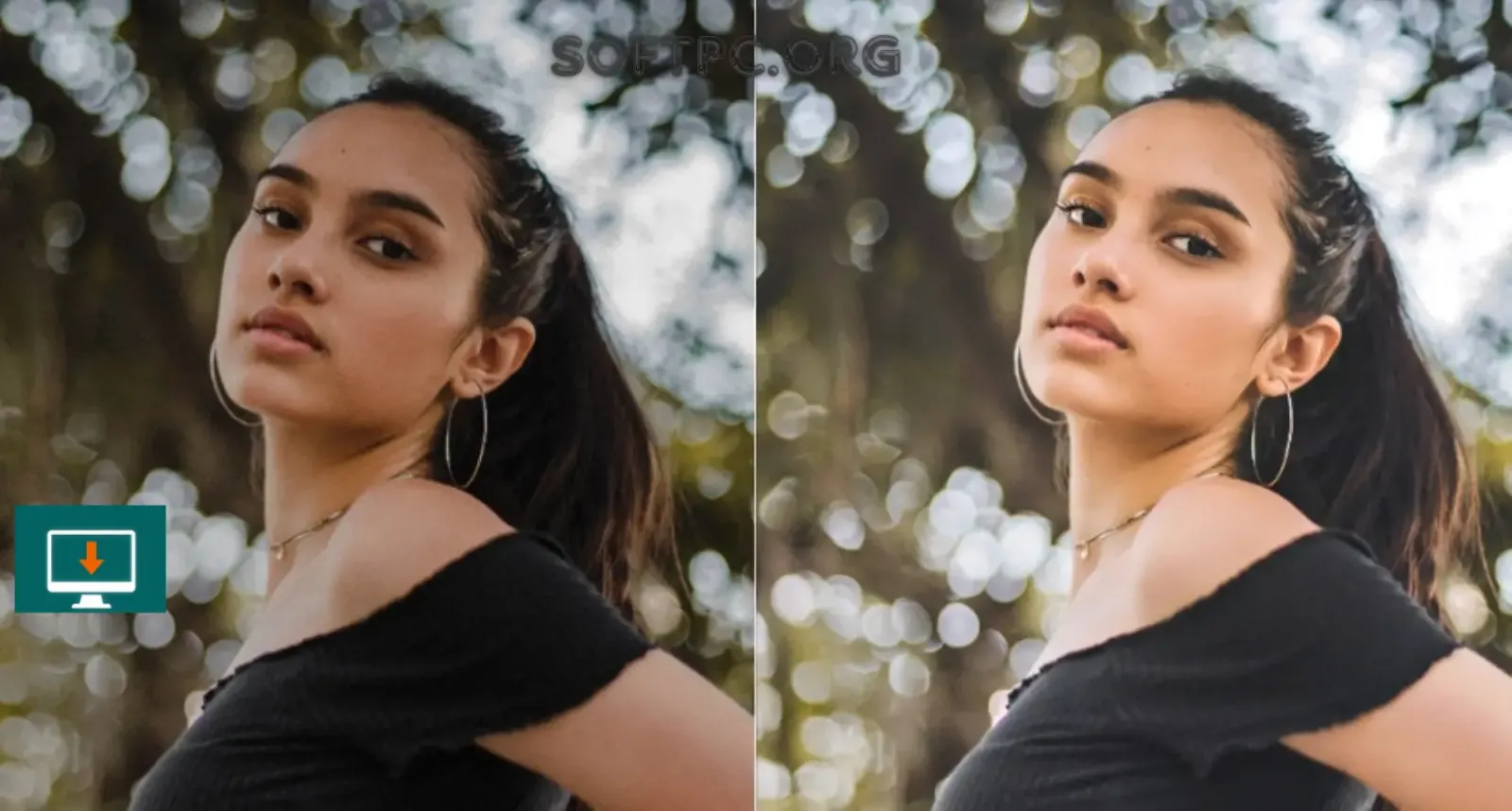
Radiant Photo Download para Windows 10 e 11
Radiant Photo para diferentes tipos de fotografia
Radiant Photo para retratos
Retratos podem se beneficiar de ajustes cuidadosos de exposição, contraste, cores e detalhes.
A correção dos tons de pele deve ser uma prioridade. A pele excessivamente saturada ou artificial pode comprometer a aparência do retrato.
O usuário pode começar com uma configuração automática e depois ajustar manualmente os detalhes.
Radiant Photo para paisagens
Em paisagens, o fotógrafo normalmente deseja preservar detalhes e cores naturais.
O software pode ser utilizado para ajustar:
Céu;
Vegetação;
Montanhas;
Água;
Sombras;
Contraste.
Evite aumentar excessivamente a saturação apenas para tornar a imagem mais chamativa.
Radiant Photo para fotografia imobiliária
Fotografias de interiores podem apresentar diferenças significativas entre áreas iluminadas por janelas e regiões internas.
Ajustes de exposição, contraste e cor podem ajudar a criar imagens mais equilibradas.
Para trabalhos imobiliários, consistência também é importante. Se várias fotografias pertencem ao mesmo imóvel, utilizar configurações semelhantes pode produzir uma apresentação mais uniforme.
Radiant Photo para casamentos e eventos
Fotógrafos de eventos normalmente precisam trabalhar com grande quantidade de imagens.
O processamento em lote pode ajudar a acelerar tarefas repetitivas, enquanto presets podem manter uma aparência semelhante entre diferentes fotografias.
No entanto, como as condições de iluminação podem mudar durante um evento, algumas imagens provavelmente precisarão de correções individuais.
Radiant Photo para redes sociais
Fotografias destinadas a redes sociais podem precisar de ajustes rápidos antes da publicação.
O usuário pode corrigir iluminação e cores, aplicar um estilo consistente e exportar as imagens para utilização em diferentes plataformas.
Radiant Photo Download para Windows
Quem procura Radiant Photo Download deve verificar primeiro a compatibilidade da versão com seu computador.
O ideal é obter o instalador de uma fonte oficial e confirmar:
Sistema operacional compatível;
Versão disponível;
Requisitos mínimos;
Espaço necessário;
Recursos incluídos;
Tipo de licença.
Evite instalar arquivos executáveis obtidos de páginas desconhecidas.
Um instalador oficial reduz o risco de receber arquivos modificados ou acompanhados de software indesejado.
Como instalar o Radiant Photo
O processo de instalação pode variar conforme a versão, mas normalmente segue algumas etapas básicas.
Passo 1 — Baixar o instalador
Obtenha o instalador correspondente ao sistema operacional utilizado.
Passo 2 — Executar o arquivo
Abra o arquivo de instalação e aguarde o início do assistente.
Passo 3 — Aceitar os termos
Leia as condições apresentadas e prossiga caso esteja de acordo.
Passo 4 — Escolher o local
Quando disponível, escolha o diretório no qual deseja instalar o programa.
Passo 5 — Concluir a instalação
Aguarde até que os arquivos sejam instalados.
Passo 6 — Abrir o Radiant Photo
Depois da instalação, abra o software e siga as instruções relacionadas à avaliação ou ativação da licença.
Requisitos do sistema
Antes de realizar o Radiant Photo Download, verifique os requisitos correspondentes à versão escolhida.
Os requisitos podem incluir:
Sistema operacional compatível;
Processador;
Memória RAM;
GPU;
Espaço disponível no armazenamento;
Resolução de tela.
A edição de fotografias em alta resolução pode exigir mais recursos do computador.
Arquivos RAW grandes, processamento em lote e determinadas ferramentas automatizadas também podem aumentar a utilização de memória e processamento.
Como os requisitos podem mudar com novas versões, consulte sempre as especificações oficiais da edição instalada.
Como usar o Radiant Photo
Depois de instalar o software, o fluxo básico de trabalho pode ser dividido em algumas etapas.
Passo 1 — Importar uma fotografia
Abra a imagem que deseja editar.
Dependendo do fluxo utilizado, ela pode ser um JPEG, RAW ou outro formato compatível.
Passo 2 — Analisar o resultado automático
Observe os ajustes sugeridos ou aplicados automaticamente.
Nesse momento, compare a imagem processada com a original.
Passo 3 — Ajustar iluminação
Faça correções de exposição, sombras, altas luzes e contraste.
Evite alterar todos os parâmetros simultaneamente. Trabalhe gradualmente para entender o efeito de cada ajuste.
Passo 4 — Corrigir as cores
Ajuste temperatura, matiz e saturação quando necessário.
O objetivo é corrigir problemas de iluminação sem criar cores artificiais.
Passo 5 — Trabalhar com elementos específicos
Se estiver editando um retrato, revise pele, olhos e outros detalhes.
Em uma paisagem, concentre-se em elementos como céu, vegetação e contraste.
Passo 6 — Aplicar um preset
Teste diferentes presets caso queira explorar estilos rapidamente.
Depois, ajuste manualmente o resultado para adequá-lo à fotografia.
Passo 7 — Fazer ajustes finais
Compare novamente a imagem com o original.
Verifique especialmente:
Tons de pele;
Áreas muito claras;
Sombras;
Saturação;
Nitidez;
Contraste.
Passo 8 — Exportar
Quando o resultado estiver pronto, exporte a fotografia no formato e na qualidade adequados ao uso pretendido.
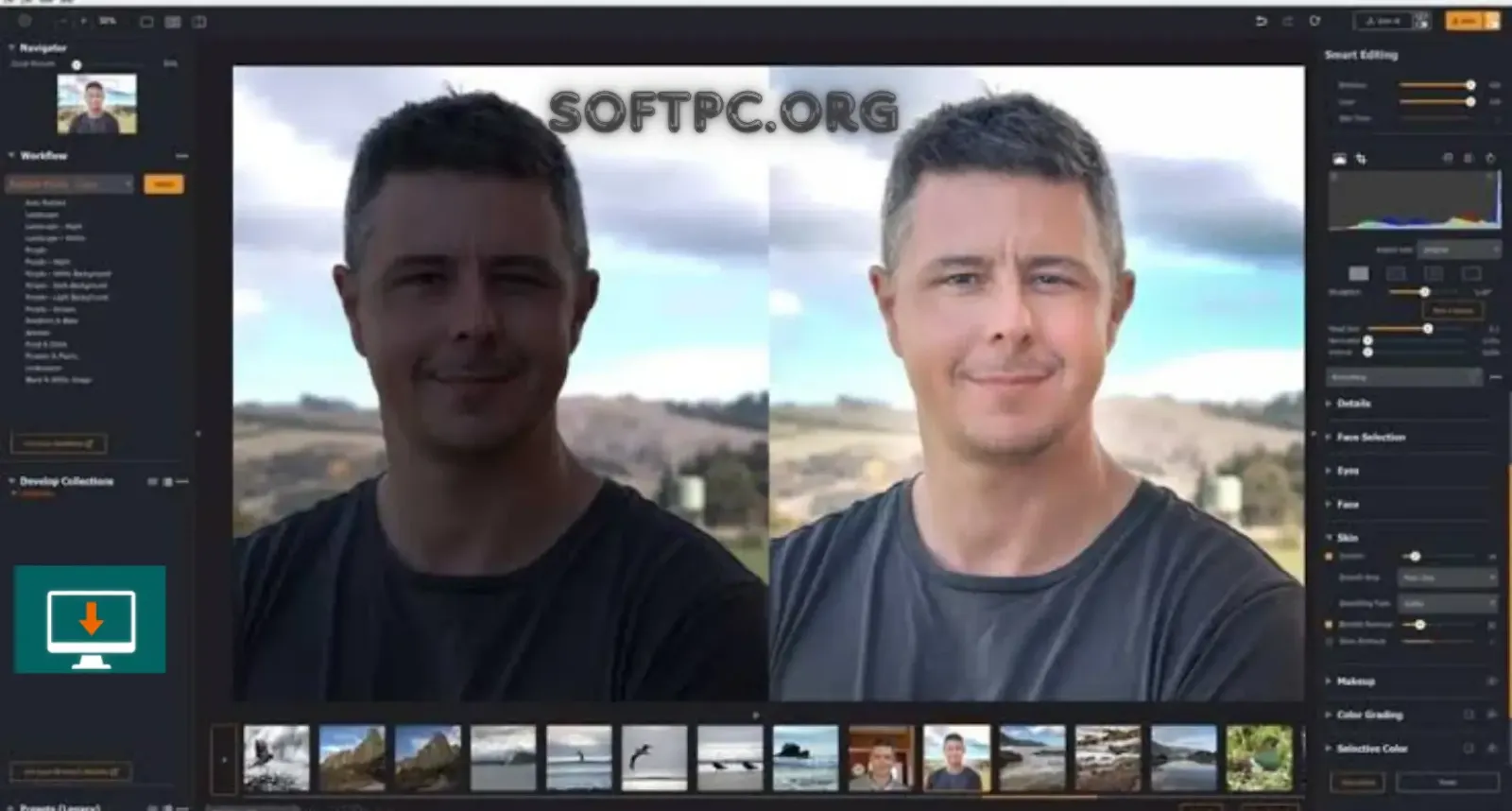
como instalar o Radiant Photo no Windows
Radiant Photo como plugin
Além de utilizar um aplicativo independente, determinados fluxos de trabalho podem permitir a integração com outros programas de edição.
O funcionamento exato dessa integração depende da versão e dos aplicativos compatíveis.
Um plugin pode ser útil quando o fotógrafo deseja utilizar o Radiant Photo dentro de um fluxo de edição existente.
Antes da instalação, verifique:
Qual aplicativo será utilizado;
Se existe compatibilidade;
Qual versão é necessária;
Onde o plugin será instalado;
Se são necessárias configurações adicionais.
Formatos de imagem suportados
Um editor fotográfico precisa trabalhar com diferentes formatos de imagem.
Dependendo da versão, o Radiant Photo pode ser utilizado com formatos comuns de fotografia e arquivos RAW compatíveis.
Entre os formatos frequentemente encontrados em fluxos fotográficos estão:
JPEG;
TIFF;
PNG;
RAW;
Outros formatos compatíveis com a versão instalada.
O suporte exato pode depender do sistema operacional, da versão do programa e do modelo da câmera.
Se um arquivo não abrir corretamente, verifique sua compatibilidade antes de converter a imagem.
Radiant Photo e arquivos RAW
Arquivos RAW são muito utilizados por fotógrafos porque preservam uma quantidade maior de dados capturados pela câmera.
Isso oferece maior flexibilidade durante ajustes de exposição e cores.
Ao trabalhar com RAW, o fotógrafo pode ter mais liberdade para corrigir determinadas características da imagem antes de gerar um arquivo final.
Entretanto, diferentes fabricantes utilizam diferentes formatos RAW. Por isso, a compatibilidade deve ser verificada conforme o modelo da câmera e a versão do software.
Radiant Photo é gratuito?
O download de um programa e a utilização completa de seus recursos são coisas diferentes.
A disponibilidade do Radiant Photo depende da edição e das condições comerciais atuais. Algumas versões ou períodos podem oferecer formas de avaliação antes da aquisição.
Antes de instalar ou adquirir o programa, verifique:
Se existe versão de avaliação;
Quais recursos estão disponíveis;
Quais são as limitações;
Qual tipo de licença é oferecido;
Como funcionam as atualizações.
Utilizar a versão oficial também facilita o acesso às atualizações e informações de suporte correspondentes.
Radiant Photo vs. outros editores
Existem diversas ferramentas de edição fotográfica disponíveis. Cada uma possui um foco diferente.
Radiant Photo vs. Adobe Lightroom
O Lightroom combina gerenciamento de fotografias com ferramentas de edição e organização.
O Radiant Photo possui um foco mais direcionado ao aprimoramento visual e à automação de determinados ajustes.
Quem precisa organizar grandes bibliotecas pode valorizar ferramentas de gerenciamento, enquanto quem procura aprimoramentos rápidos pode preferir um fluxo mais concentrado na edição.
Radiant Photo vs. Photoshop
O Photoshop é uma ferramenta ampla para edição, composição, retoque e criação gráfica.
O Radiant Photo concentra-se mais diretamente no processamento e aprimoramento fotográfico.
Os dois programas podem fazer parte de fluxos de trabalho diferentes e até complementares.
Radiant Photo vs. Luminar
Luminar também utiliza ferramentas automatizadas e recursos de inteligência artificial para simplificar determinadas tarefas.
Ao comparar os programas, considere:
Ferramentas automáticas;
Controles manuais;
Presets;
Processamento em lote;
Compatibilidade;
Plugins;
Fluxo de trabalho;
Formatos suportados.
A escolha depende das necessidades específicas do fotógrafo.
Problemas comuns e soluções
Radiant Photo não abre
Verifique se o computador atende aos requisitos da versão instalada.
Também confira se existem atualizações do software ou do sistema operacional.
O programa está lento
Arquivos de alta resolução podem exigir bastante memória.
Tente fechar outros aplicativos, liberar espaço de armazenamento e verificar se o hardware atende aos requisitos recomendados.
Uma imagem RAW não abre
Confira se o formato RAW da câmera é compatível com a versão do Radiant Photo instalada.
Caso contrário, verifique se existe uma atualização ou utilize um formato compatível.
O plugin não aparece
Se estiver utilizando o Radiant Photo como plugin, confirme se o aplicativo hospedeiro é compatível e se o plugin foi instalado no local correto.
Também verifique se a versão do editor utilizado é suportada.
Problemas de exportação
Confirme se existe espaço suficiente no armazenamento e se o formato escolhido é compatível.
Também verifique as configurações de qualidade e resolução.
Dicas para obter melhores resultados
Comece com ajustes automáticos
A automação pode fornecer um ponto de partida rápido.
Depois, faça ajustes manuais para adaptar o resultado à fotografia.
Não exagere na saturação
Cores muito intensas podem fazer a imagem parecer artificial.
Procure preservar uma aparência equilibrada.
Preserve os tons de pele
Em retratos, pequenas alterações de cor podem mudar significativamente a aparência de uma pessoa.
Compare sempre o resultado com a fotografia original.
Utilize presets com consistência
Se estiver editando uma série de fotografias, presets podem ajudar a manter uma aparência semelhante.
Mesmo assim, faça pequenas correções individuais quando as condições de iluminação forem diferentes.
Mantenha os arquivos originais
Guarde sempre uma cópia dos arquivos originais.
Isso permite refazer a edição posteriormente sem perder o material capturado pela câmera.
Escolha a qualidade de exportação adequada
Para impressão ou arquivamento, pode ser necessário utilizar configurações de maior qualidade.
Para redes sociais, uma resolução menor pode ser suficiente.
Segurança durante o download
Ao procurar por Radiant Photo Download, dê preferência à fonte oficial do desenvolvedor.
Evite instaladores modificados ou arquivos disponibilizados por páginas desconhecidas.
Também tenha cuidado com sites que solicitam:
Desativação do antivírus;
Instalação de programas adicionais;
Extensões desconhecidas;
Informações desnecessárias;
Arquivos executáveis de origem duvidosa.
Manter o Windows e as ferramentas de segurança atualizadas também é uma boa prática.
Perguntas frequentes
O que é o Radiant Photo?
O Radiant Photo é um software de edição e aprimoramento de fotografias com ferramentas automáticas e manuais para trabalhar com iluminação, cores, detalhes, retratos e outros elementos.
Para que serve o Radiant Photo?
Ele pode ser utilizado para melhorar fotografias, corrigir cores e iluminação, aplicar estilos e processar imagens de maneira mais rápida.
Onde fazer o Radiant Photo Download?
O recomendado é obter o instalador a partir de uma fonte oficial e verificar a compatibilidade da versão com o seu computador.
O Radiant Photo funciona no Windows?
A compatibilidade depende da versão específica. Consulte os requisitos oficiais antes da instalação.
O Radiant Photo é gratuito?
A disponibilidade depende da edição e das condições comerciais atuais. Verifique se existe uma versão de avaliação e quais limitações se aplicam.
O Radiant Photo utiliza inteligência artificial?
O software inclui recursos automatizados destinados a analisar e aprimorar fotografias. Os recursos específicos de automação podem variar conforme a versão.
O Radiant Photo suporta arquivos RAW?
O suporte a RAW depende da versão e da compatibilidade com o modelo da câmera. É importante verificar os formatos suportados antes de iniciar um projeto.
Posso usar o Radiant Photo para retratos?
Sim. O programa possui ferramentas que podem ser utilizadas para trabalhar com diferentes aspectos de retratos, incluindo iluminação, cores e detalhes faciais.
O Radiant Photo funciona com outros editores?
Dependendo da versão, pode existir suporte a integração ou utilização como plugin com determinados programas. Verifique a compatibilidade da edição escolhida.
Posso editar várias fotos ao mesmo tempo?
Recursos de processamento em lote podem permitir aplicar determinadas configurações a várias fotografias, dependendo da versão utilizada.
Quais são os requisitos do Radiant Photo?
Os requisitos variam conforme a versão. Normalmente envolvem sistema operacional compatível, processador, memória, armazenamento e outros componentes.
Como instalar o Radiant Photo?
Baixe o instalador compatível, execute-o, siga as instruções exibidas na tela e, depois da instalação, abra o programa para configurar a licença ou avaliação disponível.
O Radiant Photo é indicado para fotógrafos iniciantes?
A automação e os presets podem facilitar o início do processo de edição. Ao mesmo tempo, os controles manuais permitem que o usuário desenvolva um fluxo mais personalizado à medida que ganha experiência.
Conclusão
O Radiant Photo Download pode interessar a fotógrafos e criadores que procuram uma ferramenta dedicada ao aprimoramento de imagens. O software combina automação, ajustes manuais, presets e ferramentas direcionadas para diferentes tipos de fotografia.
Retratos, paisagens, eventos, imóveis e conteúdo para redes sociais podem se beneficiar de um fluxo de edição organizado. Os recursos automatizados podem acelerar tarefas repetitivas, enquanto os controles manuais permitem ajustar o resultado de acordo com as características de cada fotografia.
Antes de realizar o download, verifique a versão, os requisitos do sistema, os formatos compatíveis e as condições de licença. Para maior segurança, utilize uma fonte oficial e mantenha o sistema atualizado.
Com uma boa captura original e ajustes equilibrados, o Radiant Photo pode fazer parte de um fluxo de trabalho eficiente para aprimorar fotografias sem comprometer sua aparência natural.