Quick Access Popup Download – Guia Completo para Acesso Rápido no Windows
O Quick Access Popup é uma ferramenta desenvolvida para tornar o acesso a arquivos, pastas, aplicativos e outros recursos do Windows mais rápido e organizado. Em vez de depender de diversos atalhos espalhados pela área de trabalho ou navegar constantemente por várias pastas no Explorador de Arquivos, o usuário pode criar um menu personalizado com os locais e programas que utiliza com maior frequência.
Para quem trabalha diariamente com muitos documentos, projetos e diretórios diferentes, pequenas tarefas repetitivas podem consumir bastante tempo. Abrir uma pasta específica, localizar um aplicativo ou acessar uma unidade de armazenamento várias vezes ao longo do dia parece simples, mas a repetição dessas ações pode afetar a produtividade. O Quick Access Popup procura reduzir esse trabalho oferecendo um ponto central para esses acessos.

Quick Access Popup Download grátis para Windows
Além de facilitar a abertura de pastas e arquivos, o programa permite organizar atalhos em menus e submenus, utilizar teclas de atalho e personalizar a estrutura conforme as necessidades de cada usuário. Dessa forma, pode ser usado tanto por pessoas que procuram uma solução simples quanto por usuários avançados interessados em criar um ambiente de trabalho mais eficiente.
O que é o Quick Access Popup?
O Quick Access Popup é um utilitário para Windows focado em acesso rápido a diferentes elementos do computador. A ideia principal é criar um menu que pode ser aberto rapidamente e que contém atalhos definidos pelo próprio usuário.
Em vez de criar dezenas de atalhos na área de trabalho, é possível concentrá-los em uma estrutura organizada. Pastas de trabalho, documentos importantes, programas utilizados frequentemente e outros locais podem ser adicionados ao menu de acordo com a rotina de cada pessoa.
Essa abordagem é especialmente útil para quem trabalha com estruturas de arquivos complexas. Um profissional pode, por exemplo, criar grupos separados para projetos, clientes, ferramentas de trabalho e diretórios pessoais, mantendo tudo acessível através de uma única interface.
Para que serve o Quick Access Popup?
A principal finalidade do Quick Access Popup é reduzir o número de etapas necessárias para acessar recursos utilizados com frequência. O programa funciona como uma espécie de central personalizada de atalhos dentro do Windows.
Imagine um usuário que precisa acessar diariamente cinco pastas diferentes, três aplicativos e algumas unidades de armazenamento. Sem uma ferramenta desse tipo, ele pode precisar navegar manualmente pelo Explorador de Arquivos ou procurar cada aplicativo no menu Iniciar.
Com o Quick Access Popup, esses elementos podem ser reunidos em um único menu. O objetivo não é substituir completamente o Explorador de Arquivos ou o menu Iniciar, mas oferecer uma maneira complementar e mais personalizada de chegar rapidamente aos recursos desejados.
Principais recursos do Quick Access Popup
O Quick Access Popup concentra seus recursos principalmente na criação e organização de atalhos. A flexibilidade do menu permite que cada usuário monte uma estrutura diferente de acordo com seu fluxo de trabalho.
Uma das vantagens é a possibilidade de separar os itens em grupos e submenus. Isso evita que uma lista muito grande de atalhos fique desorganizada e permite encontrar rapidamente aquilo que está sendo procurado.
Entre as principais possibilidades de utilização estão:
Acesso rápido a pastas.
Abertura de arquivos específicos.
Inicialização de aplicativos.
Criação de menus personalizados.
Organização por submenus.
Utilização de teclas de atalho.
Personalização de itens.
Acesso a diferentes locais do computador.
A combinação desses recursos permite transformar o programa em uma ferramenta bastante adaptável.
Menu de acesso rápido
O menu é o elemento central do Quick Access Popup. Ele funciona como um ponto de entrada para os itens configurados pelo usuário.
Ao abrir o menu, é possível visualizar os atalhos organizados em uma estrutura personalizada. Em vez de procurar cada recurso separadamente, o usuário pode escolher o item desejado diretamente da lista.
Uma boa organização é importante para aproveitar esse recurso. Adicionar dezenas de itens sem qualquer estrutura pode criar um menu tão confuso quanto uma área de trabalho cheia de atalhos.
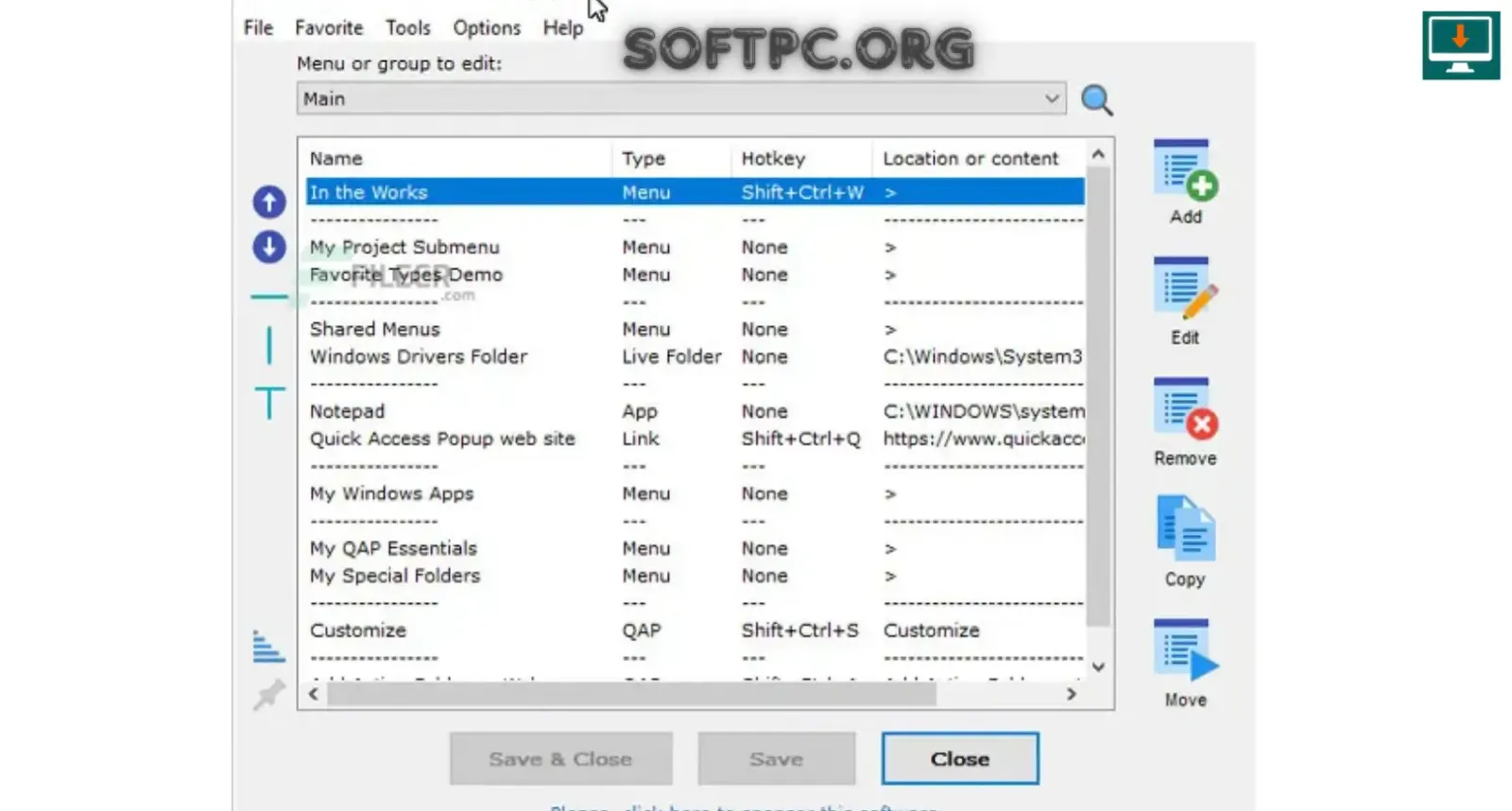
como baixar e instalar o Quick Access Popup no Windows
Acesso rápido a pastas
Pastas são provavelmente um dos elementos mais úteis para adicionar ao Quick Access Popup. Usuários que trabalham com projetos frequentemente precisam visitar os mesmos diretórios várias vezes por dia.
Uma pasta de documentos, uma área de trabalho compartilhada, um diretório de projetos ou uma unidade externa podem ser adicionados ao menu. Depois disso, o usuário pode chegar ao local diretamente, sem navegar por várias subpastas.
Para profissionais, essa função pode representar uma economia de tempo significativa durante tarefas repetitivas. Também pode ajudar a manter a área de trabalho mais limpa, já que não é necessário criar atalhos para todas as pastas utilizadas.
Acesso rápido a arquivos
Além das pastas, determinados arquivos podem ser adicionados ao menu. Isso é interessante quando existe um documento específico que precisa ser aberto frequentemente.
Planilhas, modelos, documentos de referência e outros arquivos podem ser organizados de maneira semelhante aos aplicativos e diretórios.
Entretanto, é importante lembrar que arquivos podem ser movidos ou renomeados. Quando isso acontece, o atalho correspondente pode deixar de funcionar. Por esse motivo, é recomendável revisar periodicamente os itens configurados.
Acesso rápido a aplicativos
O Quick Access Popup também pode facilitar a inicialização de programas. Aplicativos usados diariamente podem ser organizados em uma categoria específica do menu.
Um usuário que trabalha com edição de imagens, por exemplo, pode reunir suas ferramentas de design em um submenu. Um profissional administrativo pode criar outro grupo para navegadores, editores de texto, planilhas e ferramentas corporativas.
Essa organização reduz a necessidade de procurar programas individualmente e permite criar uma estrutura personalizada para diferentes tipos de atividade.
Atalhos personalizados
Os atalhos são uma parte fundamental do funcionamento do Quick Access Popup. Eles permitem transformar o menu em uma espécie de painel de produtividade.
Em vez de depender apenas dos atalhos padrão do Windows, o usuário pode definir uma estrutura própria. A vantagem está na possibilidade de adaptar o sistema ao fluxo de trabalho real.
Quanto mais organizada for essa estrutura, maior será a facilidade de encontrar rapidamente o recurso desejado.
Submenus e organização
Submenus são importantes para quem precisa administrar muitos atalhos. Em vez de colocar tudo no mesmo nível, os itens podem ser separados por categorias.
Uma estrutura poderia ter grupos como “Trabalho”, “Projetos”, “Aplicativos”, “Documentos” e “Armazenamento”. Dentro de cada categoria, outros itens podem ser organizados conforme a necessidade.
Esse método permite manter o menu compacto e facilita a localização dos recursos mesmo quando a quantidade de atalhos aumenta.
Hotkeys e teclas de atalho
O uso de teclas de atalho pode tornar o Quick Access Popup ainda mais rápido. Em vez de abrir o menu através de uma sequência tradicional de cliques, o usuário pode utilizar uma combinação configurada para acessar determinado recurso.
Hotkeys são especialmente úteis para pessoas que trabalham intensivamente no computador e preferem utilizar o teclado.
No entanto, é importante evitar combinações que entrem em conflito com atalhos de outros aplicativos. Uma configuração simples e consistente costuma ser mais fácil de memorizar.
Personalização do menu
A personalização permite adaptar o Quick Access Popup às preferências individuais. Nomes, organização e estrutura dos itens podem ser definidos para facilitar a identificação.
A utilização de nomes claros é uma prática recomendada. Em vez de criar atalhos com nomes genéricos, prefira descrições que indiquem exatamente o conteúdo ou finalidade do item.
Uma estrutura bem planejada pode reduzir bastante o tempo necessário para localizar arquivos e aplicativos.
Quick Access Popup na área de trabalho
Embora o Quick Access Popup não substitua a área de trabalho, ele pode reduzir a necessidade de manter muitos atalhos visíveis.
Uma área de trabalho excessivamente cheia pode dificultar a localização de itens e aumentar a desorganização visual. Ao concentrar os acessos frequentes em um menu personalizado, o usuário pode manter apenas os atalhos realmente importantes na área de trabalho.
Essa abordagem também ajuda a separar arquivos temporários de recursos permanentes.
Integração com o Windows Explorer
O Explorador de Arquivos é uma das ferramentas mais utilizadas no Windows. Mesmo usuários experientes podem perder tempo navegando entre diretórios quando trabalham com estruturas de pastas grandes.
O Quick Access Popup pode complementar esse processo oferecendo atalhos diretos para locais específicos. Isso é útil para acessar rapidamente diretórios profundos que normalmente exigiriam vários cliques.
A integração com a rotina de navegação torna a ferramenta especialmente interessante para quem trabalha com muitos arquivos diariamente.
Acesso a unidades e locais especiais
Usuários que trabalham com diferentes unidades podem utilizar menus personalizados para organizar esses locais. Discos internos, unidades externas e outros diretórios frequentemente acessados podem ser agrupados.
Em ambientes profissionais, também pode ser útil organizar locais de rede ou diretórios compartilhados, desde que as permissões necessárias estejam configuradas corretamente.
Quando uma unidade externa é desconectada, naturalmente o acesso ao caminho correspondente pode ficar indisponível até que ela seja conectada novamente.
Uso com arquivos de trabalho
Profissionais que trabalham com grandes quantidades de documentos podem se beneficiar especialmente do Quick Access Popup.
Um projeto pode possuir pastas para documentos, imagens, versões finais, arquivos temporários e materiais de referência. Criar um menu organizado para esses locais pode facilitar a navegação durante o trabalho.
Essa abordagem também pode ajudar equipes a manter uma rotina mais consistente, desde que todos os membros sigam estruturas semelhantes de armazenamento.
Quick Access Popup para produtividade
Produtividade não depende apenas de ferramentas complexas. Reduzir pequenas ações repetitivas pode ter um efeito positivo quando essas tarefas são realizadas centenas de vezes.
O Quick Access Popup atua justamente nesse aspecto. Ao diminuir a quantidade de cliques necessários para abrir um recurso, ele pode deixar determinadas atividades mais rápidas.
O benefício tende a ser maior para usuários que possuem uma rotina bem definida e acessam frequentemente os mesmos locais.
Quick Access Popup para usuários avançados
Usuários avançados podem explorar mais profundamente as opções de organização e personalização. Em vez de criar apenas um menu com algumas pastas, é possível construir uma estrutura mais completa.
Projetos diferentes podem possuir categorias próprias, assim como aplicativos, documentos e unidades de armazenamento.
Entretanto, adicionar recursos em excesso pode reduzir a praticidade. O objetivo de um menu rápido deve ser facilitar o acesso, e não transformar a ferramenta em um sistema complexo de navegação.
Quick Access Popup para iniciantes
Para iniciantes, o ideal é começar com poucos itens. Adicionar as três ou quatro pastas mais utilizadas já pode demonstrar o funcionamento da ferramenta.
Depois de compreender o sistema, o usuário pode adicionar aplicativos e documentos específicos. Com o tempo, a estrutura pode ser ajustada conforme as necessidades mudam.
Essa abordagem gradual evita que o menu fique confuso e facilita o aprendizado.
Interface e experiência de uso
A experiência de utilização depende principalmente da organização criada pelo usuário. Como o conteúdo do menu é personalizável, duas pessoas podem utilizar o programa de maneiras completamente diferentes.
Uma interface simples e bem estruturada facilita o acesso aos recursos. Categorias claras e nomes objetivos são mais eficientes do que uma grande quantidade de opções.
A melhor configuração é aquela que permite encontrar um item rapidamente sem exigir uma sequência complicada de navegação.
Como baixar o Quick Access Popup
O Quick Access Popup Download deve ser realizado através de uma fonte confiável e compatível com a versão do Windows utilizada.
Antes de instalar qualquer arquivo, verifique o nome do software, a origem do instalador e as informações apresentadas pelo sistema de segurança do Windows. Evite pacotes modificados ou instaladores provenientes de sites desconhecidos.
Também é recomendável verificar se a versão disponível atende às suas necessidades antes de iniciar o processo.
Como instalar o Quick Access Popup
A instalação do Quick Access Popup normalmente segue o procedimento tradicional de instalação de aplicativos no Windows. Depois de executar o instalador, o usuário deve seguir as instruções apresentadas.
Durante o processo, leia as opções disponíveis com atenção. Caso sejam oferecidos atalhos adicionais ou configurações de inicialização, escolha apenas aquilo que realmente deseja utilizar.
Depois da instalação, abra o programa e faça uma configuração inicial simples. Comece adicionando algumas pastas ou aplicativos que você acessa diariamente.
Como configurar o Quick Access Popup
A configuração deve ser baseada no fluxo de trabalho do usuário. Não existe uma estrutura única que seja ideal para todas as pessoas.
Uma configuração prática pode separar os itens em categorias como:
Trabalho.
Projetos.
Aplicativos.
Documentos.
Downloads.
Armazenamento.
Pastas pessoais.
A partir dessa estrutura básica, novos grupos podem ser criados conforme necessário.
Como criar um menu personalizado
Criar um menu personalizado é uma das melhores maneiras de aproveitar o programa. O processo consiste em identificar quais recursos são acessados frequentemente e organizá-los em grupos.
Comece pelas pastas principais. Depois adicione aplicativos que são executados diariamente. Por último, inclua arquivos específicos que realmente precisam de acesso rápido.
Essa ordem ajuda a manter o menu organizado e evita adicionar itens desnecessários.
Como criar e configurar hotkeys
As teclas de atalho devem ser escolhidas com cuidado. Uma boa combinação precisa ser fácil de lembrar e não deve interferir com atalhos utilizados por outros programas.
Depois de definir uma hotkey, teste-a em diferentes aplicativos para confirmar que o comportamento está correto.
Para usuários que trabalham intensamente com teclado, hotkeys podem representar uma das formas mais eficientes de aproveitar o Quick Access Popup.
Gerenciamento de menus e atalhos
A manutenção do menu é tão importante quanto sua criação. Pastas podem ser renomeadas, projetos podem ser encerrados e aplicativos podem ser desinstalados.
Por isso, revise os atalhos periodicamente. Remova itens que já não são utilizados e reorganize categorias quando necessário.
Um menu menor e bem organizado geralmente é mais útil do que uma lista enorme de atalhos.
Desempenho e consumo de recursos
Como ferramenta de produtividade, o Quick Access Popup foi pensado para permanecer disponível durante o uso do Windows. O impacto no sistema depende da versão do programa, configuração e ambiente de execução.
Por se tratar principalmente de um utilitário de acesso rápido, suas tarefas são diferentes das realizadas por aplicativos pesados de edição, renderização ou simulação.
Ainda assim, usuários preocupados com desempenho devem observar os processos executados em segundo plano e verificar se a configuração de inicialização corresponde às suas necessidades.
Requisitos do sistema
Os requisitos exatos podem variar de acordo com a versão do Quick Access Popup. Antes da instalação, é recomendável consultar as informações correspondentes à edição utilizada.
De maneira geral, um ambiente adequado deve incluir:
Componente | Recomendação |
|---|---|
Sistema operacional | Windows compatível com a versão instalada |
Processador | Compatível com o sistema operacional |
Memória RAM | Quantidade suficiente para o Windows e aplicativos utilizados |
Armazenamento | Espaço para instalação e configurações |
Permissões | Conta com permissões adequadas |
Interface | Ambiente gráfico funcional do Windows |
Como o software é voltado para tarefas de acesso rápido, não é necessário tratá-lo como uma aplicação de alto consumo de processamento.
Vantagens do Quick Access Popup
A principal vantagem do Quick Access Popup está na personalização. O usuário pode criar uma estrutura que corresponda exatamente aos recursos utilizados em sua rotina.
Outra vantagem é a possibilidade de reduzir a quantidade de atalhos espalhados pela área de trabalho. Isso pode resultar em um ambiente mais organizado e fácil de administrar.
Entre os principais benefícios estão:
Acesso rápido a recursos frequentes.
Menos navegação manual por pastas.
Menor dependência de atalhos na área de trabalho.
Menus e submenus personalizados.
Suporte a diferentes tipos de atalhos.
Possibilidade de utilizar hotkeys.
Organização adaptável a diferentes fluxos de trabalho.
Limitações do Quick Access Popup
Apesar de ser útil para produtividade, o programa não substitui completamente as ferramentas nativas do Windows. O Explorador de Arquivos continuará sendo necessário para tarefas mais complexas de gerenciamento de arquivos.
Outra limitação depende da própria organização do usuário. Se muitos itens forem adicionados sem uma estrutura clara, o menu pode se tornar difícil de utilizar.
Também é importante lembrar que atalhos dependem dos caminhos dos arquivos e pastas. Se um recurso for movido ou removido, o atalho correspondente pode precisar ser atualizado.
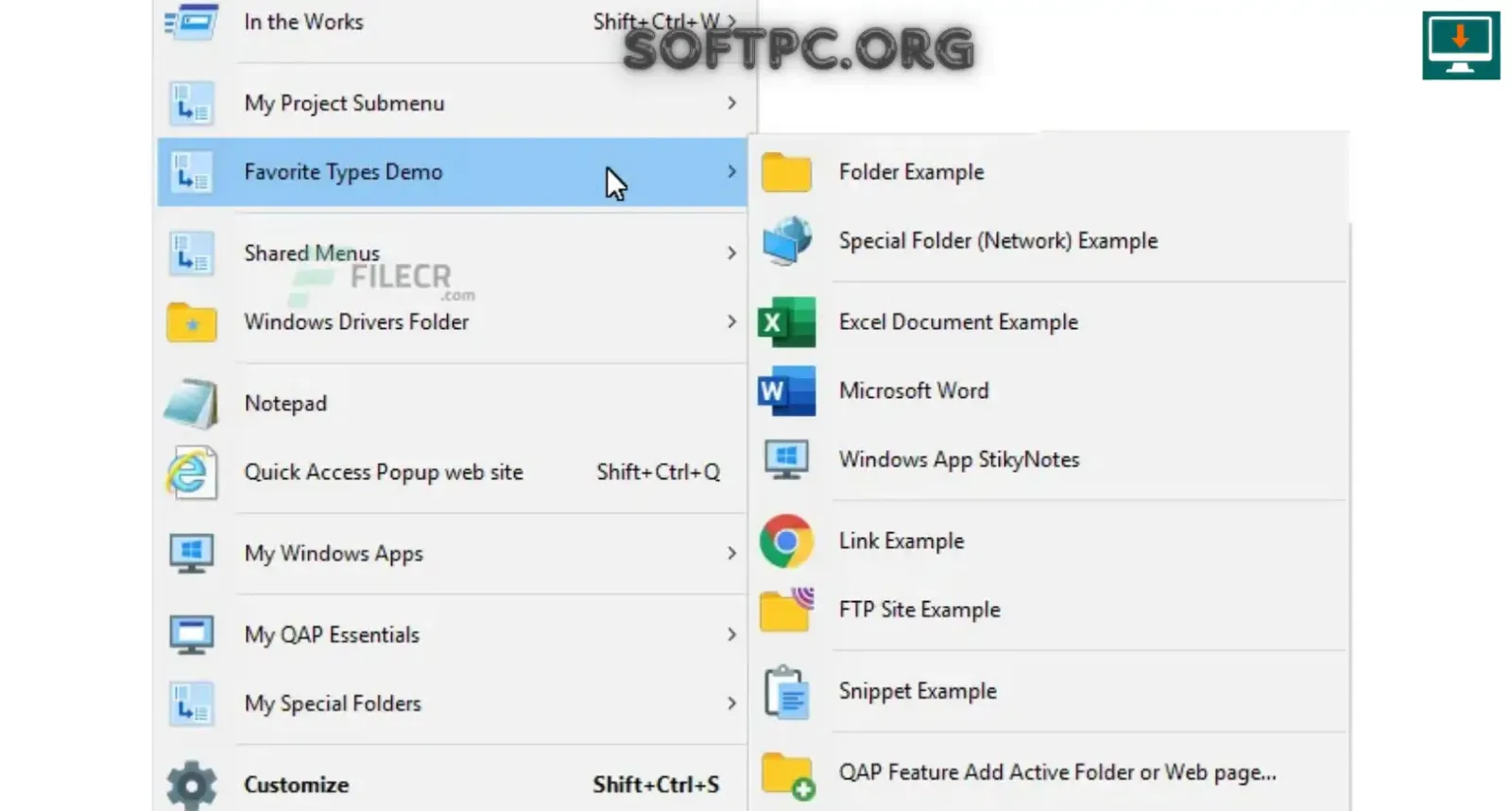
Quick Access Popup para acessar pastas e arquivos rapidamente
Quick Access Popup vs. atalhos tradicionais do Windows
Os atalhos tradicionais do Windows são suficientes para muitos usuários. É possível criar atalhos na área de trabalho, fixar aplicativos na barra de tarefas e utilizar o menu Iniciar.
A diferença está principalmente no nível de organização. O Quick Access Popup permite concentrar muitos acessos em uma estrutura de menus e submenus, reduzindo a quantidade de elementos visíveis permanentemente.
Para quem possui poucos programas e pastas frequentes, os recursos nativos podem ser suficientes. Para usuários com muitos locais de acesso, um menu personalizado pode ser mais conveniente.
Quick Access Popup vs. outras ferramentas de produtividade
Existem diversas ferramentas destinadas a melhorar a produtividade no Windows. Algumas são especializadas em lançadores de aplicativos, outras em gerenciamento de arquivos ou automação.
O Quick Access Popup se destaca principalmente pela combinação entre acesso rápido e organização personalizada de diferentes tipos de recursos.
A escolha depende do perfil do usuário. Quem precisa apenas iniciar aplicativos pode preferir um launcher simples, enquanto quem trabalha com muitos diretórios pode aproveitar mais uma ferramenta orientada a pastas e locais personalizados.
Problemas comuns e soluções
Um problema comum é encontrar atalhos que deixaram de funcionar. Isso normalmente acontece quando o arquivo, pasta ou aplicativo foi movido, renomeado ou desinstalado.
Outro problema possível está relacionado às teclas de atalho. Se uma combinação já estiver sendo utilizada por outro aplicativo, pode ocorrer conflito.
Algumas medidas simples podem ajudar:
Verifique se o caminho do arquivo ou pasta ainda existe.
Confirme se o aplicativo associado continua instalado.
Revise as configurações de hotkeys.
Reorganize menus excessivamente grandes.
Reinicie o programa após alterações importantes.
Atualize a configuração quando arquivos forem movidos.
Dicas para aproveitar melhor o Quick Access Popup
A primeira dica é evitar adicionar tudo. O programa funciona melhor quando reúne os recursos realmente utilizados com frequência.
Também é interessante criar categorias baseadas em tarefas, e não apenas nos tipos de arquivos. Por exemplo, um menu chamado “Projeto A” pode reunir documentos, imagens e aplicativos relacionados ao mesmo trabalho.
Outra boa prática é revisar a estrutura regularmente. À medida que os projetos mudam, os atalhos também devem ser atualizados.
Segurança e uso responsável
O Quick Access Popup interage diretamente com o ambiente do Windows, portanto deve ser obtido de uma fonte confiável. Evite versões modificadas e arquivos distribuídos sem informações claras sobre sua origem.
Também é importante ter cuidado ao adicionar atalhos para arquivos executáveis. Antes de executar qualquer programa, confirme sua origem e mantenha uma solução de segurança atualizada.
Se o computador for utilizado em um ambiente profissional, considere também as políticas internas relacionadas a software, permissões e acesso a diretórios compartilhados.
Perguntas frequentes sobre Quick Access Popup
O que é o Quick Access Popup?
O Quick Access Popup é um utilitário para Windows que permite criar um menu personalizado para acessar rapidamente pastas, arquivos, aplicativos e outros recursos.
O Quick Access Popup é útil para produtividade?
Sim. Ele pode reduzir a quantidade de cliques e etapas necessárias para acessar recursos utilizados frequentemente, principalmente em rotinas repetitivas.
Posso adicionar pastas ao Quick Access Popup?
Sim. A criação de atalhos para pastas é uma das principais utilizações da ferramenta.
Posso adicionar aplicativos?
Sim. Aplicativos utilizados frequentemente podem ser organizados no menu para facilitar sua inicialização.
O Quick Access Popup permite usar teclas de atalho?
A ferramenta oferece recursos relacionados a atalhos e hotkeys, permitindo acesso mais rápido conforme a configuração realizada pelo usuário.
Posso criar submenus?
Sim. A organização por submenus ajuda a separar diferentes categorias e evita que um menu muito grande fique desorganizado.
O programa substitui o Explorador de Arquivos?
Não. Ele funciona como uma ferramenta complementar. O Explorador de Arquivos continua sendo necessário para tarefas completas de gerenciamento de arquivos.
O Quick Access Popup funciona no Windows?
O programa é direcionado ao ambiente Windows, mas a compatibilidade específica deve ser confirmada de acordo com a versão instalada.
Preciso adicionar muitos atalhos?
Não. É melhor começar com poucos itens e adicionar novos recursos somente quando houver uma necessidade real.
Conclusão
O Quick Access Popup é uma ferramenta interessante para usuários que desejam tornar o acesso a arquivos, pastas e aplicativos mais rápido e organizado no Windows. Seu principal diferencial está na possibilidade de criar menus personalizados de acordo com a rotina de cada pessoa.
Em vez de manter inúmeros atalhos na área de trabalho ou navegar repetidamente por estruturas profundas de pastas, o usuário pode reunir os recursos mais importantes em um único ponto de acesso. A utilização de submenus e teclas de atalho amplia ainda mais as possibilidades de personalização.
Para aproveitar melhor o programa, o ideal é manter uma estrutura simples, organizada e atualizada. Adicionar apenas os recursos realmente importantes evita transformar o menu em uma lista excessivamente grande.
Quando configurado de maneira adequada, o Quick Access Popup pode se tornar uma ferramenta prática para reduzir tarefas repetitivas e melhorar a produtividade no Windows, especialmente para usuários que trabalham diariamente com muitos arquivos, pastas e aplicativos.