QR-Code Creator: Download, Recursos e Guia Completo para Criar QR Codes
O QR-Code Creator é uma ferramenta destinada à criação de códigos QR para diferentes tipos de informações. Com um gerador de QR Code, é possível transformar links, textos, informações de contato, dados de Wi-Fi e outros conteúdos em um código que pode ser lido rapidamente por smartphones.
Os códigos QR estão presentes em sites, cartões de visita, embalagens, restaurantes, eventos, materiais publicitários e documentos. Por isso, contar com uma ferramenta prática para criar e personalizar esses códigos pode facilitar tanto projetos pessoais quanto profissionais.
Neste guia, você vai conhecer o QR-Code Creator, seus principais recursos, possibilidades de personalização, opções de exportação, instalação no Windows, criação de diferentes tipos de códigos e dicas para garantir que o resultado possa ser escaneado corretamente.
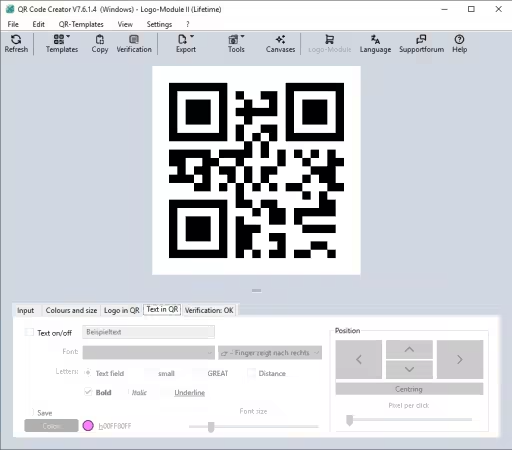
Como usar o QR-Code Creator para criar QR Codes personalizados
QR-Code Creator: O Que É?
O QR-Code Creator é um software ou ferramenta de geração de códigos QR que permite converter determinadas informações em uma representação gráfica bidimensional.
Depois de criado, o código pode ser escaneado por um smartphone compatível para recuperar a informação armazenada.
Dependendo dos recursos disponíveis na versão utilizada, um QR Code pode armazenar ou representar:
endereços de sites;
textos;
números de telefone;
endereços de e-mail;
contatos;
redes Wi-Fi;
informações comerciais;
links para redes sociais;
outros dados compatíveis.
A principal vantagem é transformar informações que normalmente precisariam ser digitadas manualmente em um código que pode ser acessado rapidamente.
Para Que Serve o QR-Code Creator?
O QR-Code Creator pode ser utilizado em diferentes situações.
Um profissional pode criar um QR Code para direcionar clientes para um site. Uma empresa pode colocar um código em uma embalagem. Um restaurante pode utilizá-lo para disponibilizar um menu digital.
Outros exemplos incluem:
cartões de visita;
flyers;
cartazes;
etiquetas;
apresentações;
embalagens;
convites;
eventos;
materiais educacionais;
documentos;
campanhas de marketing.
A utilização depende do tipo de informação que será compartilhada.
Principais Recursos do QR-Code Creator
Criar QR Codes
O recurso principal é a geração de códigos QR.
Normalmente, o usuário seleciona o tipo de conteúdo, insere as informações necessárias e gera o código.
Antes de utilizar o resultado em um projeto, é importante testá-lo com um smartphone.
Personalização
Algumas versões de ferramentas de criação de QR Code oferecem opções para personalizar a aparência.
Entre as possibilidades que podem estar disponíveis estão:
cores;
tamanho;
margens;
estilos;
logotipo;
elementos gráficos;
resolução.
A personalização deve ser utilizada com cuidado. Um código excessivamente estilizado pode perder a capacidade de leitura.
Exportação
Depois de criar um código, pode ser necessário salvá-lo em um formato apropriado.
Dependendo do software utilizado, podem existir opções como:
PNG;
JPG;
SVG;
PDF;
outros formatos gráficos.
Para materiais digitais, formatos rasterizados podem ser suficientes. Para impressão profissional, formatos vetoriais podem ser mais convenientes quando disponíveis.
QR Codes para Links
Uma das utilizações mais comuns é criar um código que direciona para uma página da internet.
O processo é simples:
copie o endereço da página;
insira a URL no gerador;
gere o código;
escaneie com um smartphone;
confirme se a página correta é aberta.
Antes de publicar o QR Code, sempre teste o endereço.
QR Codes para Contatos
Um QR Code também pode facilitar o compartilhamento de informações de contato.
Dependendo do formato suportado, podem ser incluídos dados como:
nome;
telefone;
e-mail;
endereço;
informações profissionais.
Isso pode ser útil em cartões de visita e materiais empresariais.
QR Code para Wi-Fi
Outro uso popular é compartilhar informações de uma rede Wi-Fi.
O código pode conter informações necessárias para que um dispositivo compatível reconheça a rede.
Ao criar esse tipo de código, confirme cuidadosamente:
nome da rede;
senha;
tipo de segurança.
Por questões de segurança, evite colocar o código em locais públicos quando ele conceder acesso a uma rede privada.
QR-Code Creator Download
Quem procura por QR-Code Creator Download deve primeiro identificar exatamente qual software ou edição pretende utilizar.
Existem diferentes produtos e serviços que utilizam nomes semelhantes relacionados a QR Code. Por isso, verificar o desenvolvedor e a página oficial antes do download é uma etapa importante.
Ao escolher o instalador, confira:
nome do programa;
desenvolvedor;
versão;
sistema operacional;
arquitetura;
requisitos;
tipo de licença.
Evite instalar executáveis de origem desconhecida, especialmente quando o programa será utilizado em um computador de trabalho.
QR-Code Creator para Windows
O QR-Code Creator para Windows pode ser interessante para usuários que preferem criar códigos diretamente no computador.
Um aplicativo para desktop pode oferecer vantagens como:
trabalho offline, quando suportado;
gerenciamento local dos arquivos;
criação de vários códigos;
maior controle sobre exportação;
integração com materiais de impressão.
A compatibilidade exata depende do produto e da versão instalada.
Windows 10 e Windows 11
Antes da instalação, confira os requisitos oficiais do programa.
Também é importante verificar se existe uma versão específica para sistemas de 32 ou 64 bits.
Se o software depender de componentes adicionais, eles também devem estar instalados corretamente.
Como Instalar o QR-Code Creator
O processo de instalação pode variar conforme a edição do programa, mas normalmente segue estas etapas:
1. Obtenha o instalador
Baixe a versão correspondente ao seu sistema a partir de uma fonte confiável.
2. Execute o arquivo
Abra o instalador e aguarde o carregamento do assistente.
3. Escolha as opções
Selecione o diretório de instalação e outras configurações disponíveis.
4. Conclua a instalação
Aguarde a cópia dos arquivos e finalize o processo.
5. Abra o programa
Execute o QR-Code Creator e escolha o tipo de código que deseja criar.
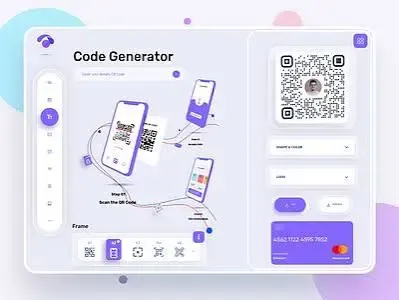
QR-Code Creator para Windows criar QR Code para sites e Wi-Fi
Como Criar um QR Code com o QR-Code Creator
O procedimento básico é bastante simples.
Passo 1: Escolha o tipo de conteúdo
Selecione se deseja criar um código para URL, texto, contato, Wi-Fi ou outro formato disponível.
Passo 2: Insira os dados
Digite ou cole a informação que será incorporada ao código.
Passo 3: Gere o QR Code
Utilize a opção de criação ou geração disponível no programa.
Passo 4: Personalize
Se necessário, ajuste tamanho, cores ou outros elementos.
Passo 5: Teste
Utilize a câmera de um smartphone para verificar se o código pode ser lido.
Passo 6: Exporte
Salve o código no formato adequado para o uso pretendido.
Como Criar QR Code para um Site
Para criar um QR Code para uma página web, utilize a URL completa.
Por exemplo, se deseja direcionar usuários para uma página específica, copie o endereço completo dessa página em vez de utilizar apenas o domínio.
Depois:
insira a URL;
gere o código;
escaneie;
confirme o destino;
salve o arquivo.
Esse processo é útil para campanhas, cartões, materiais impressos e apresentações.
Como Criar QR Code para Texto
O QR Code também pode conter texto.
Esse recurso pode ser utilizado quando o objetivo é compartilhar uma pequena quantidade de informação sem depender de um link externo.
Entretanto, quanto maior for a quantidade de dados, mais complexo pode ficar o código.
Por isso, para conteúdos longos, um link para uma página específica pode ser uma alternativa mais prática.
Como Criar QR Code para Wi-Fi
Para compartilhar uma rede Wi-Fi, informe os dados solicitados pelo gerador.
Normalmente, são necessárias informações relacionadas ao nome da rede e à autenticação.
Depois de gerar o código, teste-o com um dispositivo que não esteja conectado à rede para confirmar se as informações estão corretas.
Como Criar QR Code para Contato
Para um contato, preencha os campos disponíveis no gerador.
Dependendo do formato utilizado, podem ser incluídos:
nome;
telefone;
celular;
e-mail;
empresa;
endereço.
Depois de gerar o código, teste-o com diferentes smartphones para verificar a compatibilidade.
Como Personalizar um QR Code
Personalizar um QR Code pode melhorar sua integração visual com uma marca ou projeto.
Porém, a prioridade deve ser sempre a capacidade de leitura.
Contraste
Utilize contraste suficiente entre o código e o fundo.
Um código escuro sobre fundo claro costuma ser mais fácil de identificar do que combinações de baixo contraste.
Tamanho
Não reduza excessivamente o QR Code.
O tamanho adequado depende da distância de leitura e do dispositivo que será utilizado.
Margem
Mantenha uma área livre ao redor do código.
Essa margem ajuda os leitores a identificar corretamente os limites do QR Code.
Logotipo
Quando o software permitir a inserção de logotipo, utilize um elemento pequeno e teste o resultado cuidadosamente.
O excesso de elementos sobre o código pode prejudicar a leitura.
QR-Code Creator Grátis
O termo QR-Code Creator grátis pode se referir a diferentes versões gratuitas ou ferramentas disponíveis sem pagamento.
Antes de escolher uma opção, verifique quais recursos realmente estão incluídos.
Uma versão gratuita pode atender perfeitamente a quem precisa criar códigos simples para:
URLs;
textos;
contatos;
pequenos projetos.
Recursos mais avançados podem depender de uma edição paga, assinatura ou serviço específico.
Também é importante diferenciar gratuidade do programa de recursos como QR Codes dinâmicos, estatísticas e gerenciamento de campanhas, que podem ter condições diferentes.
Como Testar um QR Code
Nunca publique ou imprima um código sem fazer testes.
Use a câmera de um smartphone e verifique se:
o código é reconhecido;
o conteúdo está correto;
o link abre normalmente;
os dados estão completos;
o resultado corresponde ao objetivo.
Para materiais importantes, teste também em diferentes condições de iluminação e distâncias.
QR Codes para Empresas e Marketing
Empresas podem utilizar códigos QR em diferentes pontos da jornada do cliente.
Alguns exemplos são:
Cartões de visita
Um código pode direcionar para um site profissional, perfil empresarial ou página de contato.
Embalagens
Produtos podem utilizar QR Codes para direcionar consumidores para manuais, informações adicionais ou páginas do produto.
Restaurantes
Menus digitais são um dos usos mais conhecidos.
Eventos
O código pode direcionar participantes para inscrições, informações do evento ou programação.
Publicidade
Cartazes e anúncios podem utilizar QR Codes para criar uma ligação entre o material físico e uma página digital.
QR-Code Creator para Impressão
Quando um QR Code será impresso, existem alguns cuidados adicionais.
Resolução
Utilize uma resolução adequada para o tamanho final.
Tamanho
Um código muito pequeno pode se tornar difícil de escanear.
Contraste
Evite combinações que dificultem a diferenciação entre os módulos do código e o fundo.
Formato
Quando possível, considere formatos vetoriais para materiais que serão redimensionados.
Teste físico
Faça uma impressão de teste antes de produzir uma grande quantidade de material.
QR Code Estático vs Dinâmico
É importante entender a diferença entre códigos estáticos e dinâmicos.
QR Code estático
A informação é incorporada diretamente no código.
Se o código contém uma URL, por exemplo, essa URL faz parte dos dados codificados.
A alteração posterior normalmente exige a criação de outro código.
QR Code dinâmico
Em soluções que oferecem QR Codes dinâmicos, o código pode apontar para um endereço intermediário que permite alterar o destino posteriormente, dependendo do serviço.
Esse modelo pode ser interessante para campanhas que precisam ser atualizadas sem substituir o material físico.
Os recursos disponíveis dependem da plataforma utilizada.
Segurança ao Criar e Usar QR Codes
QR Codes são convenientes, mas não devem ser tratados como automaticamente seguros.
Um código pode direcionar para qualquer endereço definido pelo criador.
Por isso, antes de escanear códigos encontrados em locais públicos, verifique cuidadosamente o destino.
Ao criar um QR Code:
confirme a URL;
evite informações desnecessárias;
proteja dados privados;
teste o resultado;
mantenha os materiais sob controle.
Ao escanear um QR Code desconhecido, confira o endereço exibido antes de inserir senhas ou informações pessoais.
Problemas Comuns com QR-Code Creator
O QR Code não funciona
Se o código não for reconhecido, verifique:
tamanho;
contraste;
qualidade da imagem;
margens;
nível de personalização;
distância da câmera.
O smartphone não consegue ler
Tente aumentar o código e melhorar a iluminação.
Se houver logotipo ou elementos gráficos, remova-os temporariamente para descobrir se estão interferindo na leitura.
O QR Code impresso apresenta problemas
Uma impressão de baixa qualidade pode distorcer os elementos necessários para o reconhecimento.
Utilize uma imagem com resolução adequada e faça testes antes da produção final.
O link está errado
Esse é um dos problemas mais simples e também um dos mais importantes.
Sempre copie a URL diretamente da página de destino e teste o código depois de gerá-lo.
QR-Code Creator vs Geradores Online
Um aplicativo instalado e um gerador online possuem vantagens diferentes.
Aplicativo para desktop
Pode ser interessante para quem precisa:
criar muitos códigos;
trabalhar com arquivos locais;
utilizar recursos de edição;
controlar melhor o processo de exportação.
Gerador online
Pode ser mais conveniente para tarefas rápidas.
Não exige necessariamente instalação e pode ser acessado diretamente pelo navegador.
A escolha depende da frequência de utilização, recursos necessários e preferência do usuário.
Vantagens do QR-Code Creator
Entre os principais benefícios de uma ferramenta dedicada estão:
criação rápida;
facilidade de utilização;
diferentes tipos de conteúdo;
personalização;
exportação;
possibilidade de impressão;
aplicação em projetos pessoais;
utilização empresarial;
integração entre materiais físicos e digitais.
Limitações do QR-Code Creator
Também existem alguns pontos que devem ser considerados.
Os recursos variam bastante entre diferentes produtos chamados QR-Code Creator.
Algumas ferramentas podem limitar:
formatos de exportação;
personalização;
quantidade de códigos;
recursos dinâmicos;
estatísticas;
automação.
Por isso, verifique as características da versão escolhida antes de iniciar um projeto comercial.
Dicas para Criar QR Codes Melhores
1. Mantenha o design simples
Quanto menos interferência houver na estrutura do código, melhor.
2. Use bom contraste
O leitor precisa identificar claramente os elementos do código.
3. Teste antes de publicar
Nunca presuma que um código funcionará apenas porque foi gerado corretamente.
4. Verifique o destino
Um QR Code pode funcionar perfeitamente e ainda assim apontar para uma página errada.
5. Pense no ambiente
Um código destinado a um outdoor precisa ser tratado de maneira diferente de um código exibido em uma tela de computador.
6. Considere o tamanho final
A distância entre o usuário e o material influencia o tamanho necessário.
Perguntas Frequentes
O que é o QR-Code Creator?
É uma ferramenta utilizada para criar códigos QR a partir de diferentes tipos de informações, como URLs, textos, contatos e dados de Wi-Fi.
Para que serve o QR-Code Creator?
Serve para gerar códigos QR que podem ser utilizados em sites, cartões de visita, embalagens, eventos, publicidade, documentos e outros materiais.
Como fazer QR-Code Creator Download?
Primeiro identifique o produto e desenvolvedor corretos. Depois, utilize uma fonte oficial ou confiável para obter a versão compatível com seu sistema.
O QR-Code Creator funciona no Windows 11?
A compatibilidade depende do produto e da versão utilizada. Consulte os requisitos oficiais antes da instalação.
É possível criar QR Code gratuitamente?
Sim, existem ferramentas e versões gratuitas para criação de QR Codes. Os recursos disponíveis variam conforme o serviço ou software.
Posso criar um QR Code para um site?
Sim. Basta inserir a URL da página desejada em uma ferramenta compatível e gerar o código.
Posso personalizar a aparência do QR Code?
Algumas ferramentas permitem alterar cores, tamanho, margens e outros elementos. Sempre teste o código depois da personalização.
Como criar um QR Code para Wi-Fi?
Utilize uma ferramenta que ofereça esse tipo de conteúdo e informe os dados necessários da rede. Depois, faça um teste com um smartphone.
Posso imprimir um QR Code criado pelo programa?
Sim. O código pode ser utilizado em materiais impressos, desde que o formato, tamanho, resolução e contraste sejam adequados.
Como saber se um QR Code está funcionando?
Escaneie o código com a câmera de um smartphone e confirme se o conteúdo apresentado corresponde ao esperado.
Conclusão
O QR-Code Creator pode simplificar a criação de códigos QR para diferentes finalidades, desde links e contatos até redes Wi-Fi, marketing, eventos e materiais impressos.
O processo básico é simples: selecionar o tipo de informação, inserir os dados, gerar o código, personalizá-lo quando necessário e realizar testes antes da utilização.
Para obter melhores resultados, priorize legibilidade, contraste, tamanho adequado e qualidade de exportação. Também é importante verificar cuidadosamente os links e informações antes de distribuir o código.
Seja para um projeto pessoal ou profissional, uma ferramenta de criação de QR Code pode ser uma maneira prática de conectar materiais físicos a conteúdos digitais.