PDF Annotator Download – Guia Completo para Anotar e Revisar PDFs
Trabalhar diariamente com documentos PDF pode exigir muito mais do que simplesmente abrir e ler arquivos. Em atividades acadêmicas, profissionais e empresariais, muitas vezes é necessário destacar informações, escrever observações, inserir comentários, desenhar sobre páginas ou indicar alterações. É justamente nesse cenário que o PDF Annotator se torna uma ferramenta interessante para quem precisa trabalhar diretamente sobre documentos digitais.
O software foi desenvolvido com foco em anotações e marcações em arquivos PDF, permitindo transformar um documento estático em um material mais interativo para revisão, estudo e colaboração. Em vez de imprimir páginas para fazer observações manualmente, o usuário pode utilizar ferramentas digitais para destacar trechos, adicionar textos, inserir formas e fazer desenhos diretamente no arquivo.
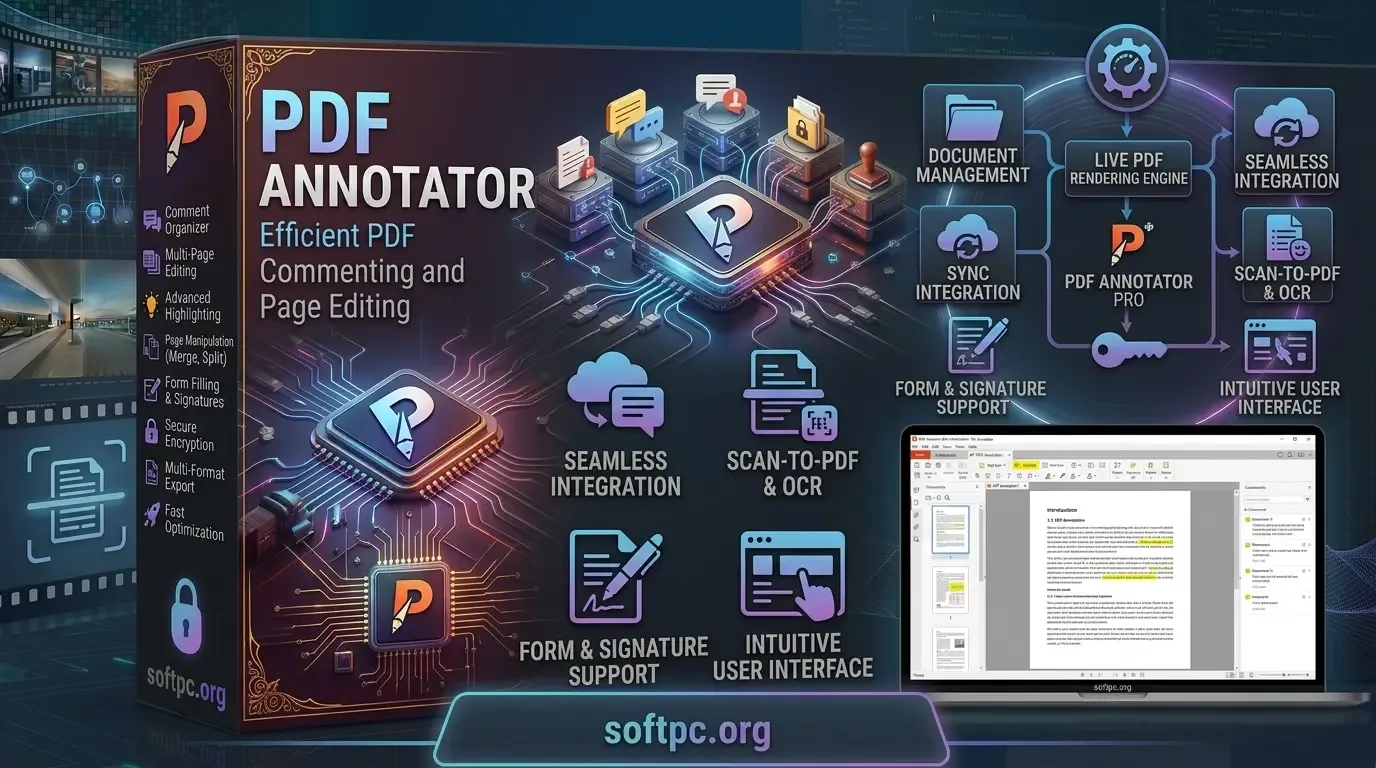
PDF Annotator Download grátis para Windows
Neste guia, vamos conhecer o funcionamento do PDF Annotator, seus principais recursos, possibilidades de uso, processo de instalação, ferramentas de anotação, vantagens, limitações e situações em que esse tipo de software pode facilitar o trabalho com documentos digitais.
O que é o PDF Annotator?
O PDF Annotator é um software desenvolvido para permitir que usuários façam anotações diretamente em documentos PDF. Sua proposta está especialmente relacionada à revisão e marcação de arquivos, oferecendo ferramentas para destacar informações, inserir comentários, desenhar, escrever textos e utilizar diferentes elementos visuais.
Uma característica importante é que a ferramenta de anotação não precisa modificar estruturalmente o conteúdo original do documento. Em muitos casos, o objetivo é adicionar uma camada de informações sobre o PDF existente, preservando o material original enquanto permite que o usuário faça observações e marcações.
Isso torna o programa particularmente útil para estudantes, professores, profissionais que revisam documentos, equipes que trabalham com materiais técnicos e qualquer pessoa que precise analisar arquivos PDF com frequência.
Para que serve o PDF Annotator?
A principal finalidade do PDF Annotator é facilitar a interação com documentos PDF. Um arquivo que originalmente seria utilizado apenas para leitura pode receber destaques, comentários, desenhos, setas, textos e outras marcações úteis para interpretação e revisão.
Em um ambiente acadêmico, por exemplo, um estudante pode destacar conceitos importantes de uma apostila e escrever observações nas margens. Um professor pode utilizar o programa para corrigir trabalhos e adicionar comentários diretamente nas páginas. Já em uma empresa, documentos podem ser revisados digitalmente antes de uma versão final ser aprovada.
Entre os usos mais comuns estão:
Revisão de documentos e relatórios.
Anotações em apostilas e materiais acadêmicos.
Correção de trabalhos e exercícios.
Destaque de informações importantes.
Comentários em documentos profissionais.
Marcação de projetos e materiais técnicos.
Inserção de observações durante processos de revisão.
A grande vantagem desse fluxo é reduzir a dependência de documentos impressos. O usuário consegue concentrar leitura, análise e anotação no mesmo ambiente, mantendo o arquivo digital para consultas futuras.
Principais recursos do PDF Annotator
O PDF Annotator reúne diferentes ferramentas destinadas à criação de marcações. A variedade de recursos permite escolher entre métodos simples, como destacar uma frase, e ferramentas mais visuais, como desenhar formas ou utilizar setas para indicar determinada área.
O programa também pode ser útil para quem prefere escrever livremente sobre um documento. Dependendo do equipamento utilizado, é possível aproveitar mouse, tela sensível ao toque ou dispositivos de entrada compatíveis para produzir anotações manuscritas.
Entre os recursos que merecem destaque estão:
Marca-texto e ferramentas de destaque.
Texto e caixas de texto.
Caneta e desenho à mão livre.
Linhas, setas e formas geométricas.
Notas e comentários.
Carimbos.
Inserção de imagens.
Ferramentas para apagar ou modificar anotações.
Opções de organização das marcações.
A combinação dessas ferramentas faz com que o software possa ser utilizado tanto para pequenas observações quanto para processos mais completos de revisão documental.
PDF Annotator Download para Windows
O PDF Annotator Download é direcionado principalmente a usuários que desejam trabalhar com documentos PDF em computadores Windows. Antes de instalar qualquer versão, é importante verificar a compatibilidade com o sistema operacional utilizado e conferir se o instalador foi obtido de uma fonte confiável.
Também é recomendável observar a versão disponível, pois recursos, compatibilidade e requisitos podem mudar conforme o lançamento. Usuários que trabalham com documentos importantes devem ainda manter cópias de segurança dos arquivos originais antes de realizar grandes processos de revisão.
Outro ponto importante é diferenciar um aplicativo de anotação de uma ferramenta completa de edição estrutural de PDFs. O PDF Annotator tem como foco principal a criação de anotações e marcações, portanto suas funções devem ser avaliadas de acordo com esse objetivo.
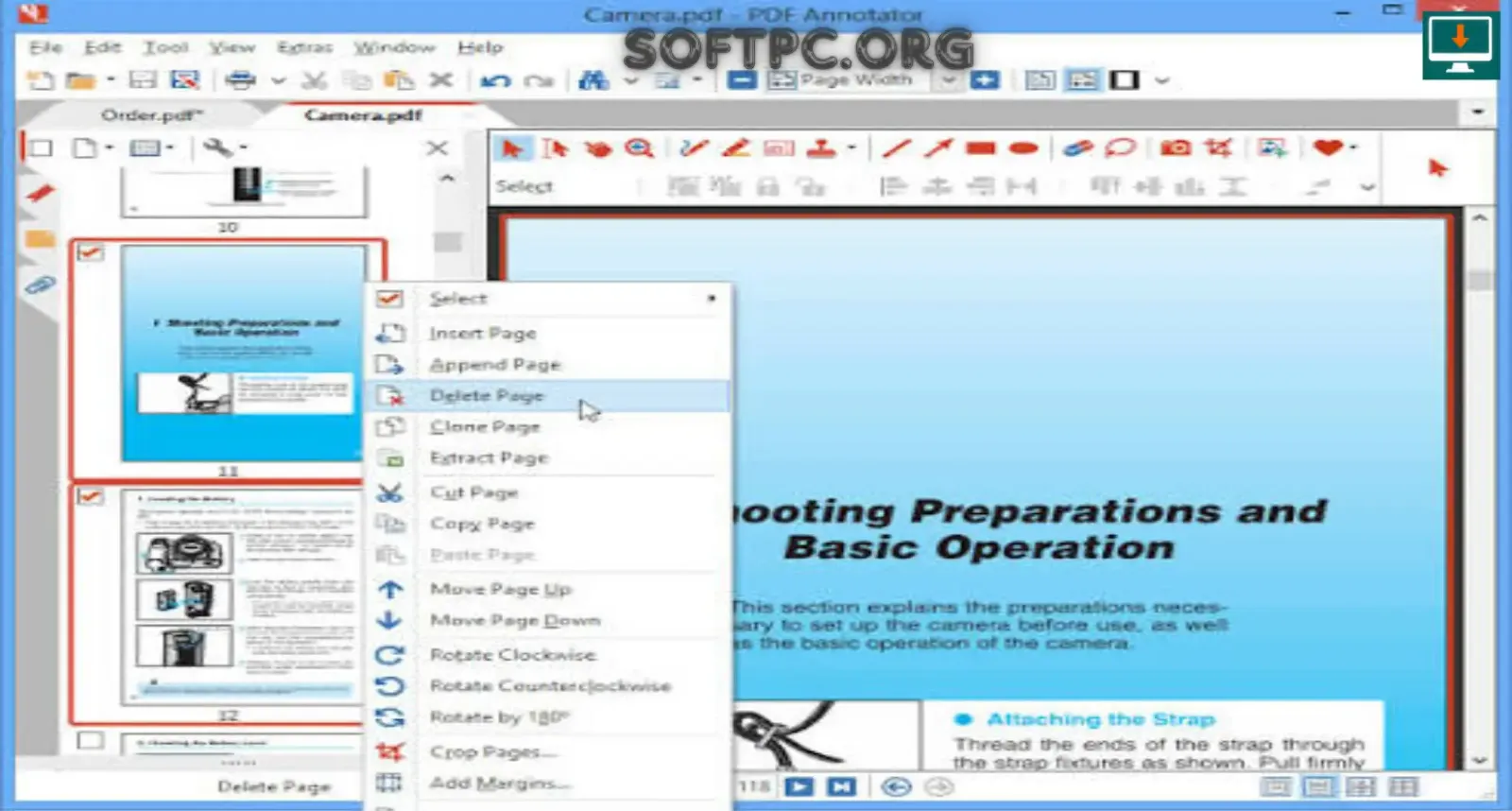
PDF Annotator
Como baixar e instalar o PDF Annotator
A instalação normalmente segue o processo tradicional utilizado por aplicativos para Windows. Antes de iniciar, feche programas desnecessários e certifique-se de que existe espaço suficiente no armazenamento.
Um processo típico pode ser realizado da seguinte maneira:
Obtenha o instalador do PDF Annotator a partir de uma fonte confiável.
Execute o arquivo de instalação.
Leia e aceite os termos apresentados pelo instalador.
Escolha o diretório de instalação quando essa opção estiver disponível.
Continue o processo seguindo as instruções exibidas na tela.
Aguarde a conclusão da instalação.
Abra o PDF Annotator pelo menu Iniciar ou pelo atalho criado no sistema.
Depois da primeira execução, vale a pena explorar a interface antes de começar um projeto importante. Conhecer a localização das ferramentas reduz o tempo necessário para encontrar comandos durante uma sessão de revisão.
Interface do PDF Annotator
A interface é organizada para facilitar o acesso às ferramentas utilizadas durante a leitura e anotação. A área principal normalmente fica reservada para a visualização do documento, enquanto barras e menus disponibilizam funções relacionadas à marcação.
Para usuários que trabalham com PDFs extensos, recursos de navegação são particularmente importantes. Alternar entre páginas, aproximar ou afastar a visualização e localizar rapidamente determinada parte do documento são ações que fazem parte do fluxo de trabalho.
Uma boa configuração inicial pode tornar a experiência mais confortável. Usuários que utilizam frequentemente determinadas ferramentas podem priorizar o acesso a elas, enquanto recursos menos utilizados podem permanecer nos menus.
Como abrir um arquivo PDF
Depois de instalar o programa, abrir um documento é uma das primeiras tarefas. O arquivo pode ser carregado por meio do menu correspondente ou, dependendo da configuração do sistema, associado ao aplicativo para abertura direta.
Após carregar o documento, é importante verificar se todas as páginas foram exibidas corretamente. Em arquivos grandes, a navegação pode exigir o uso de miniaturas, controles de página e zoom para encontrar rapidamente o conteúdo desejado.
O zoom também tem uma função importante nas anotações. Para inserir pequenos comentários ou escrever sobre detalhes técnicos, uma visualização ampliada oferece maior precisão.
Como adicionar texto ao PDF
Adicionar texto é uma das funções mais práticas para quem precisa inserir observações detalhadas. Em vez de utilizar apenas símbolos ou destaques, o usuário pode escrever uma explicação completa em determinada área da página.
Caixas de texto podem ser utilizadas para comentários, instruções, correções ou observações complementares. O posicionamento deve ser escolhido de maneira que a anotação não cubra informações importantes do documento original.
Em documentos profissionais, uma organização consistente também ajuda. Utilizar tamanhos e estilos de texto semelhantes ao longo de todo o arquivo deixa o resultado mais fácil de interpretar.
Como destacar e marcar informações
O destaque é especialmente útil em documentos extensos. Em vez de reler todas as páginas posteriormente, o usuário pode utilizar marcações para identificar rapidamente os trechos mais importantes.
O marca-texto pode ser utilizado para conceitos, frases, números ou informações que merecem atenção. Outras ferramentas, como sublinhado e tachado, podem ter finalidades diferentes durante um processo de revisão.
É interessante evitar o excesso de cores. Quando praticamente todo o documento está destacado, o recurso perde parte de sua utilidade. Uma estratégia simples é reservar cores ou estilos diferentes para categorias específicas de informação.
Desenho e escrita à mão livre
A escrita manual pode ser especialmente interessante para usuários que trabalham com tablets, telas sensíveis ao toque ou dispositivos de entrada compatíveis. Ela permite fazer anotações rápidas sem precisar abrir uma caixa de texto.
Essa função também pode ser utilizada para círculos, esquemas, setas e pequenas correções visuais. Em materiais educacionais, por exemplo, o usuário pode desenhar uma estrutura ou conectar duas partes de uma página.
A precisão dependerá do dispositivo utilizado. Um mouse pode ser suficiente para pequenas marcações, enquanto uma caneta digital pode proporcionar uma experiência mais natural para escrita manual.
Formas, linhas e setas
Linhas, setas e formas geométricas são recursos úteis quando uma anotação precisa apontar para uma área específica. Em documentos técnicos, uma seta pode indicar exatamente qual elemento precisa ser revisado.
Retângulos e círculos também podem destacar regiões importantes sem exigir a criação de longos comentários. Quando utilizados com moderação, esses elementos ajudam a criar uma hierarquia visual dentro do documento.
O objetivo deve ser tornar a informação mais clara, e não simplesmente adicionar elementos gráficos. Uma marcação visual eficiente é aquela que permite entender rapidamente o que merece atenção.
Notas, comentários e chamadas
Comentários são importantes para processos de revisão porque permitem registrar informações que não precisam fazer parte do conteúdo original. Um revisor pode indicar uma dúvida, sugerir uma alteração ou explicar por que determinado trecho precisa ser analisado.
Em trabalhos colaborativos, essas observações podem funcionar como uma forma de comunicação entre as pessoas envolvidas. Um documento pode receber várias marcações durante o processo até chegar à versão final.
Também é importante manter os comentários objetivos. Observações curtas e específicas geralmente são mais fáceis de compreender do que textos longos colocados em áreas pequenas da página.
Carimbos no PDF Annotator
Carimbos podem ser utilizados para indicar estados ou informações rápidas sobre um documento. Eles são particularmente interessantes em processos de revisão, nos quais uma marca visual precisa comunicar uma situação de forma imediata.
Dependendo das ferramentas disponíveis na versão utilizada, o usuário pode trabalhar com carimbos existentes ou criar elementos personalizados. Isso pode ser útil em ambientes que possuem procedimentos internos de revisão.
Alguns exemplos de aplicações incluem identificação de documentos revisados, indicação de materiais pendentes e marcação de etapas de um processo.
Inserção de imagens e elementos gráficos
Além de textos e desenhos, determinados fluxos de trabalho podem exigir a inserção de imagens. Esse recurso pode ser útil para acrescentar referências visuais, capturas de tela ou outros elementos relevantes ao processo de revisão.
Depois de inserir uma imagem, é importante posicioná-la sem comprometer a leitura do conteúdo original. Redimensionar corretamente o elemento também ajuda a manter a organização da página.
Em documentos profissionais, a consistência visual deve continuar sendo uma prioridade. Elementos gráficos devem complementar o conteúdo, não dificultar sua leitura.
Como revisar documentos PDF
Uma das aplicações mais interessantes do PDF Annotator é a revisão de documentos. Em vez de imprimir uma cópia para fazer correções, o usuário pode trabalhar digitalmente e registrar suas observações diretamente nas páginas.
Esse método é útil para relatórios, materiais acadêmicos, apresentações, documentos técnicos e outros arquivos que precisam passar por revisão antes de serem finalizados.
Um fluxo de revisão organizado pode seguir algumas etapas:
Abra o documento original e faça uma primeira leitura.
Identifique trechos que precisam de atenção.
Utilize destaques para informações importantes.
Adicione comentários quando for necessária uma explicação.
Utilize setas ou formas para indicar elementos específicos.
Revise todas as marcações antes de compartilhar o arquivo.
Salve uma versão organizada do documento anotado.
Esse procedimento ajuda a separar a análise inicial da etapa de revisão final, reduzindo a possibilidade de deixar comentários importantes sem tratamento.
PDF Annotator para estudantes
Estudantes que utilizam materiais digitais podem aproveitar bastante as ferramentas de anotação. Apostilas, livros digitais, artigos e exercícios podem ser analisados diretamente no computador sem necessidade de impressão.
O destaque permite marcar conceitos importantes, enquanto textos e notas podem registrar explicações pessoais. Durante uma revisão para prova, essas marcações podem facilitar a localização de informações relevantes.
Outra possibilidade é utilizar diferentes tipos de marcação para organizar o estudo. Por exemplo, o estudante pode reservar um estilo para conceitos principais e outro para dúvidas ou pontos que precisam de pesquisa adicional.
PDF Annotator para professores
Professores também podem utilizar ferramentas de anotação para corrigir trabalhos e fornecer feedback. Comentários inseridos diretamente nas páginas ajudam a relacionar cada observação ao trecho correspondente.
Em atividades acadêmicas, esse método pode facilitar a explicação de erros e sugestões. Em vez de fornecer apenas uma avaliação geral, o professor consegue apontar exatamente onde determinada questão precisa ser melhorada.
A utilização de marcações visuais também pode tornar o feedback mais compreensível. Destaques, setas e comentários combinados permitem criar uma correção mais contextualizada.
PDF Annotator para empresas
Em ambientes empresariais, documentos PDF aparecem em contratos, relatórios, propostas, manuais, projetos e materiais internos. A possibilidade de fazer observações diretamente nesses arquivos pode simplificar diferentes processos.
Uma equipe pode utilizar anotações para discutir alterações antes da aprovação de um documento. Um responsável pode marcar pontos que precisam ser verificados e devolver o arquivo para outro integrante da equipe.
Esse tipo de fluxo também pode reduzir a circulação de documentos impressos, principalmente em empresas que já trabalham com processos predominantemente digitais.
Assinaturas e documentos
Documentos digitais frequentemente precisam receber algum tipo de identificação visual. O PDF Annotator pode ser utilizado para adicionar determinadas marcações relacionadas a esse fluxo, dependendo dos recursos disponíveis na versão utilizada.
No entanto, é importante diferenciar uma anotação visual de uma assinatura digital com validade ou certificação específica. Inserir uma imagem ou escrever o nome em um documento não significa necessariamente que o arquivo possui uma assinatura digital juridicamente equivalente a soluções especializadas.
Quando o documento exige autenticação formal, o usuário deve utilizar o método de assinatura adequado ao contexto e às exigências legais aplicáveis.
Organização das anotações
À medida que a quantidade de marcações aumenta, a organização se torna fundamental. Um PDF com centenas de destaques, comentários e desenhos pode ficar difícil de interpretar se não houver uma lógica visual.
Por isso, é recomendável definir previamente uma estratégia. Cores podem representar diferentes categorias, enquanto determinados estilos de anotação podem ser reservados para dúvidas, correções ou informações importantes.
Também vale revisar o documento depois de concluir uma sessão. Remover marcações desnecessárias e corrigir comentários incompletos deixa o arquivo final mais profissional.
Salvamento e exportação
Depois de concluir as anotações, o documento precisa ser salvo corretamente. Antes de substituir o arquivo original, é recomendável criar uma cópia, principalmente quando o PDF contém informações importantes.
Manter o original separado também permite comparar versões posteriormente. Isso é útil em processos de revisão que passam por várias etapas.
Uma organização simples de arquivos pode ajudar bastante. Utilizar nomes que indiquem a versão e a data facilita identificar rapidamente qual documento deve ser utilizado.
PDF Annotator e colaboração
A colaboração é um dos cenários em que as anotações digitais podem gerar ganhos de produtividade. Em vez de trocar documentos impressos ou explicar alterações separadamente por mensagens, uma equipe pode registrar comentários diretamente no PDF.
O arquivo anotado funciona como uma representação visual das observações feitas durante a revisão. Cada participante pode compreender melhor quais partes do documento precisam de atenção.
Ainda assim, é importante estabelecer um fluxo de trabalho. Em equipes maiores, definir quem revisa, quem responde aos comentários e quem produz a versão final evita duplicidade de trabalho.
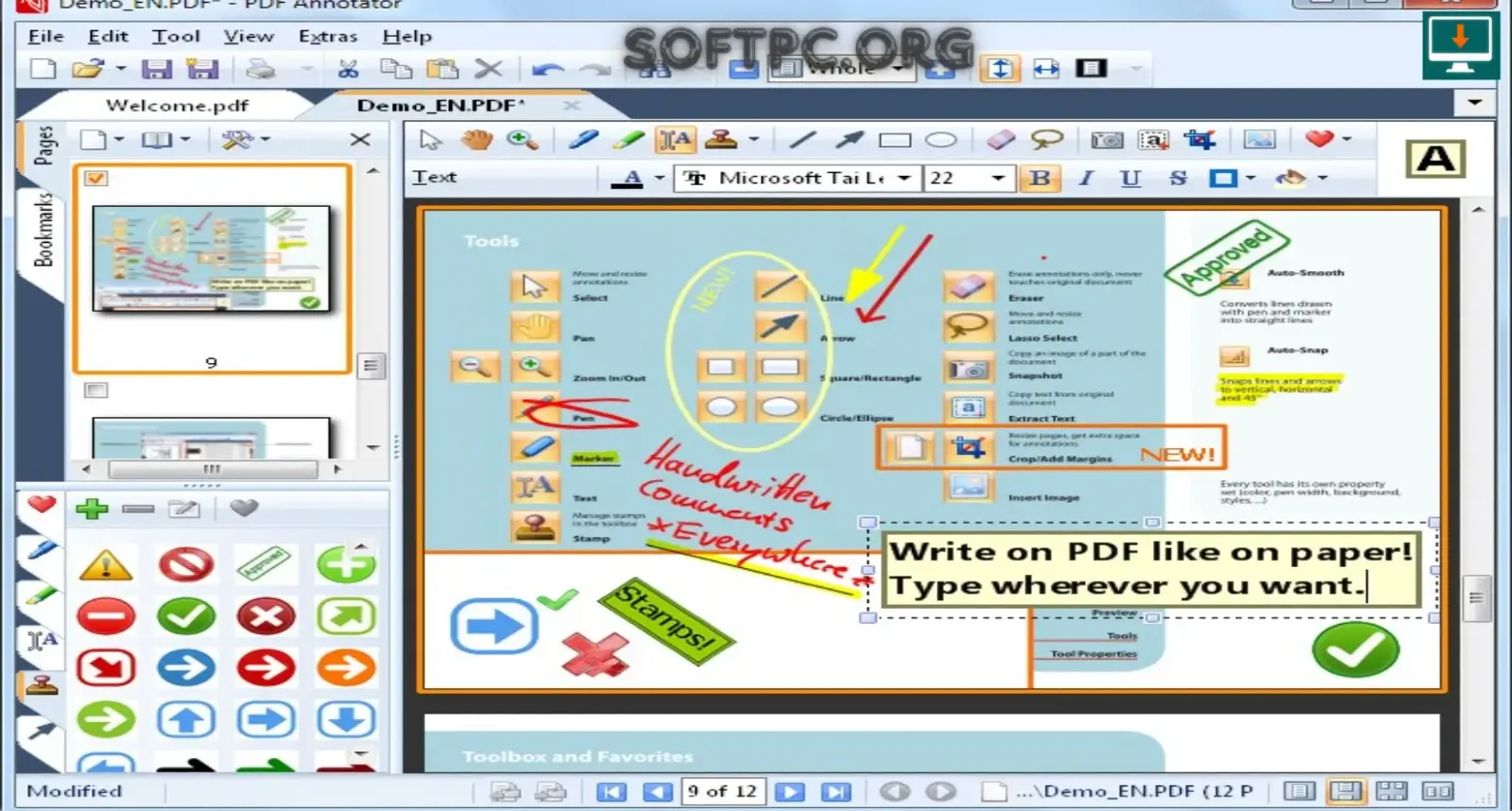
PDF Annotator para anotar e revisar arquivos PDF
PDF Annotator versus leitores PDF tradicionais
Leitores PDF tradicionais são normalmente suficientes para abrir documentos, navegar pelas páginas, pesquisar palavras e realizar tarefas básicas. O PDF Annotator vai além desse uso ao concentrar ferramentas específicas para marcação e revisão.
A diferença fica mais evidente quando o usuário precisa escrever sobre um documento. Enquanto um leitor simples pode limitar-se à visualização, uma ferramenta de anotação oferece recursos destinados à interação.
Isso não significa que um aplicativo de anotação substitua todos os leitores PDF. Para quem apenas lê documentos ocasionalmente, uma ferramenta básica pode ser suficiente. Para usuários que fazem revisões frequentes, as funções adicionais podem ser mais relevantes.
PDF Annotator versus editores completos de PDF
Também existe uma diferença entre anotar um documento e editar sua estrutura. Um editor completo pode oferecer recursos para modificar textos existentes, reorganizar páginas, trabalhar com formulários ou realizar outras operações avançadas.
O PDF Annotator tem uma proposta mais direcionada às anotações. Por isso, a escolha deve considerar o tipo de trabalho que será realizado.
Se o objetivo principal é revisar, destacar, comentar e desenhar, uma ferramenta especializada em anotações pode atender melhor ao fluxo. Quando a necessidade envolve reconstruir páginas ou alterar profundamente o conteúdo original, um editor PDF mais completo pode ser mais apropriado.
Vantagens do PDF Annotator
A principal vantagem está na possibilidade de trabalhar diretamente sobre documentos digitais sem depender de impressão. Isso pode simplificar atividades acadêmicas e profissionais que envolvem grande quantidade de arquivos.
A variedade de ferramentas também permite adaptar o método de anotação à situação. Um usuário pode escolher entre texto, destaque, desenho, formas ou comentários conforme a necessidade.
Entre os principais benefícios estão:
Trabalho direto sobre arquivos PDF.
Diversas ferramentas de anotação.
Utilidade para estudos e revisões.
Possibilidade de adicionar comentários detalhados.
Suporte a marcações visuais.
Redução da necessidade de documentos impressos.
Aplicação em diferentes ambientes profissionais.
Limitações do PDF Annotator
Como acontece com qualquer software especializado, existem situações em que suas ferramentas podem não ser suficientes. A principal questão está na diferença entre anotação e edição completa.
Usuários que precisam alterar profundamente textos existentes, reorganizar documentos complexos ou executar operações avançadas podem precisar de outro tipo de aplicativo. Da mesma forma, determinados recursos podem depender da versão instalada.
Também é importante verificar a compatibilidade com o ambiente utilizado antes de iniciar um projeto. Isso inclui sistema operacional, dispositivos de entrada e características dos documentos que serão trabalhados.
Requisitos do sistema
Os requisitos exatos podem variar conforme a versão do PDF Annotator. Antes da instalação, o usuário deve consultar as especificações correspondentes à edição que pretende utilizar.
Requisito | Informação |
|---|---|
Sistema operacional | Windows compatível com a versão instalada |
Processador | Compatível com os requisitos do sistema operacional |
Memória RAM | Conforme a versão e o ambiente de utilização |
Armazenamento | Espaço suficiente para instalação e documentos |
Tela | Monitor compatível com o Windows |
Documentos | Arquivos PDF compatíveis |
Para arquivos muito grandes, a quantidade de memória disponível pode influenciar a experiência de uso. Também é recomendável manter espaço livre no armazenamento para arquivos temporários e versões dos documentos.
Problemas comuns e soluções
Problemas durante o uso podem estar relacionados ao arquivo PDF, à instalação ou ao próprio ambiente do Windows. Quando um documento não abre corretamente, por exemplo, o primeiro passo é verificar se o arquivo está íntegro e se pode ser aberto por outro leitor.
Se as ferramentas apresentarem comportamento inesperado, reiniciar o aplicativo e verificar atualizações pode ser uma solução inicial. Em problemas de instalação, também vale confirmar permissões e compatibilidade do sistema.
Algumas verificações úteis incluem:
Confirmar se o PDF não está corrompido.
Verificar se o Windows está atualizado.
Conferir se existe espaço suficiente no disco.
Reinstalar o aplicativo quando necessário.
Testar outro arquivo PDF para identificar se o problema é específico do documento.
Desempenho e experiência de uso
O desempenho percebido depende não apenas do aplicativo, mas também do computador e dos documentos utilizados. PDFs simples normalmente exigem menos recursos, enquanto arquivos muito extensos, com muitas imagens ou elementos gráficos, podem exigir mais processamento.
A quantidade de anotações também pode influenciar a organização do documento. Por isso, dividir projetos muito grandes em etapas pode facilitar o trabalho.
Uma boa prática é evitar abrir simultaneamente muitos aplicativos pesados quando estiver trabalhando com documentos extensos. Manter o sistema organizado e com espaço livre também contribui para uma experiência mais consistente.
Dicas para aproveitar melhor o PDF Annotator
O uso eficiente de uma ferramenta de anotação depende tanto dos recursos disponíveis quanto da forma como o usuário organiza seu trabalho. Criar um padrão visual desde o início evita confusão posteriormente.
Para documentos importantes, mantenha sempre uma cópia original antes de realizar alterações. Dessa maneira, as anotações podem ser revisadas ou removidas sem comprometer a versão inicial.
Algumas boas práticas incluem:
Criar uma cópia do PDF original.
Utilizar cores com significado consistente.
Evitar excesso de marcações.
Revisar as anotações antes de compartilhar.
Utilizar nomes claros para diferentes versões.
Fazer backup de documentos importantes.
Segurança ao trabalhar com PDFs
Documentos PDF podem ser utilizados para distribuir informações legítimas, mas arquivos desconhecidos também podem representar riscos. Por isso, é importante ter cuidado com documentos recebidos de fontes não confiáveis.
O software utilizado para abrir ou anotar arquivos deve ser mantido atualizado sempre que possível. Da mesma maneira, o sistema operacional e as soluções de segurança do computador devem permanecer em boas condições.
Para documentos confidenciais, também é importante considerar onde os arquivos são armazenados e com quem são compartilhados. Segurança não depende apenas do aplicativo utilizado, mas de todo o fluxo de gerenciamento do documento.
Perguntas frequentes sobre PDF Annotator
O que é o PDF Annotator?
O PDF Annotator é um software voltado para criação de anotações e marcações em documentos PDF. Ele oferece ferramentas para destacar informações, adicionar textos, comentários, desenhos, formas e outros elementos.
O PDF Annotator funciona no Windows?
Sim. O software é direcionado ao ambiente Windows, mas a compatibilidade exata deve ser conferida de acordo com a versão instalada e os requisitos publicados para ela.
Como baixar o PDF Annotator?
O ideal é obter o instalador por meio de uma fonte confiável e verificar a versão e os requisitos antes da instalação.
Posso escrever à mão em um PDF?
Sim, as ferramentas de desenho e escrita livre permitem criar diferentes tipos de marcações. A experiência pode ser especialmente interessante quando utilizada com uma tela sensível ao toque ou dispositivo de caneta compatível.
Posso destacar textos?
Sim. Ferramentas de destaque permitem marcar informações importantes diretamente nas páginas do documento.
O PDF Annotator permite adicionar comentários?
Sim. Comentários e caixas de texto podem ser utilizados para registrar observações, correções, dúvidas e sugestões.
Posso inserir imagens?
Dependendo dos recursos disponíveis na versão utilizada, é possível inserir elementos gráficos e imagens em documentos anotados.
Posso salvar o PDF depois de fazer anotações?
Sim, o objetivo do software é permitir que as marcações sejam preservadas no documento de trabalho. É recomendável manter uma cópia do arquivo original antes de realizar alterações.
O programa serve para estudantes?
Sim. O software pode ser utilizado para destacar conteúdos, fazer observações em apostilas, revisar artigos e trabalhar com materiais acadêmicos digitais.
Qual é a diferença entre anotação e edição de PDF?
Anotar significa adicionar informações ou marcações sobre o documento, enquanto editar pode envolver modificar diretamente o conteúdo estrutural existente, como textos, objetos e elementos das páginas.
Conclusão
O PDF Annotator apresenta uma proposta voltada principalmente para quem precisa interagir com documentos PDF de maneira mais prática. Em vez de limitar o trabalho à leitura, o usuário pode destacar informações, adicionar comentários, escrever textos, desenhar, inserir formas e utilizar diferentes recursos para revisar materiais digitais.
Essa abordagem pode ser útil em diversos cenários. Estudantes podem utilizar as ferramentas para organizar materiais de estudo, professores podem adicionar feedback a trabalhos, enquanto profissionais e empresas podem aplicar marcações durante processos de revisão documental.
A escolha de uma ferramenta para PDF deve sempre considerar o tipo de tarefa realizada. Para quem precisa principalmente anotar, comentar e revisar documentos, os recursos oferecidos pelo PDF Annotator podem proporcionar um fluxo de trabalho mais organizado e digital, reduzindo a necessidade de imprimir arquivos e facilitando a colaboração sobre documentos.