Office Tool Plus: Guia Completo para Gerenciar e Configurar o Microsoft Office
Gerenciar uma instalação do Microsoft Office pode ser complicado quando é necessário escolher uma versão específica, definir o idioma, selecionar determinados aplicativos ou remover componentes antigos. Para usuários que precisam de mais controle sobre esse processo, o Office Tool Plus oferece uma interface centralizada para diversas tarefas de gerenciamento.
A ferramenta foi criada para facilitar operações relacionadas à implantação e configuração do Microsoft Office, permitindo personalizar diferentes aspectos de uma instalação.
Neste guia, você vai descobrir o que é o Office Tool Plus, para que ele serve, quais são seus principais recursos, como funciona a instalação, como configurar aplicativos e idiomas, como lidar com atualizações e como remover versões anteriores do Office.
Importante: o Office Tool Plus é uma ferramenta de gerenciamento e implantação. Ele não substitui uma licença válida do Microsoft Office.
O que é o Office Tool Plus?
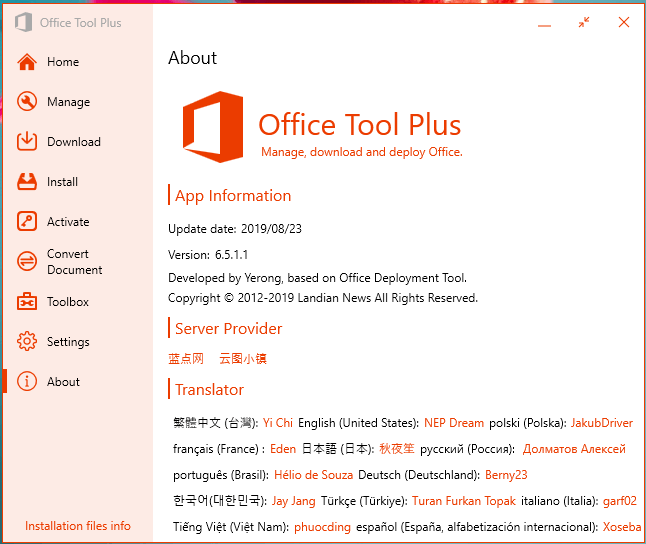
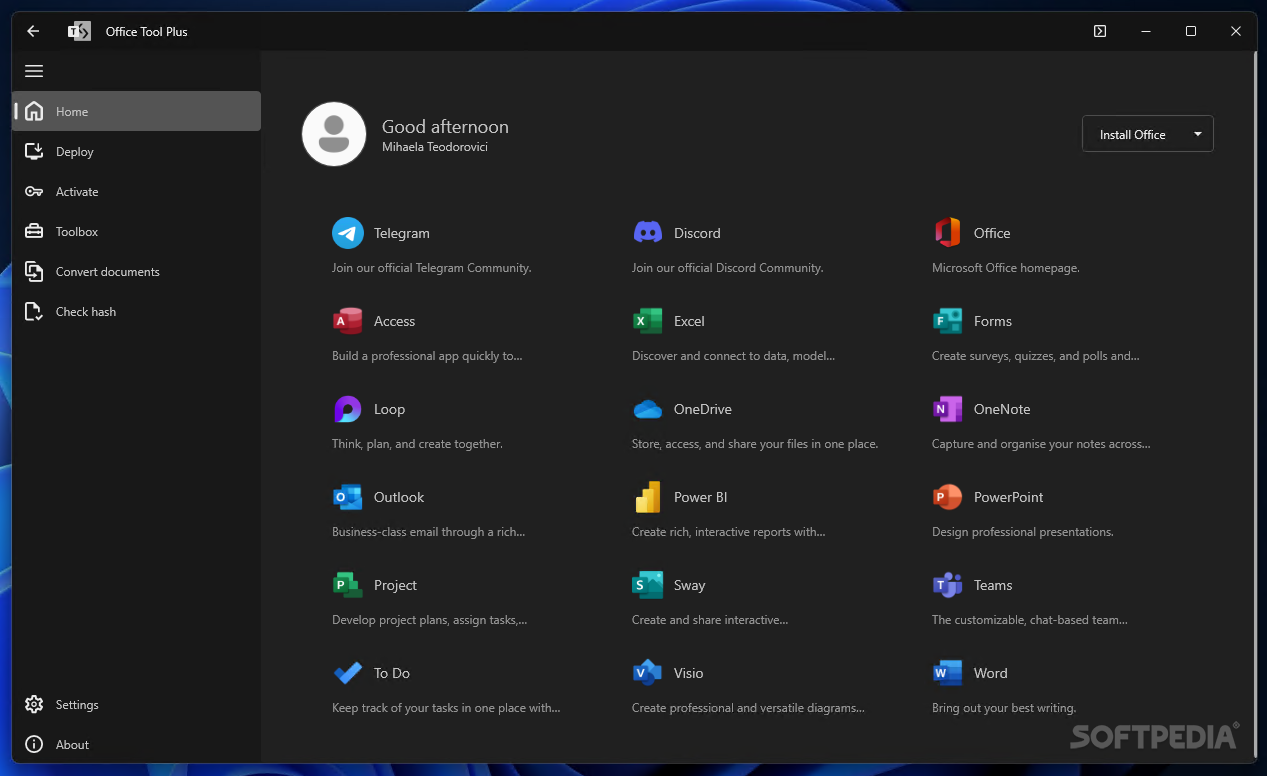
O Office Tool Plus é uma ferramenta para Windows destinada ao gerenciamento de instalações do Microsoft Office.
Em vez de depender apenas das opções básicas apresentadas pelo instalador tradicional, o usuário pode utilizar uma interface com mais opções de configuração para definir como o Office será instalado e administrado.
A ferramenta é especialmente útil para quem precisa controlar detalhes como:
Versão do Office.
Arquitetura 32-bit ou 64-bit.
Aplicativos instalados.
Idiomas.
Canal de atualização.
Componentes do Office.
Configurações de implantação.
Remoção de instalações anteriores.
Isso torna o processo mais flexível para diferentes tipos de computadores e necessidades.
Para que serve o Office Tool Plus?
O principal objetivo do Office Tool Plus é simplificar tarefas relacionadas à implantação e ao gerenciamento do Microsoft Office.
Entre suas possíveis utilizações estão:
Preparar uma instalação personalizada.
Escolher quais aplicativos serão instalados.
Definir o idioma do Office.
Selecionar a arquitetura.
Gerenciar produtos instalados.
Modificar componentes.
Atualizar a instalação.
Remover versões ou componentes antigos.
Trabalhar com configurações de implantação.
Para usuários que precisam instalar o Office em diferentes computadores ou configurar uma instalação de maneira específica, esse nível de controle pode ser bastante útil.
Principais recursos do Office Tool Plus
Instalação personalizada
Um dos principais recursos é permitir maior controle sobre a instalação do Office.
O usuário pode definir diferentes opções antes de iniciar o processo, evitando a necessidade de instalar todos os aplicativos disponíveis.
Escolha dos aplicativos
Dependendo da configuração utilizada, é possível selecionar quais aplicativos do Office devem fazer parte da instalação.
Por exemplo, uma instalação pode incluir principalmente:
Microsoft Word.
Microsoft Excel.
Microsoft PowerPoint.
Microsoft Outlook.
Microsoft Access.
Outros componentes compatíveis.
Essa personalização pode ser útil em computadores que possuem espaço de armazenamento limitado ou que serão utilizados para tarefas específicas.
Escolha da arquitetura
O Office Tool Plus permite trabalhar com diferentes arquiteturas do Office, como 32-bit e 64-bit, dependendo da versão e configuração escolhidas.
A escolha correta é importante porque pode afetar compatibilidade com outros aplicativos e complementos instalados no computador.
Antes de selecionar uma arquitetura, verifique os requisitos da versão do Office e os programas que serão utilizados junto com ele.
Gerenciamento de idiomas
Outro recurso importante é o gerenciamento de idiomas.
O usuário pode configurar o idioma desejado para a instalação e, dependendo do produto e configuração, adicionar ou remover pacotes de idioma.
Isso é útil para computadores utilizados em ambientes multilíngues.
Office Tool Plus e Office Deployment Tool
O Office Tool Plus trabalha com tecnologias de implantação utilizadas pelo ecossistema Microsoft Office, incluindo conceitos relacionados ao Office Deployment Tool (ODT).
O ODT é uma ferramenta oficial da Microsoft destinada à implantação de determinadas versões do Microsoft 365 Apps e Office.
O Office Tool Plus oferece uma interface gráfica que pode facilitar a criação e o gerenciamento de configurações que, de outra maneira, poderiam exigir arquivos de configuração e comandos.
Qual é a diferença?
De maneira simplificada:
Office Deployment Tool:
Ferramenta oficial da Microsoft baseada principalmente em arquivos de configuração e linha de comando.
Office Tool Plus:
Interface gráfica que busca tornar determinadas tarefas de implantação e gerenciamento mais acessíveis.
Para administradores e usuários avançados, conhecer as duas abordagens pode ser útil.
Como instalar o Microsoft Office usando o Office Tool Plus
O processo pode variar conforme a versão do Office e as opções escolhidas.
De forma geral, o fluxo envolve:
Obter o Office Tool Plus de uma fonte confiável.
Executar a ferramenta.
Abrir a área de implantação ou instalação.
Selecionar o produto desejado.
Escolher a arquitetura.
Selecionar os aplicativos.
Escolher os idiomas.
Configurar opções adicionais.
Revisar as configurações.
Iniciar a implantação.
Antes de iniciar uma nova instalação, é importante verificar se já existe outra versão do Office instalada.
Instalações diferentes podem apresentar conflitos quando não são configuradas corretamente.
Como escolher a versão do Office
O Office Tool Plus pode apresentar diferentes opções de produtos dependendo das tecnologias e arquivos de instalação disponíveis.
A escolha deve ser baseada na necessidade do usuário.
Por exemplo, organizações podem utilizar Microsoft 365 Apps, enquanto usuários que possuem uma licença específica podem trabalhar com versões perpétuas compatíveis.
Antes de selecionar qualquer produto, verifique:
Tipo de licença.
Compatibilidade com o Windows.
Aplicativos necessários.
Requisitos do sistema.
Política de atualizações.
Compatibilidade com complementos.
Como configurar os aplicativos do Office
Uma das vantagens de uma instalação personalizada é poder selecionar apenas os aplicativos necessários.
Por exemplo, um computador utilizado principalmente para documentos e planilhas pode precisar apenas de Word e Excel.
Outro computador utilizado em uma empresa pode precisar de Word, Excel, PowerPoint, Outlook e outros componentes.
Essa seleção ajuda a manter a instalação organizada e pode reduzir componentes desnecessários.
Como adicionar ou remover aplicativos
Depois da instalação, determinadas configurações podem permitir modificar os componentes presentes no Office.
O processo normalmente envolve:
Abrir o Office Tool Plus.
Localizar a instalação existente.
Acessar as opções de gerenciamento ou implantação.
Selecionar os componentes desejados.
Aplicar as alterações.
Aguardar a conclusão.
As opções disponíveis dependem da versão do Office instalada e da configuração utilizada.
Gerenciamento de idiomas
O idioma pode ser importante para usuários que trabalham com documentos em diferentes regiões.
Com uma configuração adequada, é possível trabalhar com pacotes de idioma para alterar ou complementar a experiência do Office.
Antes de modificar idiomas, verifique se o pacote escolhido é compatível com a versão instalada.
Também é recomendável manter consistência entre o idioma da interface e as ferramentas de revisão utilizadas no Office.
Como atualizar o Microsoft Office
Manter os aplicativos atualizados é importante para receber correções, melhorias e atualizações de segurança.
O Office Tool Plus pode oferecer opções relacionadas ao gerenciamento da instalação e dos canais de atualização, dependendo da versão e configuração.
Ao configurar atualizações, considere:
Canal utilizado.
Frequência das atualizações.
Compatibilidade com complementos.
Ambiente corporativo.
Necessidade de estabilidade.
Em ambientes empresariais, uma mudança de canal deve ser planejada para evitar incompatibilidades com aplicações utilizadas pela organização.
Como remover uma versão antiga do Office
Instalações antigas podem causar conflitos quando o usuário tenta instalar outra versão do Office.
Antes de remover uma instalação, faça backup dos documentos importantes e confirme se os aplicativos existentes não são mais necessários.
O processo pode incluir:
Identificar a instalação antiga.
Verificar os produtos presentes.
Remover componentes desnecessários.
Reiniciar o computador quando solicitado.
Confirmar se a instalação foi removida.
Preparar a nova instalação.
Não remova uma instalação antiga sem verificar primeiro quais aplicativos e configurações dependem dela.
Office Tool Plus para Microsoft 365
O Microsoft 365 utiliza um modelo de distribuição diferente das versões tradicionais do Office.
O gerenciamento pode envolver:
Seleção dos aplicativos.
Configuração de idioma.
Arquitetura.
Canal de atualização.
Opções de implantação.
Em ambientes empresariais, essas configurações podem ajudar administradores a padronizar instalações em vários computadores.
Office Tool Plus para Office 2021 e Office 2024
Usuários de versões perpétuas do Office também podem encontrar opções de implantação e gerenciamento relacionadas aos produtos compatíveis.
Entretanto, é importante verificar exatamente qual produto e edição estão sendo utilizados antes de realizar uma instalação.
Office Home, Office Home & Business, versões corporativas e outras edições podem possuir diferenças de licenciamento e disponibilidade.

Office Tool Plus é seguro?
A segurança depende principalmente da origem do programa e da forma como ele é utilizado.
Para reduzir riscos:
Baixe a ferramenta de uma fonte confiável.
Evite versões modificadas.
Não execute arquivos desconhecidos.
Mantenha o Windows atualizado.
Utilize uma licença válida do Office.
Verifique os arquivos antes da execução.
Também é importante diferenciar uma ferramenta de gerenciamento de uma ferramenta destinada a contornar licenciamento. O Office Tool Plus deve ser utilizado para tarefas legítimas de implantação e administração.
Requisitos e compatibilidade
O Office Tool Plus é voltado principalmente para o ambiente Windows.
Os requisitos exatos podem variar de acordo com a versão do Microsoft Office que será instalada.
Antes da implantação, verifique:
Versão do Windows.
Arquitetura do sistema.
Espaço disponível em disco.
Requisitos do Office.
Conexão com a internet.
Compatibilidade com outros aplicativos.
Também vale verificar se softwares antigos ou complementos instalados no computador são compatíveis com a versão escolhida.
Problemas comuns no Office Tool Plus
Office não instala
Quando a instalação falha, verifique primeiro:
Conexão com a internet.
Produto selecionado.
Arquitetura escolhida.
Espaço disponível.
Instalações anteriores.
Configuração de implantação.
Se já existir uma instalação antiga, pode ser necessário resolver o conflito antes de tentar novamente.
Erro durante a instalação
Erros podem estar relacionados à configuração escolhida ou a componentes existentes no sistema.
Uma boa abordagem é revisar todas as opções e tentar identificar em qual etapa ocorreu a falha.
Aplicativo do Office não aparece
Se um aplicativo esperado não estiver disponível após a instalação, verifique se ele foi selecionado na configuração.
Também confirme se o produto instalado realmente inclui o aplicativo desejado.
Problemas com atualizações
Se as atualizações não funcionarem corretamente, verifique:
Canal de atualização.
Conexão.
Configuração do Office.
Serviços relacionados.
Existência de instalações conflitantes.
Office Tool Plus vs Office Deployment Tool
Recurso | Office Tool Plus | Office Deployment Tool |
|---|---|---|
Interface gráfica | Sim | Não é o foco principal |
Configuração personalizada | Sim | Sim |
Implantação do Office | Sim | Sim |
Arquivos de configuração | Pode trabalhar com configurações de implantação | Sim |
Linha de comando | Pode ser utilizada em determinados fluxos | Principal abordagem |
Facilidade para iniciantes | Maior | Menor |
Público avançado | Sim | Sim |
Desenvolvido pela Microsoft | Não | Sim |
O Office Deployment Tool é a opção oficial da Microsoft para determinadas tarefas de implantação, enquanto o Office Tool Plus oferece uma experiência gráfica alternativa para gerenciamento.
Office Tool Plus vs instalador tradicional do Office
O instalador tradicional é adequado para usuários que desejam uma instalação simples com poucas configurações.
O Office Tool Plus pode ser mais interessante quando é necessário controlar detalhes adicionais.
Instalador tradicional
Mais simples.
Menos opções.
Adequado para instalações comuns.
Requer menos conhecimento técnico.
Office Tool Plus
Mais opções de configuração.
Maior controle sobre componentes.
Gerenciamento de idiomas.
Opções relacionadas à implantação.
Mais adequado para usuários avançados.
Vantagens do Office Tool Plus
Entre os principais benefícios estão:
Interface centralizada.
Maior controle sobre instalações.
Seleção de aplicativos.
Configuração de idiomas.
Gerenciamento de componentes.
Opções relacionadas a atualizações.
Facilita determinadas tarefas de implantação.
Pode ser útil para administradores e usuários avançados.
Limitações do Office Tool Plus
Apesar dos recursos, existem algumas limitações que devem ser consideradas.
É voltado principalmente para Windows.
Algumas funções dependem da versão do Office.
É necessário conhecimento básico para configurações avançadas.
Uma configuração incorreta pode causar problemas na instalação.
Não substitui uma licença válida do Microsoft Office.
Nem todas as opções estão disponíveis para todos os produtos.
Dicas para usar o Office Tool Plus
Faça backup dos arquivos importantes
Antes de modificar uma instalação existente, mantenha cópias dos documentos importantes.
Verifique a arquitetura
Escolha 32-bit ou 64-bit considerando o Office e os aplicativos que serão utilizados.
Instale somente o necessário
Selecionar apenas os aplicativos necessários pode deixar a instalação mais organizada.
Verifique versões anteriores
Antes de instalar uma nova versão, confira se existe uma instalação antiga que possa causar conflito.
Mantenha o Office atualizado
Atualizações são importantes para segurança, correções e estabilidade.
Utilize fontes confiáveis
Evite baixar ferramentas modificadas ou arquivos de origem desconhecida.
Perguntas frequentes sobre Office Tool Plus
O que é Office Tool Plus?
Office Tool Plus é uma ferramenta para Windows que facilita determinadas tarefas de instalação, configuração e gerenciamento do Microsoft Office.
Office Tool Plus é gratuito?
A disponibilidade e os termos de uso podem variar conforme a versão da ferramenta. Consulte a fonte oficial do projeto antes de utilizar o software.
Office Tool Plus funciona no Windows 10?
A compatibilidade deve ser verificada de acordo com a versão atual da ferramenta e do Microsoft Office que será instalado.
Office Tool Plus funciona no Windows 11?
O funcionamento depende da versão utilizada e dos requisitos do produto Office escolhido. É recomendável verificar os requisitos atuais antes da instalação.
Posso escolher quais aplicativos do Office instalar?
Sim, as configurações de implantação podem permitir selecionar determinados aplicativos em vez de instalar todos os componentes disponíveis.
Posso escolher o idioma do Office?
Sim, o gerenciamento de idiomas é uma das funções relacionadas à configuração de instalações do Office.
Posso remover uma versão antiga do Office?
A ferramenta pode ser utilizada em determinadas tarefas de gerenciamento e remoção de componentes, mas é importante verificar exatamente qual instalação está presente antes de removê-la.
Office Tool Plus substitui uma licença do Microsoft Office?
Não. Uma ferramenta de gerenciamento não substitui o licenciamento do Microsoft Office. O usuário deve possuir uma licença ou assinatura válida para o produto que pretende utilizar.
Qual é a diferença entre Office Tool Plus e Office Deployment Tool?
O Office Deployment Tool é uma ferramenta oficial da Microsoft focada na implantação do Office, enquanto o Office Tool Plus oferece uma interface gráfica para facilitar determinadas tarefas de configuração e gerenciamento.
Conclusão
O Office Tool Plus pode ser uma ferramenta útil para usuários que precisam de mais controle sobre instalações e configurações do Microsoft Office.
Com opções relacionadas à seleção de aplicativos, arquitetura, idiomas, implantação, gerenciamento e manutenção, ele pode simplificar tarefas que seriam mais trabalhosas utilizando apenas o instalador convencional.
Para usuários domésticos, a ferramenta pode ser interessante quando existe uma necessidade específica de personalização. Já em ambientes profissionais, suas opções de configuração podem ajudar a organizar processos de implantação.
Independentemente da ferramenta utilizada, é importante verificar a compatibilidade do sistema, utilizar fontes confiáveis e manter uma licença válida do Microsoft Office.