Notepad++ Download: Guia Completo, Recursos, Instalação e Como Usar
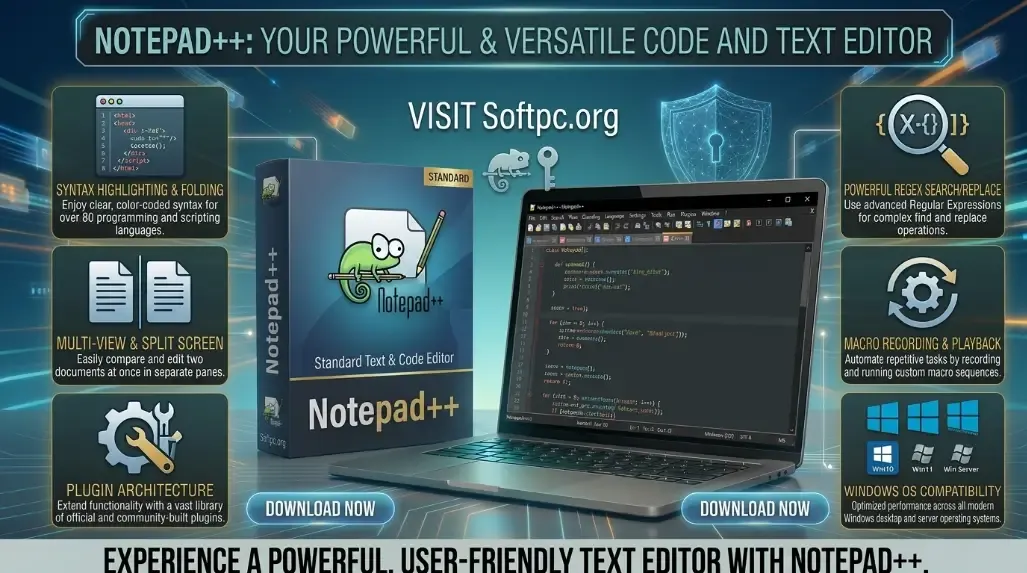
O Notepad++ Download é uma das pesquisas mais comuns para quem procura um editor de texto leve, rápido e adequado tanto para tarefas do dia a dia quanto para programação. Desenvolvido para Windows, o Notepad++ oferece uma combinação de edição de texto, destaque de sintaxe, múltiplas abas, busca avançada, macros, personalização e suporte a plugins.
Diferentemente de um editor de texto básico, o Notepad++ foi desenvolvido para usuários que precisam trabalhar com código-fonte, arquivos de configuração, documentos estruturados e grandes quantidades de texto. Ele suporta diversas linguagens de programação e permite ampliar suas funções por meio de plugins.
O programa também possui recursos como sessões, workspaces e Project Panels para organizar grupos de arquivos.
Notepad++ Download para Windows
O que é o Notepad++?
O Notepad++ é um editor de texto e código-fonte desenvolvido para o ambiente Windows.
Sua proposta é oferecer uma ferramenta mais completa do que um editor de texto simples, mantendo uma interface relativamente leve e prática.
O programa pode ser utilizado para:
Escrever e editar código;
Criar páginas HTML;
Modificar arquivos CSS;
Trabalhar com JavaScript;
Editar scripts Python;
Alterar arquivos XML e JSON;
Editar arquivos de configuração;
Trabalhar com SQL;
Manipular arquivos de texto;
Pesquisar e substituir grandes quantidades de conteúdo;
Automatizar tarefas repetitivas com macros;
Expandir recursos através de plugins.
Um dos diferenciais é que o usuário não precisa utilizar uma IDE completa para fazer pequenas alterações em código. Para muitas tarefas, abrir o arquivo no Notepad++ é suficiente.
Notepad++ Download para Windows
Ao procurar por Notepad++ Download, é importante utilizar uma fonte oficial ou um dos canais de distribuição reconhecidos pelo projeto.
A comunidade do Notepad++ recomenda verificar o site oficial, o repositório oficial no GitHub ou os links de download disponibilizados pelo próprio projeto.
A página de downloads permite escolher entre diferentes versões e formatos, incluindo instaladores e versões que podem ser utilizadas de maneira portátil.
Para a maioria dos computadores Windows modernos, a edição de 64 bits é normalmente a escolha apropriada, mas a arquitetura do sistema deve ser verificada antes da instalação.
Por que evitar sites desconhecidos?
Editores de texto podem ter acesso a arquivos importantes do computador. Por isso, não é recomendável baixar executáveis modificados de sites desconhecidos.
Além de possíveis alterações no programa, instaladores não oficiais podem conter software indesejado.
Sempre que possível:
Acesse a página oficial.
Verifique a versão.
Escolha a arquitetura correta.
Baixe o instalador original.
Mantenha o aplicativo atualizado.
Compatibilidade do Notepad++ com Windows
O Notepad++ é direcionado ao Windows e pode ser utilizado para diversas tarefas em versões modernas do sistema operacional.
Isso inclui cenários com Windows 10 e Windows 11, além de diferentes configurações de hardware.
A integração com o Windows também aparece em recursos como associação de arquivos e menu de contexto.
No Windows 11, por exemplo, existem mecanismos específicos para acessar opções relacionadas ao Notepad++ pelo menu de contexto. O próprio projeto documenta o comportamento do menu moderno do sistema e as opções disponíveis.
Notepad++ no Windows 11
No Windows 11, o usuário pode:
Abrir arquivos pelo Explorer;
Definir associações;
Usar a opção de abrir com o Notepad++;
Trabalhar com múltiplas abas;
Editar arquivos de programação;
Utilizar plugins;
Personalizar o editor.
Em algumas situações, determinadas opções do menu de contexto podem aparecer dentro de Mostrar mais opções, dependendo da configuração do Windows.
Principais recursos do Notepad++
O Notepad++ reúne diversos recursos que transformam o editor em uma ferramenta adequada para programação e edição avançada de texto.
Editor com múltiplas abas
Em vez de abrir uma janela separada para cada arquivo, é possível trabalhar com vários documentos em abas.
Isso facilita a comparação e edição de arquivos relacionados.
Por exemplo, um desenvolvedor web pode manter:
index.html;style.css;script.js;arquivos de configuração;
abertos na mesma janela.
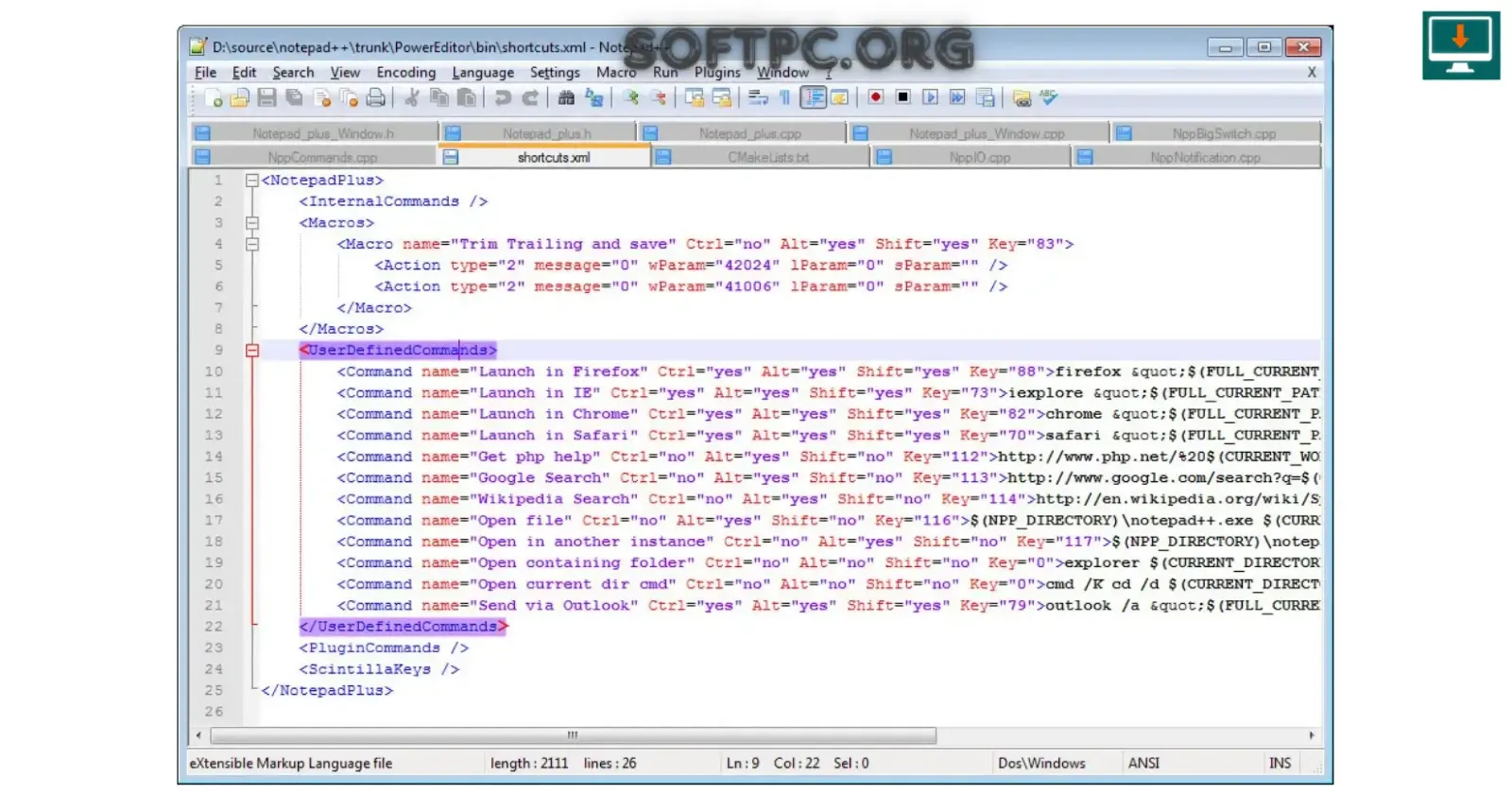
Syntax Highlighting
O destaque de sintaxe identifica diferentes elementos do código e aplica formatação visual conforme a linguagem selecionada.
Isso facilita a leitura e ajuda a localizar rapidamente:
Variáveis;
Funções;
Comentários;
Strings;
Comandos;
Tags;
Valores;
Estruturas de código.
O recurso é especialmente útil quando se trabalha com arquivos longos.
Autocompletar
O Notepad++ também oferece recursos de autocompletar para facilitar a digitação.
Dependendo da linguagem e da configuração, o editor pode apresentar sugestões relacionadas ao conteúdo digitado.
Isso pode reduzir a quantidade de caracteres que precisam ser escritos manualmente.
Sessões, Workspaces e Projects
O gerenciamento de múltiplos arquivos é uma parte importante do programa.
O Notepad++ possui três mecanismos nativos:
Sessions;
Folder as Workspace;
Project Panels.
As sessões permitem salvar conjuntos de arquivos para reabri-los posteriormente.
O Folder as Workspace apresenta uma estrutura baseada em diretórios do Windows, enquanto os Project Panels permitem organizar arquivos relacionados mesmo quando eles não estão necessariamente no mesmo diretório.
Linguagens suportadas pelo Notepad++
O Notepad++ pode reconhecer e destacar sintaxe de diversas linguagens.
Entre os exemplos estão:
HTML;
CSS;
JavaScript;
PHP;
Python;
C;
C++;
C#;
Java;
XML;
JSON;
SQL;
PowerShell;
Markdown;
Linguagens e formatos adicionais.
A disponibilidade de recursos específicos pode variar conforme a linguagem selecionada e os plugins instalados.
Notepad++ para programação
O Notepad++ pode ser utilizado para editar código em diferentes linguagens.
Ele é particularmente útil quando o objetivo é fazer alterações rápidas sem precisar abrir uma IDE completa.
Um programador pode utilizá-lo para:
Criar scripts;
Editar código existente;
Corrigir arquivos de configuração;
Fazer alterações rápidas em projetos;
Pesquisar termos;
Substituir conteúdo;
Trabalhar com arquivos HTML;
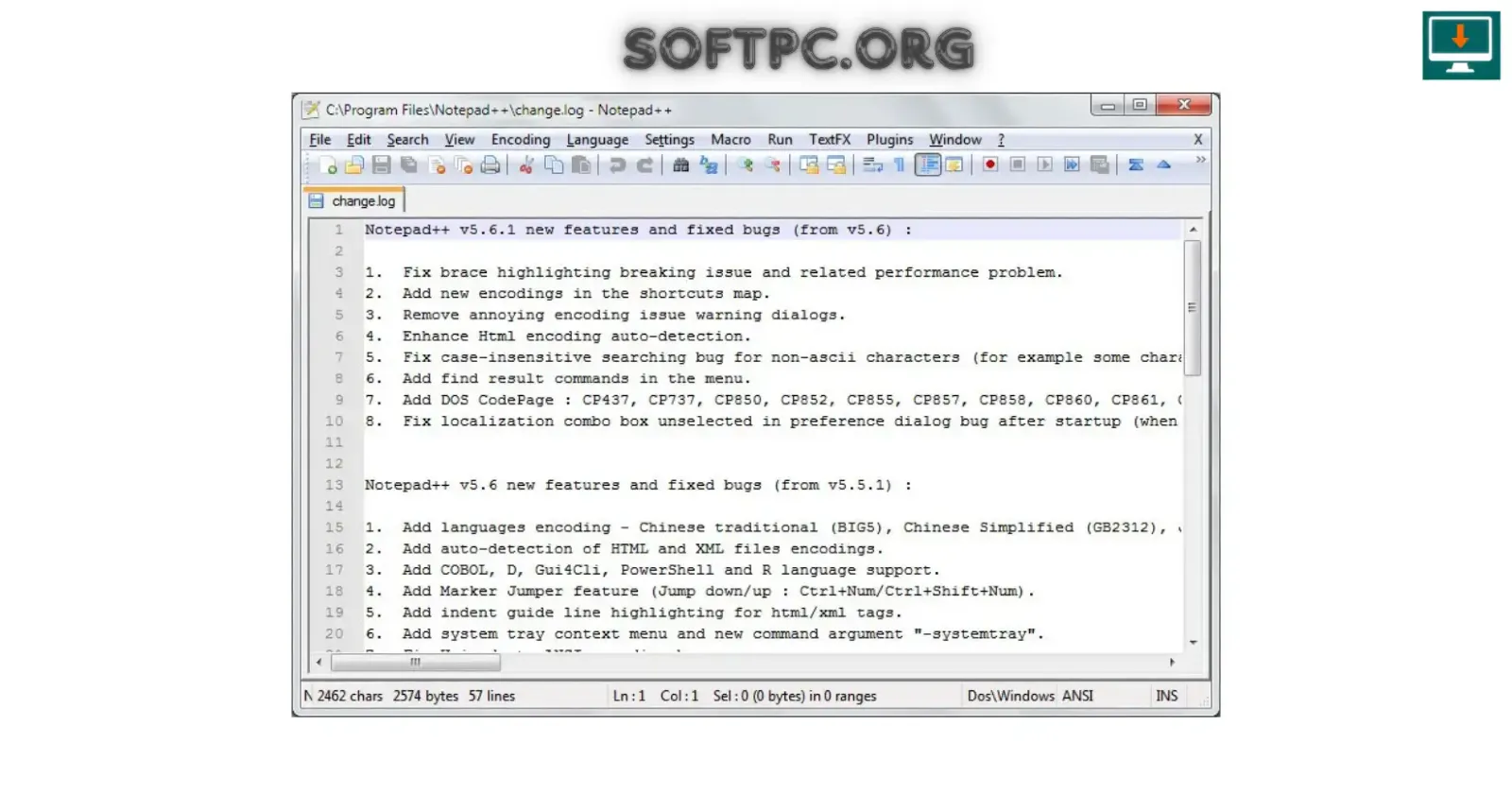
Analisar logs;
Editar arquivos JSON e XML.
É importante observar que um editor de código não substitui necessariamente uma IDE. Projetos grandes podem exigir depuradores, sistemas de build, gerenciamento avançado de dependências e outras ferramentas.
Notepad++ Download grátis para Windows 10 e 11
Notepad++ para HTML, CSS e JavaScript
O editor pode ser bastante útil para desenvolvimento web.
HTML
Arquivos HTML podem ser abertos diretamente e editados com destaque de sintaxe.
O usuário pode trabalhar com:
Tags;
Atributos;
Estruturas de página;
Links;
Formulários;
Elementos multimídia.
CSS
Arquivos CSS também podem ser editados com destaque visual, facilitando a organização de seletores, propriedades e valores.
JavaScript
Scripts JavaScript podem ser editados no mesmo ambiente.
Para tarefas simples ou alterações rápidas, isso pode ser mais rápido do que abrir uma ferramenta de desenvolvimento completa.
Notepad++ para Python
O Notepad++ pode ser usado para editar scripts Python.
Um arquivo .py pode ser aberto diretamente e o editor pode aplicar o destaque de sintaxe correspondente.
O usuário pode combinar o Notepad++ com ferramentas externas para executar os scripts, testar código e trabalhar com diferentes ambientes Python.
Plugins também podem ampliar as possibilidades de automação e integração.
Sistema de plugins
Um dos recursos mais importantes do Notepad++ é o sistema de plugins.
Plugins são extensões que adicionam funcionalidades ao editor.
Entre as possibilidades estão:
Comparação de arquivos;
Formatação;
Ferramentas de desenvolvimento;
Automação;
Manipulação de formatos específicos;
Integração com ferramentas externas;
Gerenciamento de conteúdo.
A disponibilidade de determinados plugins pode mudar conforme a versão e a arquitetura utilizada.
Plugin Admin
O Plugins Admin facilita a instalação e o gerenciamento de extensões compatíveis.
Nas versões recentes, o instalador permite habilitar o componente relacionado ao gerenciamento de plugins. A documentação da comunidade também destaca que o Plugins Admin depende de componentes instalados juntamente com o programa.
Plugins e compatibilidade
É importante lembrar que plugins são componentes independentes.
Quando o Notepad++ é atualizado, determinados plugins podem precisar de atualização.
A própria documentação da comunidade explica que mudanças em componentes internos e na arquitetura podem exigir versões atualizadas de plugins.
Se o programa começar a travar depois de uma atualização, uma das primeiras etapas de diagnóstico pode ser verificar se algum plugin está causando o problema.
Personalização do Notepad++
O editor oferece diversas opções para personalizar a experiência.
É possível ajustar elementos como:
Tema;
Fonte;
Tamanho da fonte;
Cores;
Interface;
Comportamento das abas;
Atalhos;
Preferências de edição.
Essa flexibilidade permite adaptar o ambiente ao tipo de trabalho realizado.
Notepad++ Dark Mode
O Dark Mode é uma opção interessante para quem prefere uma interface escura.
Além da aparência, alguns usuários consideram o modo escuro mais confortável em ambientes com pouca iluminação.
O Notepad++ possui opções relacionadas ao modo escuro e aos temas, permitindo ajustar a aparência do editor.
A configuração pode ser encontrada nas preferências do programa.
Expressões regulares no Notepad++
As expressões regulares, ou regex, são uma ferramenta poderosa para localizar e substituir padrões de texto.
Em vez de pesquisar apenas uma palavra específica, o usuário pode definir um padrão.
Isso é útil para tarefas como:
Encontrar números;
Localizar determinadas estruturas;
Alterar formatos;
Limpar arquivos;
Substituir padrões repetitivos;
Processar grandes quantidades de texto.
Por exemplo, um arquivo contendo centenas de linhas pode ser modificado com uma única operação de substituição cuidadosamente configurada.
Como uma regex mal configurada pode alterar muitos dados de uma só vez, é recomendável fazer backup antes de executar operações complexas.
Find & Replace
O recurso Find & Replace é uma das ferramentas mais úteis do Notepad++.
Ele permite:
Localizar texto;
Substituir termos;
Pesquisar em arquivos;
Trabalhar com expressões regulares;
Pesquisar em diretórios;
Fazer alterações em vários arquivos.
Isso pode economizar bastante tempo.
Imagine uma pasta contendo dezenas de arquivos HTML nos quais determinado nome precisa ser alterado. Em vez de abrir cada arquivo manualmente, a pesquisa em arquivos pode ser utilizada para localizar e substituir o conteúdo.
Edição em coluna
O Column Mode permite selecionar uma área vertical do texto.
Esse recurso é útil quando existe uma estrutura repetitiva em várias linhas.
Por exemplo, se várias linhas contêm informações organizadas em colunas, o usuário pode selecionar uma região específica e realizar alterações simultaneamente.
É uma função particularmente interessante para trabalhar com listas e dados estruturados em texto.
Macros do Notepad++
As macros permitem gravar ações realizadas no editor e reproduzi-las posteriormente.
Isso é útil para tarefas repetitivas.
Por exemplo, se uma sequência de edição precisa ser repetida muitas vezes, o usuário pode gravar uma macro e executá-la novamente.
O recurso nativo de macros permite registrar comandos do próprio Notepad++, incluindo operações de pesquisa e substituição.
Quando utilizar macros?
Macros são interessantes para:
Formatação repetitiva;
Limpeza de arquivos;
Alterações padronizadas;
Processamento de texto;
Substituições recorrentes;
Operações repetidas.
Para automações mais avançadas, plugins específicos podem oferecer recursos adicionais.
Bookmarks
Bookmarks permitem marcar determinadas linhas dentro de um arquivo.
Em documentos grandes, isso pode facilitar a navegação.
Por exemplo, um arquivo de log com milhares de linhas pode conter diversos pontos importantes. Em vez de pesquisar novamente cada posição, o usuário pode utilizar marcadores.
Notepad++ Portable
A versão Portable é uma alternativa para quem não deseja utilizar uma instalação tradicional em todos os computadores.
Uma versão portátil pode ser armazenada em uma pasta ou dispositivo compatível e executada conforme as características da distribuição.
Isso pode ser útil para:
Técnicos;
Administradores;
Usuários que trabalham em vários computadores;
Ambientes nos quais a instalação tradicional não é conveniente;
Utilização de configurações específicas.
Antes de utilizar uma versão Portable, confirme se ela foi obtida de uma fonte oficial.
Como instalar o Notepad++ no Windows
Depois de realizar o Notepad++ Download, a instalação pode ser feita seguindo o assistente.
O processo normalmente envolve:
Localizar o instalador.
Executar o arquivo.
Selecionar o idioma.
Aceitar as condições apresentadas.
Escolher a pasta de instalação.
Selecionar componentes.
Concluir o processo.
Abrir o Notepad++.
Durante a instalação, preste atenção às opções relacionadas ao atualizador e ao gerenciamento de plugins.
Depois da instalação, abra o programa e confira a versão em Help → About Notepad++.
Como usar o Notepad++ pela primeira vez
Ao abrir o programa, você pode começar criando um novo documento.
Depois:
Digite ou cole o conteúdo.
Escolha a linguagem quando necessário.
Salve o arquivo.
Escolha o formato adequado.
Defina a codificação.
Continue editando.
Para arquivos de programação, selecionar a linguagem correta ajuda a ativar o destaque de sintaxe e outros recursos relacionados.
como instalar e usar Notepad++ no Windows
Como abrir arquivos no Notepad++
Existem diferentes maneiras de abrir documentos.
Pelo menu
Use:
File → Open
Depois selecione o arquivo.
Arrastar e soltar
Também é possível arrastar arquivos para a janela do editor.
Menu de contexto
Quando a associação está configurada, o Notepad++ pode aparecer entre as opções disponíveis para abrir determinado tipo de arquivo.
No Windows 11, algumas opções podem estar dentro do menu expandido do Explorer.
Como alterar a codificação
A codificação determina como os caracteres são interpretados.
Entre os formatos encontrados em diferentes ambientes estão:
UTF-8;
ANSI;
Unicode;
UTF-16.
UTF-8 é amplamente utilizado na web e em projetos modernos.
Se um arquivo apresentar caracteres incorretos, verifique a codificação antes de fazer alterações e salvar.
Isso é especialmente importante para textos em português que utilizam:
Ã;
Ç;
Ê;
Á;
Õ;
Outros caracteres acentuados.
Como usar o Find & Replace
Para uma substituição simples:
Abra o documento.
Acesse o recurso de pesquisa.
Digite o termo.
Informe o novo conteúdo.
Escolha substituir uma ocorrência ou todas.
Revise o resultado.
Para operações em vários arquivos, utilize a pesquisa em arquivos e selecione cuidadosamente a pasta.
Quando expressões regulares forem utilizadas, revise o padrão antes de executar a substituição em massa.
Como criar e executar macros
Para gravar uma macro:
Abra o menu de macros.
Inicie a gravação.
Execute as ações desejadas.
Pare a gravação.
Reproduza a macro.
O sistema de macros pode registrar uma sequência de comandos e reproduzi-la posteriormente.
Macros salvas podem ser úteis quando a mesma operação precisa ser repetida em diferentes documentos.
Notepad++ e backup de arquivos
O Notepad++ possui mecanismos relacionados à recuperação e ao backup de documentos, mas isso não significa que o usuário deva abandonar uma estratégia externa de backup.
Arquivos importantes devem ser protegidos utilizando:
HD externo;
SSD externo;
Unidade de rede;
Serviço de armazenamento adequado;
Sistema de backup automatizado.
Isso é especialmente importante para projetos profissionais.
Desempenho do Notepad++
Um dos motivos pelos quais usuários procuram o Notepad++ é sua abordagem como editor relativamente leve.
Mesmo assim, o desempenho pode variar conforme:
Tamanho do arquivo;
Quantidade de arquivos abertos;
Número de plugins;
Configuração do sistema;
Tipo de armazenamento;
Operações de pesquisa.
Arquivos extremamente grandes podem exigir mais memória e processamento.
Também é possível que determinados plugins afetem o desempenho.
Segurança e atualizações do Notepad++
Manter o Notepad++ atualizado é importante.
Isso merece atenção especial porque versões recentes receberam correções de segurança.
Por exemplo, a versão 8.9.7 corrigiu várias vulnerabilidades, incluindo problemas relacionados a estouro de buffer, carregamento de session.xml, WinGUp e macros.
A versão 8.9.8 posteriormente corrigiu outros problemas, incluindo possíveis falhas durante o carregamento de UDL e arquivos UTF-16, problemas de escrita fora dos limites, verificação Authenticode, atualização WinGUp, manipulação de backups de sessão e possíveis exposições relacionadas a caminhos UNC.
Por isso, usuários que ainda utilizam versões antigas devem verificar a página oficial de downloads e considerar a atualização para uma versão atual e suportada.
Como verificar a versão instalada
Para descobrir qual versão está instalada:
Abra o Notepad++.
Acesse Help.
Selecione About Notepad++.
Verifique o número da versão.
Compare essa informação com a versão disponível na página oficial.
Problemas comuns no Notepad++
Notepad++ não abre
Se o programa não iniciar corretamente, pode haver um problema com configurações ou plugins.
Uma abordagem de diagnóstico é executar o programa sem plugins.
A comunidade documenta a opção de inicialização -noPlugin para ajudar a identificar problemas relacionados às extensões.
Notepad++ trava depois de uma atualização
Um plugin incompatível pode ser responsável.
Nesse caso:
Execute o Notepad++ sem plugins.
Verifique se o problema desaparece.
Atualize os plugins.
Reative-os individualmente quando necessário.
Plugin não funciona
Verifique:
Compatibilidade com a arquitetura;
Versão do Notepad++;
Atualizações disponíveis;
Dependências;
Conflitos com outros plugins.
Arquivos aparecem com caracteres incorretos
Verifique a codificação do documento.
Tente identificar se o arquivo foi criado como UTF-8, ANSI ou outro formato.
Notepad++ não aparece no menu de contexto
No Windows 11, algumas opções do menu de contexto são apresentadas de forma diferente das versões anteriores do Windows.
Verifique as configurações de associação e as opções do Explorer.
Notepad++ vs. Bloco de Notas do Windows
O Bloco de Notas moderno evoluiu bastante, mas o Notepad++ continua direcionado para usuários que precisam de ferramentas adicionais para edição de texto e código.
Recurso | Notepad++ | Bloco de Notas |
|---|---|---|
Múltiplas abas | Sim | Sim |
Destaque de sintaxe | Sim | Limitado |
Plugins | Sim | Não da mesma forma |
Macros | Sim | Não |
Expressões regulares | Sim | Não como recurso equivalente |
Várias linguagens | Sim | Mais limitado |
Personalização | Ampla | Mais simples |
Programação | Sim | Básica |
Para editar código, trabalhar com grandes quantidades de texto ou automatizar determinadas tarefas, o Notepad++ oferece ferramentas mais específicas.
Notepad++ vs. Visual Studio Code
Visual Studio Code é uma plataforma de desenvolvimento mais abrangente.
O Notepad++, por outro lado, tem uma abordagem mais simples.
O VS Code oferece recursos como:
Depuração;
Terminal integrado;
Extensões;
Git;
Ambiente de desenvolvimento mais completo.
O Notepad++ pode ser mais conveniente quando o objetivo é simplesmente abrir, pesquisar ou modificar rapidamente um arquivo.
A escolha depende do fluxo de trabalho.
Notepad++ vs. Sublime Text
O Sublime Text também é um editor de código avançado.
Ambos oferecem recursos para programação, múltiplos arquivos e personalização.
O Notepad++ possui uma forte integração com o ambiente Windows e um grande ecossistema de plugins.
Já o Sublime Text é conhecido por sua interface e abordagem multiplataforma.
Requisitos do sistema
Os requisitos exatos dependem da versão do Notepad++ escolhida.
Para uma instalação moderna, é importante considerar:
Windows compatível;
Arquitetura adequada;
Espaço disponível;
Permissões para instalação;
Recursos adicionais exigidos por plugins.
A maioria dos computadores Windows modernos possui hardware mais do que suficiente para tarefas comuns de edição de texto.
Entretanto, arquivos extremamente grandes ou projetos que utilizam muitos plugins podem exigir mais recursos.
Vantagens do Notepad++
Entre os principais pontos positivos estão:
Interface prática;
Suporte a várias linguagens;
Múltiplas abas;
Syntax highlighting;
Find & Replace;
Expressões regulares;
Macros;
Plugins;
Sessões;
Workspaces;
Project Panels;
Personalização;
Dark Mode;
Versão Portable;
Integração com o Windows.
Limitações do Notepad++
Apesar dos muitos recursos, existem situações nas quais outro programa pode ser mais apropriado.
O Notepad++ não pretende substituir todas as IDEs.
Projetos grandes podem exigir:
Depurador;
Terminal integrado;
Gerenciamento de dependências;
Controle de versão;
Ferramentas de build;
Integração avançada com frameworks.
Nesses casos, uma IDE ou editor mais completo pode complementar o Notepad++.
Dicas para aproveitar melhor o Notepad++
Aprenda os atalhos
Os atalhos podem reduzir bastante o tempo necessário para tarefas repetitivas.
Use sessões
Se você trabalha sempre com o mesmo grupo de arquivos, uma sessão pode facilitar a reabertura do ambiente.
Aproveite o Find & Replace
Aprender a utilizar pesquisa avançada pode economizar muito tempo.
Conheça expressões regulares
Para grandes volumes de texto, regex pode transformar tarefas manuais em operações rápidas.
Use macros
Quando uma sequência de comandos é repetida constantemente, considere criar uma macro.
Não instale plugins desnecessários
Quanto mais extensões são instaladas, maior pode ser a complexidade do ambiente.
Utilize apenas aquelas que realmente atendem às suas necessidades.
Mantenha o programa atualizado
Atualizações podem trazer correções de bugs e vulnerabilidades.
Perguntas frequentes sobre Notepad++
O que é o Notepad++?
O Notepad++ é um editor de texto e código-fonte para Windows com suporte a múltiplas linguagens, abas, plugins, macros, pesquisa avançada e diversas opções de personalização.
O Notepad++ é gratuito?
O projeto disponibiliza o software gratuitamente. Para obter a versão correta e atualizada, utilize os canais oficiais de distribuição.
Como fazer Notepad++ Download?
A maneira mais segura é acessar a página oficial de downloads do projeto e selecionar a versão compatível com seu Windows.
O Notepad++ funciona no Windows 11?
Sim, o Notepad++ pode ser utilizado no Windows 11. O projeto também possui recursos específicos relacionados à integração com o menu de contexto do sistema.
O Notepad++ funciona no Windows 10?
O Notepad++ possui versões compatíveis com ambientes Windows modernos, mas é recomendável verificar os requisitos da versão específica antes da instalação.
Existe Notepad++ Portable?
Sim. O projeto disponibiliza versões que podem ser utilizadas de forma portátil, dependendo da distribuição escolhida.
O Notepad++ serve para programação?
Sim. Ele oferece destaque de sintaxe, edição de múltiplos arquivos, pesquisa avançada, macros e plugins para diferentes fluxos de programação.
Quais linguagens o Notepad++ suporta?
O editor oferece suporte a uma grande variedade de linguagens e formatos, incluindo HTML, CSS, JavaScript, Python, PHP, C, C++, C#, Java, XML, JSON, SQL e muitos outros.
Como instalar plugins no Notepad++?
Em versões que possuem o recurso habilitado, o gerenciamento pode ser feito através do Plugins Admin. A disponibilidade depende da instalação e da arquitetura utilizada.
Como ativar o Dark Mode?
O modo escuro pode ser configurado através das opções de preferências e aparência do Notepad++.
O Notepad++ suporta expressões regulares?
Sim. O sistema de pesquisa e substituição oferece suporte a expressões regulares, permitindo localizar e modificar padrões complexos.
Como atualizar o Notepad++?
Você pode verificar a versão instalada e comparar com a versão disponível nos canais oficiais. Algumas atualizações são distribuídas automaticamente após um período de segurança, enquanto versões mais recentes podem ser disponibilizadas para download manual primeiro.
É seguro baixar o Notepad++?
O mais importante é utilizar uma fonte oficial ou um canal de distribuição reconhecido pelo projeto. Evite executáveis modificados ou downloads de procedência desconhecida.
Conclusão
O Notepad++ Download continua sendo uma opção prática para usuários Windows que precisam de mais recursos do que um editor de texto básico oferece.
O programa combina edição por abas, destaque de sintaxe, múltiplas linguagens, busca avançada, expressões regulares, macros, sessões, workspaces, plugins e personalização.
Para programação, edição de HTML, CSS, JavaScript, Python, arquivos de configuração ou simplesmente manipulação avançada de texto, o Notepad++ oferece um ambiente flexível sem exigir a complexidade de uma IDE completa.
A compatibilidade com o Windows também é um dos seus principais pontos de interesse, permitindo que usuários do Windows 10 e Windows 11 utilizem o editor em diferentes fluxos de trabalho.
Por fim, é importante manter o programa atualizado. As versões recentes receberam diversas correções de segurança, incluindo as versões 8.9.7 e 8.9.8.
Para obter o Notepad++, procure sempre o instalador original através dos canais oficiais do projeto e escolha a arquitetura adequada ao seu computador.