Mozilla Firefox Download: Guia Completo para Windows
O Mozilla Firefox Download é uma das pesquisas mais comuns entre usuários que procuram um navegador rápido, personalizável e com foco em privacidade. Desenvolvido pela Mozilla, o Firefox oferece ferramentas para navegação na internet, gerenciamento de abas, proteção contra rastreamento, sincronização de dados e suporte a extensões.
Para quem utiliza Windows, o Firefox é uma alternativa interessante aos navegadores mais populares. Sua interface pode ser personalizada de acordo com as preferências do usuário, enquanto recursos de privacidade ajudam a controlar diferentes tipos de rastreamento durante a navegação.
Neste guia, você vai conhecer o Mozilla Firefox, seus principais recursos, como realizar o download de forma segura, instalar o navegador no Windows, configurar as opções de privacidade, utilizar extensões, sincronizar informações e solucionar problemas comuns.

Mozilla Firefox Download
O Que é o Mozilla Firefox?
O Mozilla Firefox é um navegador desenvolvido pela Mozilla e baseado no projeto de código aberto Firefox. Ele foi criado para oferecer uma experiência de navegação moderna, com recursos de segurança, privacidade, personalização e compatibilidade com tecnologias utilizadas na web.
O navegador pode ser utilizado para acessar sites, assistir a vídeos, utilizar serviços online, realizar pesquisas, trabalhar com aplicações web e muito mais.
Um dos diferenciais do Firefox é a quantidade de opções disponíveis para personalizar a experiência. O usuário pode instalar extensões, alterar configurações de privacidade, organizar abas e modificar diversos elementos da interface.
Mozilla Firefox Download: Como Baixar com Segurança
Ao procurar por Mozilla Firefox Download, é importante utilizar uma fonte confiável para obter o instalador. A melhor prática é utilizar o site oficial da Mozilla, evitando páginas que distribuem instaladores modificados ou arquivos de procedência desconhecida.
Antes de iniciar o download, verifique:
O sistema operacional utilizado;
A arquitetura compatível com o computador;
A origem do instalador;
Se o navegador será atualizado normalmente;
Se o arquivo corresponde ao Firefox oficial.
Depois de baixar o instalador, basta executar o arquivo e seguir as instruções apresentadas na tela.
Manter o navegador atualizado também é importante, pois novas versões podem trazer melhorias de desempenho, correções de segurança e novos recursos.
Principais Recursos do Mozilla Firefox
O Firefox reúne diversas funções para navegação diária e produtividade.
Navegação com Abas
As abas permitem abrir diferentes páginas dentro da mesma janela. Isso facilita a organização de pesquisas, trabalhos, estudos e atividades pessoais.
É possível abrir novas abas, fechar páginas individualmente, mover abas e utilizar recursos de organização disponíveis na versão instalada.
Proteção Contra Rastreamento
Um dos principais destaques do Firefox está nas ferramentas de privacidade. O navegador oferece mecanismos para reduzir determinados tipos de rastreamento durante a navegação.
As configurações podem ser ajustadas de acordo com o nível de proteção desejado.
Navegação Privativa
A navegação privativa permite acessar sites sem manter determinados dados de navegação localmente após o encerramento da sessão.
Esse recurso é útil quando você utiliza um computador compartilhado ou deseja realizar uma sessão temporária de navegação.
É importante lembrar que a navegação privativa não significa anonimato completo na internet. Sites, provedores de internet e outros serviços podem continuar obtendo informações conforme suas próprias políticas e tecnologias.
Gerenciamento de Senhas
O Firefox possui recursos para armazenar e gerenciar credenciais utilizadas em sites.
Isso facilita o preenchimento de informações durante o login e permite administrar senhas salvas pelo navegador.
Para aumentar a segurança, recomenda-se utilizar senhas fortes e uma senha principal ou outros mecanismos de proteção disponíveis na configuração do navegador.
Sincronização
Com o Firefox Sync, usuários podem sincronizar determinados dados entre dispositivos.
Dependendo da configuração, isso pode incluir:
Favoritos;
Histórico;
Abas;
Senhas;
Configurações;
Extensões.
A sincronização é especialmente útil para quem utiliza o Firefox em mais de um computador ou dispositivo compatível.
Personalização da Interface
O Firefox permite modificar vários aspectos da interface. É possível reorganizar determinados elementos, escolher temas e instalar extensões para adaptar o navegador às necessidades de cada usuário.
Essa flexibilidade faz com que o navegador possa ser utilizado tanto para tarefas simples quanto para fluxos de trabalho mais específicos.
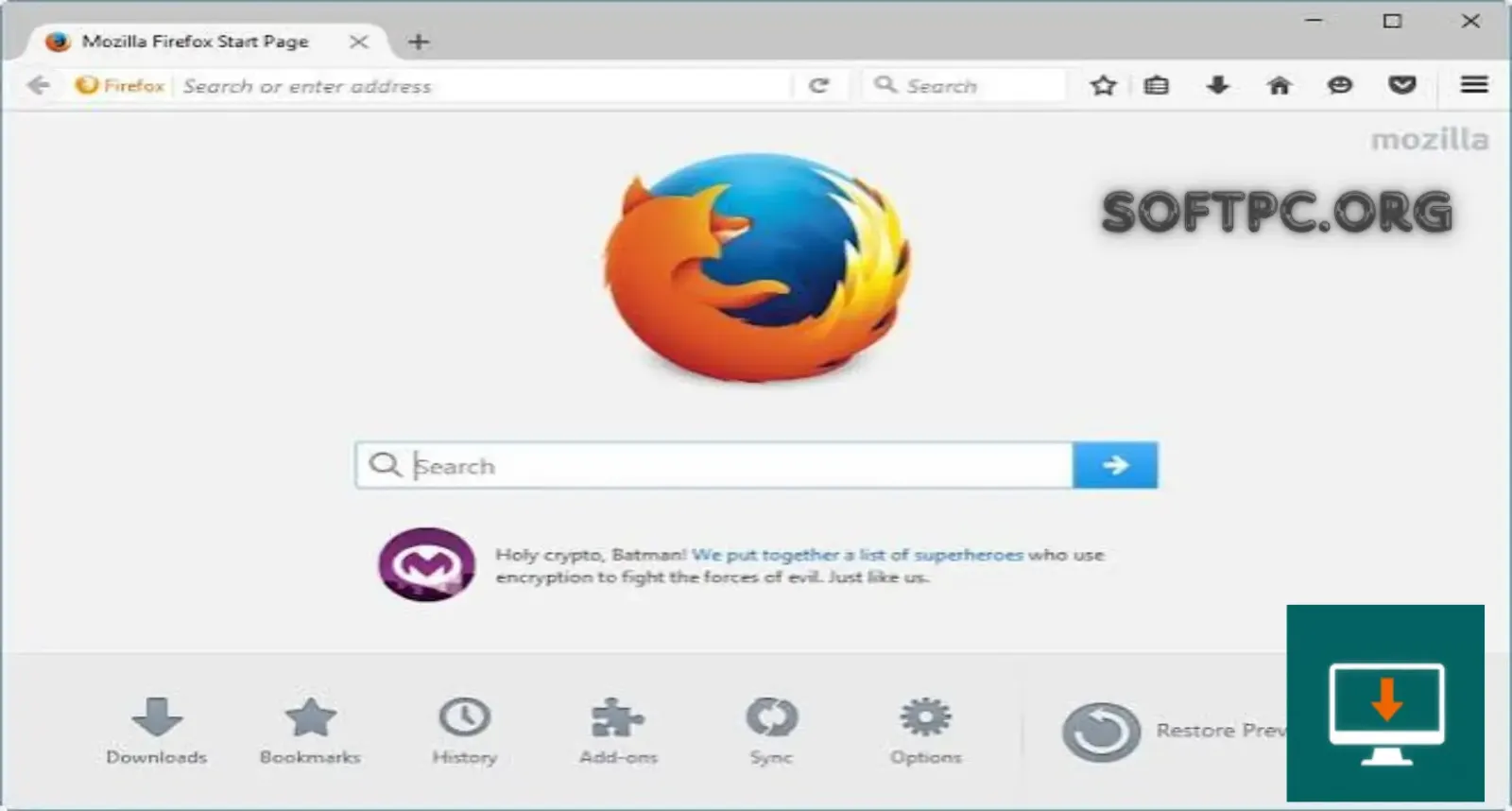
Mozilla Firefox Download grátis para Windows 10 e 11
Mozilla Firefox para Windows 10 e Windows 11
O Firefox é utilizado por milhões de pessoas em computadores Windows e pode ser uma opção para usuários que procuram uma alternativa aos navegadores integrados ao sistema.
Antes de fazer o Mozilla Firefox Download, é recomendável verificar os requisitos da versão atual e manter o Windows atualizado.
Em um computador moderno, o navegador pode ser utilizado para:
Navegação cotidiana;
Trabalho remoto;
Estudos;
Pesquisas;
Serviços bancários;
Streaming;
Redes sociais;
Aplicações web;
Desenvolvimento de sites.
O desempenho final depende do hardware, da versão do Windows, da quantidade de abas abertas, das extensões instaladas e dos próprios sites acessados.
Como Instalar o Mozilla Firefox no Windows
A instalação do Firefox normalmente é simples.
1. Baixe o instalador oficial
Acesse a página oficial da Mozilla e procure pela versão destinada ao Windows.
2. Execute o instalador
Depois que o arquivo for baixado, abra-o para iniciar o processo de instalação.
3. Aguarde a instalação
O instalador realizará os procedimentos necessários automaticamente. Em alguns casos, podem existir opções adicionais relacionadas à configuração do navegador.
4. Abra o Firefox
Quando a instalação terminar, abra o Firefox pelo menu Iniciar ou pelo atalho criado no sistema.
5. Configure o navegador
Na primeira utilização, você poderá definir preferências, importar informações de outro navegador e iniciar uma sessão de sincronização.
Como Configurar o Mozilla Firefox Depois da Instalação
Depois de instalar o navegador, vale a pena revisar suas configurações.
Definir o Navegador Padrão
Você pode escolher o Firefox como navegador padrão do Windows. Dessa forma, links acessados por outros aplicativos poderão ser direcionados automaticamente para ele.
Escolher o Mecanismo de Pesquisa
O Firefox permite configurar o mecanismo de pesquisa utilizado pela barra de endereço.
Você pode escolher a opção que melhor atende às suas necessidades e, dependendo da configuração, adicionar outros mecanismos.
Configurar a Página Inicial
A página inicial pode ser personalizada para abrir um site específico ou uma página do próprio Firefox.
Ajustar Privacidade
A área de privacidade permite selecionar diferentes níveis de proteção contra rastreamento e controlar dados armazenados pelo navegador.
Personalizar a Barra de Ferramentas
Elementos da interface podem ser reorganizados para deixar os recursos mais utilizados facilmente acessíveis.
Privacidade e Segurança no Firefox
A privacidade é uma das características mais associadas ao Firefox.
O navegador possui configurações que ajudam a controlar cookies, rastreadores e determinados tipos de conteúdo utilizado para acompanhar atividades de navegação.
Proteção Contra Rastreamento
O Firefox pode bloquear diferentes rastreadores conhecidos, dependendo do nível de proteção selecionado.
Essa proteção pode ajudar a reduzir o carregamento de determinados elementos e limitar algumas formas de acompanhamento entre sites.
Cookies
Cookies são utilizados por muitos sites para manter sessões, preferências e outras informações.
O usuário pode controlar como os cookies são tratados nas configurações de privacidade.
Permissões de Sites
Também é possível administrar permissões relacionadas a recursos como:
Câmera;
Microfone;
Localização;
Notificações;
Reprodução automática.
Revisar essas permissões periodicamente pode ajudar a manter um ambiente de navegação mais controlado.
Extensões do Mozilla Firefox
As extensões adicionam funcionalidades ao navegador.
Existem complementos para diferentes finalidades, como produtividade, segurança, desenvolvimento, organização de abas, tradução e gerenciamento de conteúdo.
Antes de instalar uma extensão, verifique:
Quem desenvolve o complemento;
As permissões solicitadas;
Avaliações de usuários;
Data da última atualização;
Compatibilidade com a versão atual do Firefox.
Evite instalar extensões desconhecidas apenas porque prometem recursos excessivos ou resultados instantâneos.
Firefox Sync: Sincronização Entre Dispositivos
O Firefox Sync permite conectar o navegador a uma conta e sincronizar informações selecionadas.
Imagine que você utilize o Firefox em um computador de trabalho e em outro computador pessoal. Com a sincronização configurada, determinadas informações podem ficar disponíveis nos dois ambientes.
Entre os dados que podem ser sincronizados estão favoritos, histórico, abas e senhas, conforme as opções escolhidas.
É importante proteger a conta utilizada para sincronização com credenciais fortes e mecanismos adicionais de segurança quando disponíveis.
Mozilla Firefox vs. Google Chrome
Firefox e Chrome são navegadores completos, mas apresentam diferenças importantes.
O Chrome possui forte integração com o ecossistema Google e é amplamente utilizado em diferentes plataformas.
O Firefox, por outro lado, é conhecido pelas ferramentas de personalização e privacidade oferecidas pela Mozilla.
A escolha depende das necessidades de cada usuário.
Mozilla Firefox vs. Microsoft Edge
O Microsoft Edge possui integração com o Windows e com diversos serviços da Microsoft.
O Firefox pode ser uma alternativa para quem deseja utilizar um navegador independente do ecossistema Microsoft e ter maior flexibilidade nas configurações de privacidade e personalização.
Ambos oferecem suporte a tecnologias modernas da web e recursos para produtividade.
Mozilla Firefox vs. Brave
Brave também possui forte foco em privacidade e bloqueio de determinados elementos de rastreamento.
O Firefox se diferencia pela abordagem da Mozilla, seu ecossistema de extensões e suas possibilidades de configuração.
Para escolher entre eles, considere recursos, compatibilidade com os sites utilizados, extensões e preferências pessoais.
Como Atualizar o Mozilla Firefox
Manter o Firefox atualizado é uma das formas mais simples de obter correções e melhorias.
Para verificar atualizações, abra o menu do navegador e acesse a seção de ajuda ou informações sobre o Firefox.
Quando uma atualização estiver disponível, o navegador poderá fazer o download e instalar a nova versão.
Após uma atualização importante, alguns complementos podem precisar ser atualizados ou apresentar mudanças de compatibilidade.
Como Melhorar o Desempenho do Firefox
Se o Firefox estiver apresentando lentidão, existem algumas medidas que podem ajudar.
Reduza o Número de Abas
Muitas abas abertas simultaneamente podem aumentar o consumo de memória.
Feche páginas que não estão sendo utilizadas ou utilize recursos de organização de abas.
Revise as Extensões
Extensões podem consumir recursos adicionais. Se o navegador estiver lento, experimente desativar temporariamente complementos que você não utiliza com frequência.
Mantenha o Firefox Atualizado
Versões recentes normalmente incluem otimizações e correções que podem melhorar a experiência.
Verifique o Computador
Problemas de desempenho também podem estar relacionados ao Windows, à memória RAM, ao armazenamento ou a outros aplicativos executados em segundo plano.
Problemas Comuns no Mozilla Firefox
Firefox Não Abre
Se o navegador não iniciar, reinicie o computador e tente novamente.
Também vale verificar se existe algum processo do Firefox ainda em execução ou se uma atualização está pendente.
Firefox Está Lento
Verifique extensões, quantidade de abas abertas e consumo geral de recursos do computador.
Páginas Não Carregam
Primeiro, verifique sua conexão com a internet. Depois, tente abrir outros sites.
Se somente uma página apresentar problemas, o problema pode estar relacionado ao próprio site.
Extensões Apresentam Erros
Desative temporariamente a extensão problemática e procure uma atualização compatível.
Vídeos Não Funcionam
Verifique se o navegador está atualizado e se o problema ocorre em diferentes sites. Também confira extensões que possam interferir no carregamento de conteúdo.
Firefox Fecha Sozinho
Atualize o navegador e o Windows. Se o problema continuar, teste o Firefox sem extensões para descobrir se algum complemento está causando o comportamento.
Mozilla Firefox é Gratuito?
Sim. O navegador Firefox é disponibilizado gratuitamente para usuários.
Isso significa que você pode instalar e utilizar o navegador para navegação cotidiana sem precisar comprar uma licença para suas funções básicas.
A gratuidade do navegador não elimina a importância de baixar o software de uma fonte confiável. Sempre prefira os canais oficiais da Mozilla.
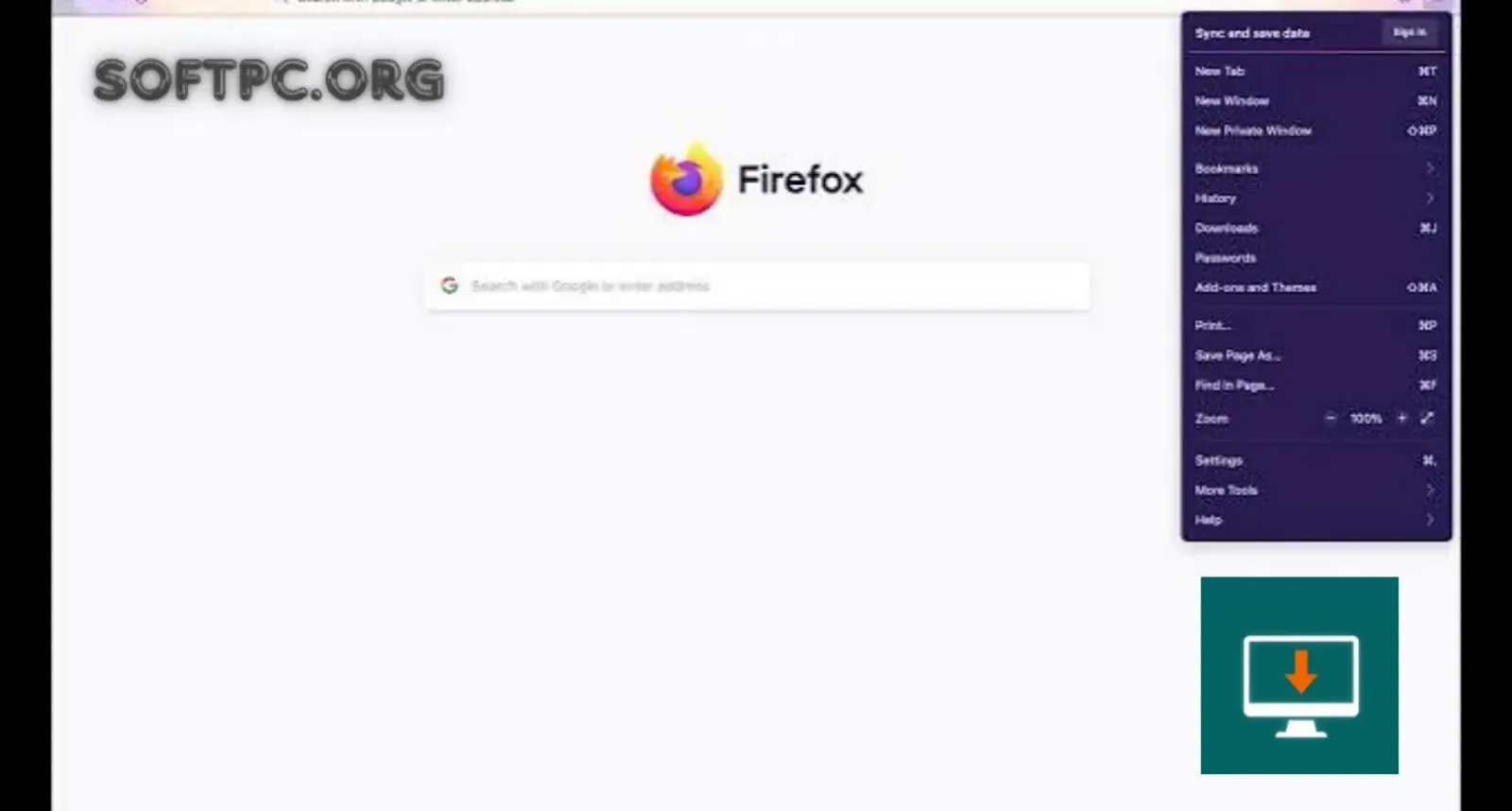
Como fazer Mozilla Firefox Download e instalar no Windows
Mozilla Firefox Download: Requisitos e Compatibilidade
Antes de realizar o Mozilla Firefox Download, verifique os requisitos atuais publicados pela Mozilla para a versão desejada.
De forma geral, é importante ter:
Uma versão compatível do Windows;
Processador compatível;
Memória RAM suficiente para suas atividades;
Espaço livre para o navegador e seus dados;
Conexão com a internet para download e atualizações.
Os requisitos podem mudar conforme novas versões são lançadas. Por isso, consulte a documentação oficial antes de instalar uma versão específica.
Dicas para Usar o Firefox de Forma Mais Eficiente
Pequenos ajustes podem melhorar bastante a experiência.
Utilize Atalhos de Teclado
Atalhos facilitam ações como abrir novas abas, alternar entre páginas e pesquisar rapidamente.
Organize os Favoritos
Crie pastas para separar favoritos relacionados a trabalho, estudos, notícias, ferramentas e outros assuntos.
Gerencie as Abas
Evite manter dezenas de páginas abertas sem necessidade. Organizar ou fechar abas pode reduzir o consumo de recursos.
Revise as Extensões
Instale somente os complementos necessários e remova aqueles que não são mais utilizados.
Use a Sincronização
Se você utiliza o Firefox em diferentes dispositivos, o Sync pode facilitar o acesso aos seus dados e configurações.
Download Seguro e Cuidados Importantes
Durante uma pesquisa por Mozilla Firefox Download, podem aparecer diferentes páginas oferecendo instaladores.
O ideal é evitar arquivos modificados, instaladores desconhecidos ou páginas que exigem programas adicionais para instalar o navegador.
Também tenha cuidado com anúncios que imitam botões de download. Sempre confira o endereço da página antes de baixar qualquer arquivo.
Além disso, mantenha o Windows e o próprio navegador atualizados para reduzir riscos relacionados a vulnerabilidades conhecidas.
Perguntas Frequentes sobre Mozilla Firefox Download
O Mozilla Firefox é gratuito?
Sim. O Firefox é disponibilizado gratuitamente para uso geral.
Onde baixar o Mozilla Firefox?
A recomendação é utilizar o site oficial da Mozilla para obter o instalador correspondente ao seu sistema.
O Firefox funciona no Windows 11?
Sim, versões atuais do Firefox oferecem suporte ao Windows 11, observando os requisitos publicados pela Mozilla.
Como instalar o Firefox no Windows?
Baixe o instalador oficial, execute o arquivo e siga as instruções apresentadas pelo instalador.
Como atualizar o Mozilla Firefox?
O navegador possui mecanismos próprios para verificar e instalar atualizações. Você também pode verificar manualmente a versão instalada na área de informações do Firefox.
O Firefox é seguro?
O Firefox possui recursos voltados à segurança e privacidade. Entretanto, a segurança também depende de manter o navegador atualizado, utilizar extensões confiáveis e evitar sites ou arquivos suspeitos.
Posso importar favoritos do Chrome ou Edge?
Sim. O Firefox oferece ferramentas para importar determinados dados de outros navegadores compatíveis.
Posso usar extensões no Firefox?
Sim. O navegador possui um ecossistema de extensões que permite adicionar diferentes funcionalidades.
O Firefox possui modo de navegação privada?
Sim. A navegação privativa permite realizar sessões temporárias com tratamento diferente dos dados armazenados localmente.
Conclusão
O Mozilla Firefox Download é uma opção interessante para usuários que procuram um navegador completo para Windows, com recursos de privacidade, personalização, sincronização, extensões e ferramentas para navegação cotidiana.
Além de acessar sites e serviços online, o Firefox pode ser adaptado para diferentes necessidades por meio das suas configurações e complementos.
Para obter a melhor experiência, faça o download a partir de uma fonte oficial, mantenha o navegador atualizado, utilize extensões confiáveis e revise regularmente as configurações de privacidade.
Com essas práticas, o Firefox pode oferecer uma experiência de navegação flexível e adequada tanto para tarefas pessoais quanto para estudos, trabalho e uso diário.