IObit Uninstaller Pro Download: Recursos, Instalação e Guia Completo
Se você procura IObit Uninstaller Pro Download, provavelmente quer uma maneira mais completa de remover programas do Windows, localizar arquivos residuais e manter o computador organizado. O IObit Uninstaller é uma ferramenta desenvolvida para facilitar a desinstalação de aplicativos e oferecer recursos adicionais que vão além do desinstalador padrão do sistema.
Neste guia, você conhecerá os principais recursos do IObit Uninstaller Pro, as diferenças entre as edições, como fazer o download de forma segura, como instalar e utilizar o programa e quais cuidados tomar durante a remoção de aplicativos.
O que é o IObit Uninstaller Pro?
O IObit Uninstaller Pro é uma ferramenta de gerenciamento de software para Windows focada principalmente na remoção de programas. Além de iniciar a desinstalação tradicional, o aplicativo pode procurar componentes relacionados que permanecem no computador depois que um programa é removido.
Essa abordagem é útil quando você instala e desinstala muitos aplicativos ao longo do tempo. Arquivos, pastas e outros componentes podem permanecer no sistema, ocupando espaço ou dificultando uma limpeza organizada.
A ferramenta também reúne funções para gerenciamento de programas, extensões e aplicativos que podem ser desnecessários.
Como fazer IObit Uninstaller Pro Download e instalar
IObit Uninstaller Pro Download para Windows
O IObit Uninstaller Pro Download deve ser realizado preferencialmente pela fonte oficial da IObit. Dessa maneira, você reduz o risco de baixar instaladores modificados, versões desatualizadas ou arquivos que contenham componentes indesejados.
A versão 16.0.0 recebeu atualização em setembro de 2026 e trouxe melhorias importantes para gerenciamento de software e limpeza do sistema.
Antes de iniciar o download, confira:
Versão disponível;
Compatibilidade com sua versão do Windows;
Espaço livre no armazenamento;
Arquitetura do sistema;
Recursos incluídos na edição escolhida;
Condições de licenciamento.
Também é recomendável verificar se o arquivo baixado corresponde ao instalador oficial antes de executá-lo.
Principais recursos do IObit Uninstaller Pro
O programa oferece diversas funções destinadas a facilitar a manutenção dos aplicativos instalados no computador.
Desinstalação de programas
A função principal permite localizar aplicativos instalados e iniciar sua remoção a partir de uma interface centralizada.
Isso pode ser mais conveniente do que procurar individualmente o desinstalador de cada aplicativo.
Depois da remoção inicial, o software pode realizar uma análise complementar para procurar elementos relacionados que ainda estejam presentes.
Desinstalação em lote
Quando existem vários programas que não são mais necessários, a desinstalação em lote pode economizar tempo.
Em vez de abrir repetidamente diferentes ferramentas de desinstalação, o usuário pode selecionar vários aplicativos e administrar o processo em uma única interface.
É importante revisar cuidadosamente a seleção antes de confirmar a operação.
Force Uninstall
O recurso Force Uninstall foi desenvolvido para situações em que um programa apresenta dificuldades durante o processo convencional de remoção.
Ele pode ser especialmente útil quando:
O desinstalador original apresenta erro;
O aplicativo não consegue iniciar corretamente;
Uma instalação ficou incompleta;
O programa continua listado depois de problemas na desinstalação.
Mesmo assim, a remoção forçada deve ser utilizada com atenção. Programas desconhecidos ou componentes importantes do sistema não devem ser removidos simplesmente porque aparecem na lista.
Limpeza de arquivos residuais
Depois de desinstalar um programa, podem permanecer arquivos ou pastas relacionados à aplicação.
O IObit Uninstaller pode procurar esses elementos para ajudar na limpeza posterior.
Essa função é interessante principalmente em computadores que recebem muitos aplicativos durante períodos prolongados.
Remoção de aplicativos indesejados
Outra finalidade do programa é ajudar o usuário a identificar softwares que não utiliza mais.
Uma boa prática é revisar periodicamente a lista de aplicativos instalados e remover somente aquilo que realmente não é necessário.
Isso pode contribuir para:
Liberar espaço;
Simplificar o sistema;
Reduzir a quantidade de aplicativos instalados;
Facilitar a manutenção do computador.
Bloatware Remover
O Bloatware Remover é uma das funções voltadas à identificação e remoção de softwares que podem ser considerados desnecessários.
Entretanto, é necessário ter cuidado com esse tipo de ferramenta.
Nem todo aplicativo desconhecido ou pouco utilizado é dispensável. Alguns componentes podem estar relacionados ao hardware, drivers, segurança ou funcionamento de outros programas.
Por isso, antes de remover qualquer item, verifique sua finalidade.
Software Relocator
O Software Relocator permite trabalhar com a localização de determinados programas e pode ajudar a administrar melhor o espaço disponível em diferentes unidades.
Esse recurso pode ser interessante para computadores que possuem, por exemplo:
SSD menor para o sistema;
SSD ou HD adicional;
Unidade dedicada a programas;
Pouco espaço disponível na unidade principal.
Antes de mover um aplicativo, é recomendável verificar se o programa suporta esse procedimento e se o processo pode afetar seus atalhos ou configurações.
Install Monitor
O Install Monitor tem como objetivo acompanhar alterações associadas à instalação de programas.
Esse tipo de monitoramento pode facilitar uma futura remoção porque ajuda a identificar componentes relacionados à instalação original.
Para usuários que frequentemente testam aplicativos, ferramentas de desenvolvimento ou diferentes versões de software, esse recurso pode ser particularmente útil.
Gerenciamento de extensões
Além dos aplicativos tradicionais, o IObit Uninstaller também pode ajudar no gerenciamento de extensões de navegadores.
Extensões antigas ou desconhecidas podem permanecer instaladas mesmo quando já não são utilizadas.
Uma revisão periódica pode ajudar a manter somente aquelas que realmente oferecem alguma utilidade.
Ao remover uma extensão, confira primeiro:
O nome da extensão;
Sua finalidade;
O navegador associado;
Se ela é utilizada por algum fluxo de trabalho;
Se existe alguma dependência conhecida.
IObit Uninstaller Pro vs Free
Uma das dúvidas mais comuns durante o IObit Uninstaller Pro Download é saber qual edição escolher.
A versão gratuita atende às necessidades básicas de muitos usuários, enquanto a edição Pro disponibiliza recursos adicionais destinados a uma manutenção mais avançada.
Recurso | Free | Pro |
|---|---|---|
Desinstalação de programas | Sim | Sim |
Gerenciamento de aplicativos | Sim | Sim |
Desinstalação em lote | Sim | Sim |
Limpeza de resíduos | Sim | Sim |
Recursos avançados de desinstalação | Limitado | Sim |
Force Uninstall avançado | Limitado | Sim |
Recursos adicionais de manutenção | Limitado | Sim |
Suporte aos recursos Pro | Não | Sim |
Os recursos e condições podem mudar conforme a versão do produto. Por isso, é importante verificar a comparação oficial antes de adquirir uma licença.
Como fazer o IObit Uninstaller Pro Download
O processo de download é simples.
1. Acesse a fonte oficial
Procure a página oficial do IObit Uninstaller no site da IObit.
2. Confira a versão
Antes de baixar, verifique se está obtendo a versão mais recente compatível com seu computador.
3. Escolha a edição
Determine se a edição gratuita é suficiente ou se os recursos da versão Pro são necessários.
4. Baixe o instalador
Faça o download do instalador oficial para Windows.
5. Verifique o arquivo
Antes de executar o arquivo, confira sua origem e, se necessário, utilize o sistema de segurança do Windows para verificar o instalador.
6. Inicie a instalação
Execute o instalador e siga as instruções exibidas na tela.
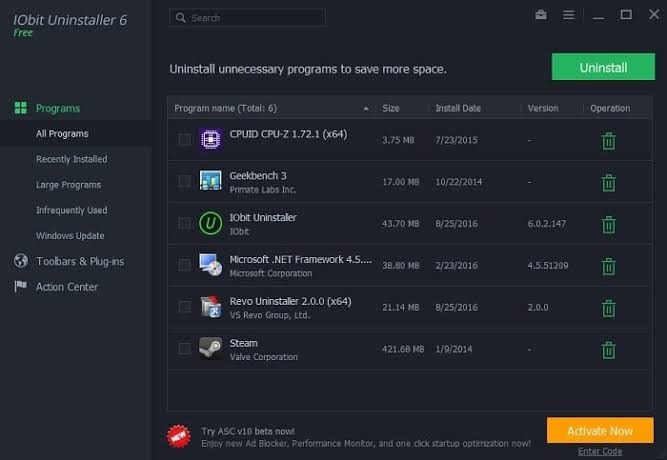
IObit Uninstaller Pro Download grátis para desinstalar programas
Como instalar o IObit Uninstaller Pro
Depois do IObit Uninstaller Pro Download, a instalação normalmente segue o procedimento padrão de aplicativos do Windows.
Abra o instalador e leia cada etapa do assistente.
Durante o processo, observe especialmente:
Pasta de instalação;
Atalhos criados;
Configurações opcionais;
Componentes adicionais;
Termos de uso;
Permissões solicitadas.
Evite aceitar automaticamente todas as opções sem verificar o que está sendo instalado.
Após terminar, abra o aplicativo pelo menu Iniciar ou pelo atalho criado durante a instalação.
Como usar o IObit Uninstaller Pro
A utilização básica pode ser dividida em algumas etapas.
Passo 1: Abra o programa
Inicie o IObit Uninstaller e aguarde o carregamento da lista de softwares.
Passo 2: Localize o aplicativo
Utilize a pesquisa ou navegue pela lista até encontrar o programa que deseja remover.
Passo 3: Confira o nome
Certifique-se de que selecionou exatamente o aplicativo correto.
Passo 4: Inicie a desinstalação
Selecione a opção de desinstalação e siga o procedimento apresentado.
Passo 5: Faça a verificação
Quando disponível, utilize a análise de resíduos para procurar componentes relacionados.
Passo 6: Revise os resultados
Confira os arquivos encontrados antes de confirmar a remoção.
Essa última etapa é importante para evitar apagar dados que possam ser necessários.
Como remover um programa que não desinstala
Alguns aplicativos apresentam erros durante a remoção convencional.
Isso pode acontecer por diferentes motivos, como:
Instalação corrompida;
Arquivos ausentes;
Atualização incompleta;
Problemas de permissões;
Desinstalador danificado;
Dependências do aplicativo.
Nessas situações, o Force Uninstall pode ser uma alternativa.
Antes de utilizá-lo, tente primeiro a desinstalação convencional do Windows e confirme se o programa realmente não é mais necessário.
Como liberar espaço no PC
O IObit Uninstaller pode ser utilizado como parte de uma rotina de organização do armazenamento.
Uma estratégia simples consiste em:
Abrir a lista de programas;
Ordenar os aplicativos conforme o tamanho, quando essa informação estiver disponível;
Identificar softwares que não são mais utilizados;
Desinstalar programas desnecessários;
Procurar resíduos;
Reiniciar o computador quando necessário;
Conferir novamente o espaço disponível.
Não é necessário remover programas apenas para deixar a lista menor. O objetivo deve ser eliminar softwares que realmente não têm mais utilidade.
IObit Uninstaller Pro é seguro?
A segurança depende principalmente da origem do instalador e da maneira como o programa é utilizado.
Para reduzir riscos, prefira sempre a versão disponibilizada pela IObit e mantenha o Windows atualizado.
Também é importante evitar:
Instaladores modificados;
Arquivos executáveis de procedência desconhecida;
Pacotes que prometem recursos pagos sem licença;
Sites que agrupam vários instaladores;
Arquivos enviados por fontes não verificadas.
Além disso, mantenha uma cópia de segurança de arquivos importantes antes de realizar alterações significativas no sistema.
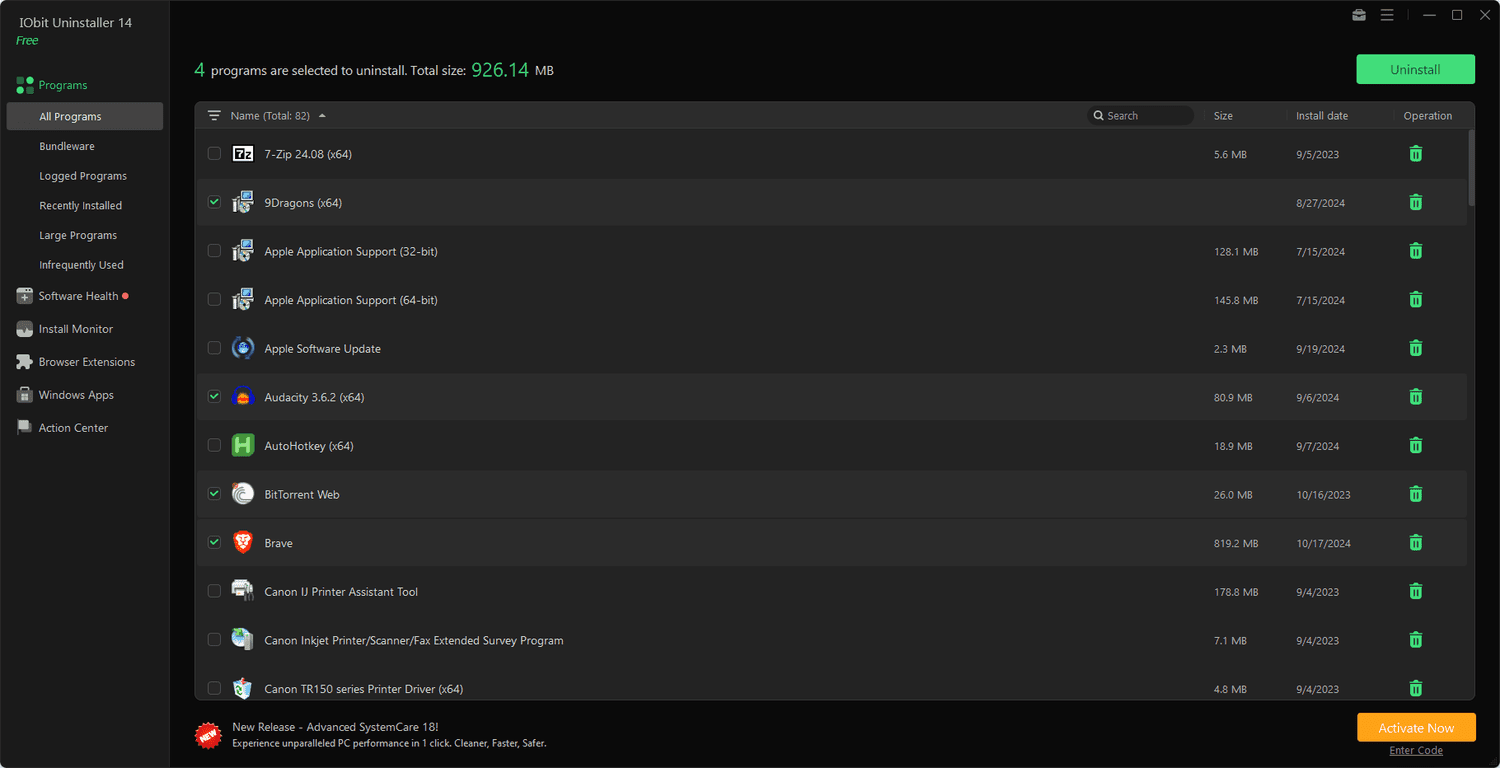
Como usar IObit Uninstaller Pro para remover programas
Requisitos do IObit Uninstaller
O IObit Uninstaller é desenvolvido para sistemas Windows e possui suporte a diferentes versões do sistema operacional.
Para obter os requisitos exatos da versão que você pretende instalar, consulte a documentação oficial antes do download.
Também vale verificar:
Espaço livre no disco;
Versão do Windows;
Arquitetura do sistema;
Permissões administrativas;
Conexão com a internet para determinadas funções.
Manter o Windows atualizado também ajuda a evitar problemas de compatibilidade.
IObit Uninstaller Pro vs Desinstalador do Windows
O Windows já possui ferramentas próprias para remover programas. Então, por que utilizar um aplicativo adicional?
A principal diferença está na quantidade de funções reunidas em uma única interface.
O desinstalador padrão do Windows é suficiente para uma remoção simples. Já o IObit Uninstaller oferece ferramentas adicionais para gerenciamento, análise de resíduos, remoção de determinados aplicativos difíceis e manutenção do software instalado.
Desinstalador do Windows
É adequado para:
Remoções ocasionais;
Usuários que preferem ferramentas integradas;
Processos simples.
IObit Uninstaller Pro
Pode ser mais interessante para:
Usuários que instalam muitos programas;
Pessoas que fazem manutenção frequente;
Quem precisa de recursos avançados de desinstalação;
Computadores com muitos aplicativos acumulados.
Como evitar problemas durante a desinstalação
A desinstalação parece uma tarefa simples, mas algumas precauções são importantes.
Crie um ponto de restauração
Antes de alterações importantes, considere criar um ponto de restauração do Windows.
Não remova componentes desconhecidos
Se você não sabe para que serve um componente, pesquise antes de eliminá-lo.
Faça backup
Arquivos pessoais importantes devem estar protegidos em outro local.
Não interrompa o processo
Evite desligar o computador enquanto uma desinstalação estiver em andamento.
Reinicie quando necessário
Algumas alterações somente são concluídas depois de reiniciar o Windows.
Problemas comuns no IObit Uninstaller
O programa não aparece na lista
Isso pode acontecer quando a instalação foi incompleta, o aplicativo utiliza um método diferente de instalação ou seus registros foram alterados.
Nesse caso, verifique se o programa ainda está presente no computador antes de tentar uma remoção manual.
A desinstalação apresenta erro
Primeiro, reinicie o Windows e tente novamente. Também é importante verificar se o aplicativo está aberto ou sendo utilizado por outro processo.
O programa continua aparecendo
Uma entrada residual pode permanecer mesmo depois da remoção dos arquivos principais.
Faça uma nova verificação e confirme se o aplicativo realmente continua instalado.
A remoção forçada não funciona
Nem todos os aplicativos respondem da mesma maneira. Programas protegidos, componentes do sistema e aplicações com dependências específicas podem exigir procedimentos diferentes.
Dicas para usar o IObit Uninstaller Pro com segurança
Para aproveitar melhor o software, siga algumas práticas simples:
Baixe sempre de uma fonte confiável;
Mantenha o aplicativo atualizado;
Faça backup antes de mudanças importantes;
Revise o programa selecionado;
Não remova drivers sem saber sua finalidade;
Tenha cuidado com componentes do Windows;
Utilize a remoção forçada somente quando necessário;
Reinicie o computador quando solicitado;
Mantenha o Windows e seus aplicativos atualizados.
Para quem o IObit Uninstaller Pro é indicado?
O IObit Uninstaller Pro pode ser útil para diferentes perfis de usuários.
Usuários domésticos
Quem instala muitos aplicativos e deseja manter o computador organizado pode utilizar a ferramenta para facilitar a manutenção.
Gamers
Jogos e launchers podem ocupar bastante espaço. Um desinstalador dedicado pode ajudar a remover títulos que não são mais utilizados.
Profissionais
Quem testa regularmente ferramentas, utilitários e aplicações diferentes pode se beneficiar de recursos de gerenciamento mais completos.
Técnicos de informática
Em atividades de manutenção, centralizar ferramentas de desinstalação pode agilizar determinadas tarefas.
Vantagens do IObit Uninstaller Pro
Entre os principais pontos positivos estão:
Interface centralizada;
Desinstalação simplificada;
Recursos adicionais de limpeza;
Gerenciamento de vários aplicativos;
Ferramentas para programas difíceis de remover;
Recursos de gerenciamento de extensões;
Opções adicionais para organização do software.
Limitações
Apesar dos recursos, o programa não substitui completamente as ferramentas administrativas do Windows.
Também é necessário cuidado durante operações avançadas, principalmente quando o usuário não conhece a função de determinado arquivo ou componente.
Além disso, alguns recursos dependem da edição utilizada e das condições de licenciamento da versão instalada.
Perguntas frequentes sobre IObit Uninstaller Pro Download
O IObit Uninstaller Pro funciona no Windows 11?
Sim. O produto possui suporte para versões modernas do Windows, incluindo Windows 11. Sempre confira os requisitos da versão atual antes da instalação.
Existe uma versão gratuita?
Sim. A IObit oferece uma edição gratuita do Uninstaller, além da versão Pro com recursos adicionais.
Qual é a diferença entre Free e Pro?
A edição Pro adiciona recursos avançados de desinstalação e manutenção que não estão disponíveis da mesma maneira na edição gratuita.
O IObit Uninstaller remove arquivos residuais?
Sim, a ferramenta possui recursos destinados a identificar e limpar elementos relacionados aos programas removidos.
É possível remover vários programas?
A ferramenta oferece recursos de desinstalação em lote, permitindo administrar múltiplos aplicativos de maneira mais prática.
O programa pode remover aplicativos difíceis?
O recurso Force Uninstall foi desenvolvido justamente para situações em que a desinstalação convencional apresenta dificuldades.
O IObit Uninstaller é um antivírus?
Não. O IObit Uninstaller é principalmente uma ferramenta de desinstalação e gerenciamento de software. Ele não deve ser tratado como substituto de uma solução completa de segurança.
Qual é a versão mais recente?
A versão 16.0.0 foi anunciada pela IObit em setembro de 2026. Como novas atualizações podem ser publicadas posteriormente, confira sempre a página oficial antes do download.
Conclusão
O IObit Uninstaller Pro Download é uma opção interessante para quem procura mais controle sobre os programas instalados no Windows. Além da desinstalação tradicional, a ferramenta reúne recursos para analisar resíduos, lidar com determinados programas difíceis de remover, administrar aplicativos e organizar melhor o software instalado.
A edição gratuita pode ser suficiente para tarefas básicas, enquanto a versão Pro é direcionada a usuários que precisam de recursos adicionais. Independentemente da edição escolhida, a recomendação mais importante é utilizar um instalador legítimo, manter o Windows atualizado e revisar cuidadosamente cada aplicativo antes de removê-lo.
Dessa forma, o IObit Uninstaller pode fazer parte de uma rotina mais organizada de manutenção do computador, ajudando a manter somente os programas realmente necessários no sistema.