InventorCAM Download: Recursos, Módulos e Guia Completo para CNC
InventorCAM Download é uma busca comum entre profissionais, estudantes e empresas que utilizam o Autodesk Inventor para projetos de engenharia e precisam de uma solução CAM integrada para programação CNC. O software permite trabalhar com diferentes estratégias de usinagem diretamente no ambiente CAD, incluindo fresamento 2.5D, usinagem 3D, 4 e 5 eixos, torneamento, Mill-Turn e outras operações especializadas.
Neste guia, você vai conhecer o que é o InventorCAM, como funciona sua integração com o Autodesk Inventor, quais são seus principais módulos, como escolher a versão adequada, o que observar ao fazer o download InventorCAM e quais cuidados devem ser considerados antes da instalação.
InventorCAM: O Que É?
InventorCAM é uma solução CAM desenvolvida pela SolidCAM para integração com o Autodesk Inventor. A proposta é permitir que as operações de fabricação sejam planejadas dentro do ambiente CAD, reduzindo a necessidade de transferir modelos entre diferentes programas.
A documentação oficial apresenta versões do InventorCAM integradas ao Autodesk Inventor e inclui materiais para operações como iMachining, fresamento 2.5D, usinagem de alta velocidade, 4 e 5 eixos, torneamento, Mill-Turn e Solid Probe.
Na prática, o fluxo pode começar com um modelo criado no Autodesk Inventor e continuar com a definição de ferramentas, operações, trajetórias, simulação e preparação do programa NC.
Essa integração é um dos principais motivos para pesquisar InventorCAM Download quando o objetivo é criar um ambiente CAD/CAM mais integrado.
Para Que Serve o InventorCAM?
O InventorCAM é utilizado principalmente para programação de máquinas CNC e preparação de processos de fabricação.
Entre suas aplicações estão:
Fresamento 2.5D;
Usinagem 3D;
Fresamento de alta velocidade;
Usinagem de 4 eixos;
Usinagem simultânea de 5 eixos;
Torneamento;
Mill-Turn;
Swiss-Type machining;
Operações com sondas;
Criação e cálculo de trajetórias;
Simulação;
Preparação de programas NC;
Utilização de pós-processadores.
A documentação oficial do InventorCAM 2022, por exemplo, reúne materiais para vários desses módulos, incluindo iMachining 2D e 3D, 2.5D Milling, AFRM, HSS, Indexial 4/5-Axis, HSR/HSM, Turbo HSR/HSM, Simultaneous 5X, Turning e Mill-Turn.
Principais Recursos do InventorCAM
Integração com Autodesk Inventor
A integração com o Autodesk Inventor é um dos principais diferenciais do InventorCAM.
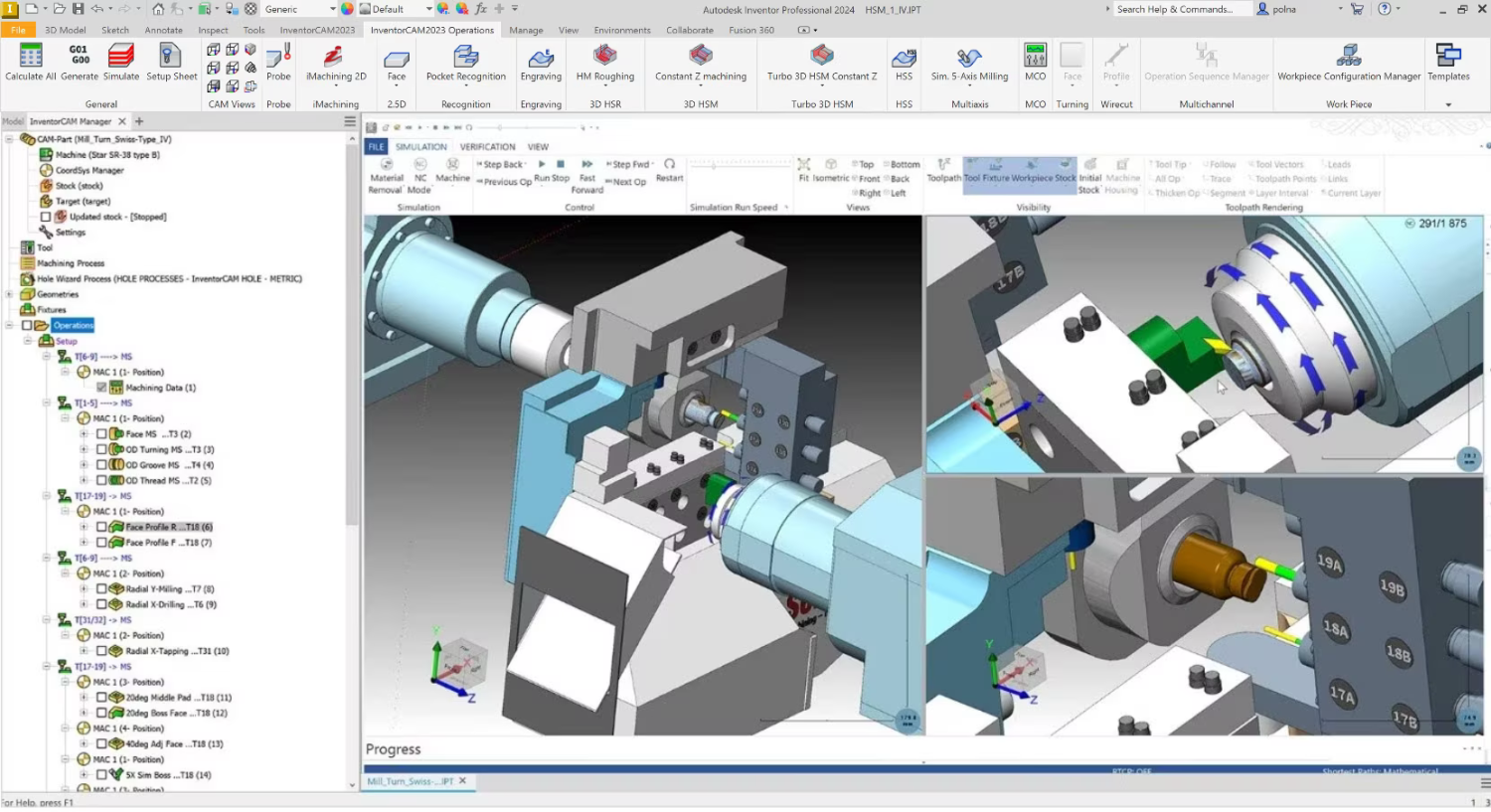
A SolidCAM descreve essa integração como um fluxo de trabalho em uma única janela, permitindo definir, calcular e verificar operações de usinagem diretamente no ambiente do Autodesk Inventor. A empresa também informa que o InventorCAM possui status de Autodesk Certified Product.
Isso pode simplificar o processo porque o profissional não precisa trabalhar constantemente com exportações e importações de geometria.
Criação de Toolpaths
O software permite criar trajetórias de ferramentas para diferentes estratégias de fabricação.
Dependendo dos módulos disponíveis, o usuário pode trabalhar com:
Desbaste;
Acabamento;
Contornos;
Cavidades;
Superfícies;
Furação;
Usinagem multieixos;
Operações de torneamento;
Estratégias específicas para peças complexas.
Simulação de Usinagem
A simulação é importante para verificar o comportamento das operações antes que o programa seja enviado para a máquina CNC.
Ela pode ajudar a identificar problemas relacionados à trajetória, ferramenta, peça e configuração da máquina.
Em processos de maior complexidade, especialmente 4 e 5 eixos, essa etapa é particularmente importante.
Pós-Processadores
O pós-processador transforma as informações das operações CAM em código adequado ao controlador e à máquina utilizada.
Por isso, não basta simplesmente fazer o InventorCAM Download. É necessário configurar corretamente o ambiente de fabricação, incluindo máquina, ferramentas, parâmetros e pós-processador correspondente.
Biblioteca de Ferramentas
A organização das ferramentas também faz parte do fluxo de programação CNC.
Uma biblioteca bem configurada facilita a seleção de ferramentas e ajuda a manter maior consistência entre diferentes projetos.
InventorCAM Download: Como Escolher a Versão Correta?
Ao pesquisar InventorCAM Download, é importante verificar primeiro qual versão atende ao seu ambiente CAD e às necessidades da máquina.
O site oficial da SolidCAM mantém documentação separada por versões. Atualmente, a documentação disponibilizada pela empresa inclui materiais para InventorCAM 2022, 2023, 2024 e 2025, entre outras categorias.
Isso significa que versões antigas ainda podem aparecer em materiais de treinamento e documentação, mas isso não significa necessariamente que sejam a melhor escolha para uma instalação nova.
Antes de fazer o download, considere:
Qual versão do Autodesk Inventor você utiliza?
Qual versão do InventorCAM é compatível?
Quais módulos são necessários?
Qual máquina CNC será utilizada?
Existe um pós-processador adequado?
O computador atende aos requisitos?
A licença disponível corresponde à versão escolhida?
Download InventorCAM: Onde Encontrar?
Para obter o software, documentação e materiais relacionados, a melhor opção é utilizar os canais oficiais da SolidCAM.
A empresa disponibiliza documentação, tutoriais, arquivos de treinamento e materiais específicos para diferentes versões do InventorCAM.
Também existem materiais oficiais de introdução que incluem arquivos de exemplo para InventorCAM integrado ao Inventor. A página de materiais de início apresenta, por exemplo, arquivos para InventorCAM 2025 e versões Maker.
Ao procurar download InventorCAM, evite confiar em páginas que disponibilizam instaladores modificados ou arquivos de origem desconhecida. Para software utilizado em ambientes de engenharia e fabricação, a procedência do instalador é especialmente importante.
InventorCAM Download para Windows
O ambiente de trabalho do InventorCAM depende também dos requisitos do Autodesk Inventor e do próprio sistema utilizado.
Antes de iniciar o InventorCAM Download, verifique:
Sistema operacional compatível;
Arquitetura de 64 bits;
Memória RAM disponível;
Processador;
Placa gráfica;
Espaço livre no SSD;
Versão do Autodesk Inventor;
Drivers atualizados;
Permissões necessárias para instalação.
Projetos CNC complexos podem exigir mais recursos do computador, principalmente quando envolvem modelos 3D grandes, simulações detalhadas ou operações multieixos.
Por isso, uma máquina mais potente pode proporcionar uma experiência mais confortável durante o cálculo das trajetórias e a visualização dos projetos.
Como Instalar o InventorCAM
Depois de obter o instalador apropriado, o processo geral de instalação envolve algumas etapas.
1. Verifique o sistema
Antes de executar o instalador, confirme se o Windows e o Autodesk Inventor estão em uma configuração compatível.
2. Feche os aplicativos
Feche o Autodesk Inventor e outros programas relacionados antes de iniciar a instalação.
3. Execute o instalador
Abra o instalador oficial e siga as instruções apresentadas.
4. Selecione os componentes
Dependendo da versão e do licenciamento, diferentes componentes podem estar disponíveis.
5. Configure a integração
Verifique as opções relacionadas ao Autodesk Inventor e aos componentes CAM necessários.
6. Finalize
Conclua a instalação e reinicie o computador caso seja solicitado.
7. Verifique a instalação
Abra o Autodesk Inventor e confirme se o ambiente do InventorCAM está disponível corretamente.
Como Usar o InventorCAM?
Depois de concluir o InventorCAM Download e a instalação, o fluxo básico de trabalho pode seguir uma sequência semelhante a esta:
Etapa 1: Criar ou abrir o modelo
O projeto começa com uma peça ou montagem no Autodesk Inventor.
Etapa 2: Definir o processo
Escolha a máquina, o tipo de operação e as características do material.
Etapa 3: Configurar ferramentas
Selecione as ferramentas apropriadas para cada operação.
Etapa 4: Criar operações
Defina desbaste, acabamento, furação ou outras estratégias necessárias.
Etapa 5: Calcular trajetórias
O sistema calcula os movimentos da ferramenta de acordo com os parâmetros definidos.
Etapa 6: Simular
Verifique o resultado da usinagem antes de gerar o programa final.
Etapa 7: Gerar o programa NC
Utilize o pós-processador apropriado para produzir o código destinado à máquina CNC.
Esse processo deve ser validado por um profissional qualificado antes da execução física na máquina.
InventorCAM e Autodesk Inventor
A relação entre InventorCAM e Autodesk Inventor é um dos principais pontos de interesse para quem procura InventorCAM Download.
O Autodesk Inventor é utilizado para modelagem e projeto mecânico, enquanto o InventorCAM acrescenta recursos destinados à fabricação assistida por computador.
A integração permite trabalhar com o modelo CAD e suas operações CAM dentro de um fluxo conectado.
A SolidCAM afirma que o InventorCAM possui integração de janela única e associatividade com modelos do Autodesk Inventor.
Isso pode ser especialmente útil quando o modelo sofre alterações durante o desenvolvimento.
InventorCAM 2022
O InventorCAM 2022 continua sendo uma versão relevante para quem procura documentação, tutoriais ou projetos de treinamento de uma geração específica do software.
A documentação oficial possui uma seção dedicada ao InventorCAM 2022, com dezenas de materiais. Ela inclui exemplos e guias para 2.5D Milling, iMachining, HSS, 5 eixos, Turning, Mill-Turn, SWARF, Multiblade e outras operações.
Um dos materiais oficiais é o guia de módulos do InventorCAM 2022, que apresenta exemplos de iMachining 2D e 3D, fresamento 2.5D, AFRM, usinagem indexada de 4/5 eixos, HSS, HSR/HSM, Turbo HSR/HSM, Simultaneous 5X, Turning, Mill-Turn e Solid Probe.
Quem precisa especificamente do InventorCAM 2022 deve conferir a compatibilidade do ambiente CAD, do sistema operacional e dos demais componentes antes de instalar.
InventorCAM 2021
O InventorCAM 2021 pode ser pesquisado por usuários que precisam manter um ambiente de projeto ou fabricação baseado em uma versão anterior.
Ao procurar InventorCAM 2021, é importante distinguir entre documentação histórica, instaladores oficiais e versões atualmente suportadas.
Versões antigas podem ser úteis em ambientes legados, mas uma instalação nova deve considerar a disponibilidade de suporte, compatibilidade com o Autodesk Inventor e compatibilidade com máquinas e pós-processadores.
Por isso, antes de procurar download InventorCAM 2021, confirme se essa versão é realmente necessária para o seu projeto.
Módulos do InventorCAM
Fresamento 2.5D
O módulo de 2.5D é adequado para uma grande variedade de peças com geometrias prismáticas.
Pode ser utilizado em operações como:
Contornos;
Cavidades;
Bolsas;
Faces;
Furação;
Desbaste;
Acabamento.
Usinagem 3D
A usinagem 3D permite trabalhar com geometrias mais complexas e superfícies tridimensionais.
É útil em moldes, componentes mecânicos, superfícies curvas e peças que exigem estratégias de acabamento mais elaboradas.
iMachining
O iMachining é uma das tecnologias mais conhecidas associadas ao InventorCAM.
A SolidCAM apresenta o iMachining como uma tecnologia de fresamento com recursos para otimização das condições de corte e geração de trajetórias. A empresa também destaca o iMachining Wizard para orientar configurações de usinagem.
Fresamento de 4 e 5 Eixos
As operações multieixos permitem trabalhar com componentes que apresentam geometrias difíceis de fabricar usando apenas três eixos.
O InventorCAM possui materiais oficiais para Indexial 4/5-Axis e Simultaneous 5X Milling.
Torneamento
O módulo de Turning é destinado a processos realizados em máquinas CNC de torneamento.
Entre as aplicações estão desbaste, acabamento, furação e outras operações relacionadas ao processo.
Mill-Turn
Máquinas Mill-Turn combinam operações de fresamento e torneamento em um mesmo ambiente de fabricação.
O InventorCAM possui documentação específica para Turning e Mill-Turn, incluindo materiais de treinamento.
Swiss-Type Machining
A usinagem Swiss-Type é voltada para máquinas do tipo suíço e peças que exigem estratégias específicas.
É uma aplicação importante para determinados segmentos de fabricação de precisão.
Solid Probe
O módulo Solid Probe é destinado a operações relacionadas à utilização de sondas no ambiente de fabricação.
A documentação oficial inclui materiais específicos para esse recurso.
InventorCAM para Fresamento CNC
O fresamento é uma das áreas mais amplas do InventorCAM.
Dependendo da configuração, o usuário pode trabalhar com:
Fresamento 2.5D;
Fresamento 3D;
HSM;
HSS;
4 eixos;
5 eixos;
Estratégias de alta velocidade;
Operações de desbaste;
Operações de acabamento.
A documentação do InventorCAM demonstra a existência de materiais para diferentes estratégias de fresamento, incluindo HSS, HSR/HSM, Turbo HSR/HSM e Simultaneous 5X.
InventorCAM para Torneamento CNC
O torneamento exige uma configuração diferente do fresamento, principalmente em relação às ferramentas, eixos e parâmetros de corte.
O InventorCAM inclui um módulo dedicado a Turning e também oferece recursos para processos combinados de Mill-Turn.
Antes de gerar o programa, é importante confirmar:
Geometria da peça;
Ferramentas;
Orientação;
Sistema de coordenadas;
Máquina;
Pós-processador;
Parâmetros de corte.
InventorCAM Mill-Turn
O Mill-Turn é indicado para ambientes onde uma mesma máquina combina diferentes tipos de operações.
Esse tipo de programação pode ser mais complexo do que um processo convencional de fresamento ou torneamento. Por isso, simulação e configuração correta do equipamento são fundamentais.
A documentação do InventorCAM 2022 inclui um treinamento específico de Turning e Mill-Turn com exercícios e arquivos de máquina.
InventorCAM e Máquinas CNC
O software CAM precisa ser configurado de acordo com a máquina que executará o programa.
Isso inclui:
Modelo da máquina;
Controlador;
Eixos;
Ferramentas;
Limites de movimento;
Dispositivos de fixação;
Pós-processador;
Origem da peça.
Um programa CNC aparentemente correto pode produzir resultados inadequados se o pós-processador ou a configuração da máquina estiverem incorretos.
Por esse motivo, a etapa de simulação e verificação não deve ser ignorada.
InventorCAM Preço e Licenciamento
O preço do InventorCAM depende de fatores como versão, módulos, configuração, tipo de licença, suporte e necessidades do cliente.
Por isso, não é recomendável considerar um valor isolado encontrado em páginas de terceiros como referência definitiva.
Quem está avaliando o software deve solicitar informações atualizadas diretamente à SolidCAM ou ao representante autorizado.
Também é importante verificar quais módulos estão incluídos na proposta.
Uma empresa que precisa apenas de fresamento 2.5D terá necessidades diferentes de outra que trabalha com:
5 eixos simultâneos;
Mill-Turn;
Swiss-Type;
Usinagem 3D;
iMachining;
Operações especializadas.
InventorCAM é Seguro?
A segurança começa pela origem do instalador.
Ao fazer o InventorCAM Download, prefira os canais oficiais da SolidCAM e arquivos fornecidos por representantes autorizados.
Evite instaladores modificados, executáveis de procedência desconhecida e pacotes que prometam alterar o funcionamento do software.
Além do risco de malware, arquivos modificados podem causar:
Falhas de instalação;
Erros no Autodesk Inventor;
Problemas de compatibilidade;
Instabilidade;
Perda de projetos;
Problemas com suporte técnico.
Em ambientes profissionais, utilizar software obtido de fonte confiável é especialmente importante.
InventorCAM vs Autodesk Inventor CAM
É importante não confundir InventorCAM com o produto Autodesk Inventor CAM.
Apesar dos nomes semelhantes, são soluções diferentes.
A própria SolidCAM mantém materiais comparando InventorCAM com o CAM da Autodesk e descreve situações em que clientes escolheram o InventorCAM para determinados requisitos de fabricação.
O InventorCAM é a solução CAM da SolidCAM integrada ao Autodesk Inventor.
Já o Autodesk Inventor CAM faz parte do ecossistema Autodesk.
Portanto, quando alguém pesquisa autodesk inventorcam, é importante esclarecer essa diferença para evitar confusão.
InventorCAM vs SolidCAM
InventorCAM e SolidCAM pertencem ao ecossistema SolidCAM, mas são direcionados a diferentes ambientes CAD.
O InventorCAM é integrado ao Autodesk Inventor, enquanto o SolidCAM também possui integração com outras plataformas CAD, incluindo SOLIDWORKS e Solid Edge. A SolidCAM descreve sua estratégia como integração CAM com plataformas CAD líderes.
A escolha deve considerar principalmente o CAD utilizado pela empresa.
Se o projeto é desenvolvido no Autodesk Inventor, a integração do InventorCAM pode ser uma escolha natural.
InventorCAM vs Mastercam
Mastercam é outra solução CAM conhecida no mercado.
Ao comparar os dois, vale analisar:
Critério | InventorCAM | Mastercam |
|---|---|---|
Integração com Autodesk Inventor | Forte | Depende do fluxo |
Fresamento | Sim | Sim |
Usinagem 3D | Sim | Sim |
5 eixos | Sim | Sim |
Torneamento | Sim | Sim |
Mill-Turn | Sim | Sim |
Fluxo CAD/CAM integrado | Destaque do InventorCAM | Varia conforme configuração |
iMachining | Disponível | Não é o mesmo sistema |
A melhor opção depende do ambiente CAD, das máquinas, dos pós-processadores e das necessidades de produção.
Vantagens do InventorCAM
Entre os principais pontos positivos estão:
Integração com Autodesk Inventor;
Diversos módulos de fabricação;
Opções para fresamento 2.5D e 3D;
Recursos para 4 e 5 eixos;
Torneamento;
Mill-Turn;
iMachining;
Simulação;
Materiais de treinamento;
Documentação organizada por versões.
A documentação oficial mostra uma biblioteca ampla de tutoriais e exercícios para diferentes versões do InventorCAM.
Limitações do InventorCAM
Como qualquer solução CAM profissional, o InventorCAM também exige conhecimento técnico.
Alguns pontos que devem ser considerados:
Curva de aprendizado;
Necessidade de configuração correta;
Dependência de pós-processadores adequados;
Custo de licenciamento;
Necessidade de hardware compatível;
Complexidade maior em operações multieixos.
O software não substitui o conhecimento do programador CNC. Ele auxilia na preparação e cálculo das operações, mas os resultados ainda precisam ser avaliados por profissionais.
Problemas Comuns no InventorCAM
Problemas de instalação
Podem estar relacionados a:
Versão incompatível;
Componentes ausentes;
Permissões;
Configuração do Windows;
Autodesk Inventor incompatível.
Problemas de integração
Se o InventorCAM não aparece corretamente dentro do ambiente CAD, verifique a compatibilidade entre as versões utilizadas.
Problemas no pós-processador
Um pós-processador incorreto pode gerar código inadequado para a máquina.
Nesse caso, confirme se o pós-processador corresponde ao equipamento e ao controlador.
Problemas de desempenho
Projetos grandes podem exigir bastante processamento.
Atualizar o hardware, usar SSD e manter os drivers atualizados pode ajudar.
Problemas na simulação
Se a simulação não corresponde ao comportamento esperado da máquina, revise a configuração do equipamento, ferramentas e parâmetros.
Dicas Para Melhorar o Desempenho
Para obter uma experiência melhor com o InventorCAM:
Utilize um SSD rápido.
Tenha memória RAM suficiente para seus projetos.
Mantenha os drivers gráficos atualizados.
Utilize uma versão compatível do Autodesk Inventor.
Organize bibliotecas de ferramentas.
Mantenha os pós-processadores atualizados.
Evite instalar versões desnecessárias.
Faça simulações antes de executar programas CNC.
Mantenha cópias de segurança dos projetos.
Utilize fontes oficiais para atualizações e downloads.
Perguntas Frequentes Sobre InventorCAM Download
O que é o InventorCAM?
InventorCAM é uma solução CAM da SolidCAM integrada ao Autodesk Inventor para programação de máquinas CNC.
Onde fazer o InventorCAM Download?
O ideal é utilizar os canais oficiais da SolidCAM ou um representante autorizado. A empresa mantém documentação e materiais de download para diferentes versões.
O InventorCAM funciona com Autodesk Inventor?
Sim. O InventorCAM foi desenvolvido para integração com o Autodesk Inventor, e a SolidCAM informa que o produto possui certificação da Autodesk.
O que é o InventorCAM 2022?
O InventorCAM 2022 é uma versão específica do software. A SolidCAM mantém documentação, tutoriais e exercícios dedicados a essa versão.
Ainda posso encontrar documentação do InventorCAM 2021?
Materiais de versões anteriores podem existir, mas a disponibilidade e o suporte devem ser verificados diretamente com a SolidCAM.
O InventorCAM suporta 5 eixos?
Sim. A documentação oficial inclui materiais para Indexial 4/5-Axis e Simultaneous 5X Milling.
O InventorCAM possui iMachining?
Sim. O iMachining é um dos módulos associados ao InventorCAM e possui documentação e materiais de treinamento específicos.
O InventorCAM gera G-code?
O fluxo CAM pode gerar programas NC utilizando o pós-processador apropriado para a máquina e o controlador configurados.
InventorCAM e Autodesk Inventor CAM são a mesma coisa?
Não. InventorCAM é a solução da SolidCAM integrada ao Autodesk Inventor, enquanto Autodesk Inventor CAM pertence ao ecossistema Autodesk.
Qual versão devo escolher?
A escolha depende da versão do Autodesk Inventor, das máquinas CNC, dos módulos necessários, dos pós-processadores e dos requisitos do projeto.
Conclusão
InventorCAM Download é uma busca importante para quem trabalha com Autodesk Inventor e procura uma solução CAM para programação CNC. O software oferece um conjunto amplo de recursos, incluindo fresamento 2.5D, usinagem 3D, iMachining, 4 e 5 eixos, torneamento, Mill-Turn e outras estratégias especializadas.
A integração com o Autodesk Inventor permite manter um fluxo CAD/CAM conectado, enquanto a variedade de módulos atende desde operações convencionais até processos mais complexos de fabricação.
Para quem procura InventorCAM 2022, InventorCAM 2021 ou uma versão mais recente, é fundamental conferir a compatibilidade entre CAD, CAM, sistema operacional, máquina e pós-processador.
Ao procurar download InventorCAM, utilize fontes oficiais e verifique a versão antes da instalação. Dessa forma, você reduz problemas de compatibilidade e mantém o ambiente de engenharia mais confiável.
Para projetos profissionais, a escolha da versão e dos módulos deve ser baseada nas necessidades reais de fabricação, no tipo de máquina CNC e no fluxo de trabalho utilizado pela empresa.