GiliSoft Audio Editor: Guia Completo, Recursos, Download e Como Usar
O GiliSoft Audio Editor é uma ferramenta desenvolvida para usuários que precisam editar arquivos de áudio de maneira prática no Windows. O programa reúne funções para cortar, dividir, juntar, converter e ajustar gravações, permitindo preparar músicas, narrações, podcasts, aulas, efeitos sonoros e outros conteúdos sem depender necessariamente de uma estação de trabalho de áudio complexa.
Para quem procura um GiliSoft Audio Editor Download, é importante conhecer primeiro os recursos disponíveis, os formatos suportados, os requisitos do sistema e as condições da licença. Dessa forma, fica mais fácil determinar se o software atende às necessidades do projeto.
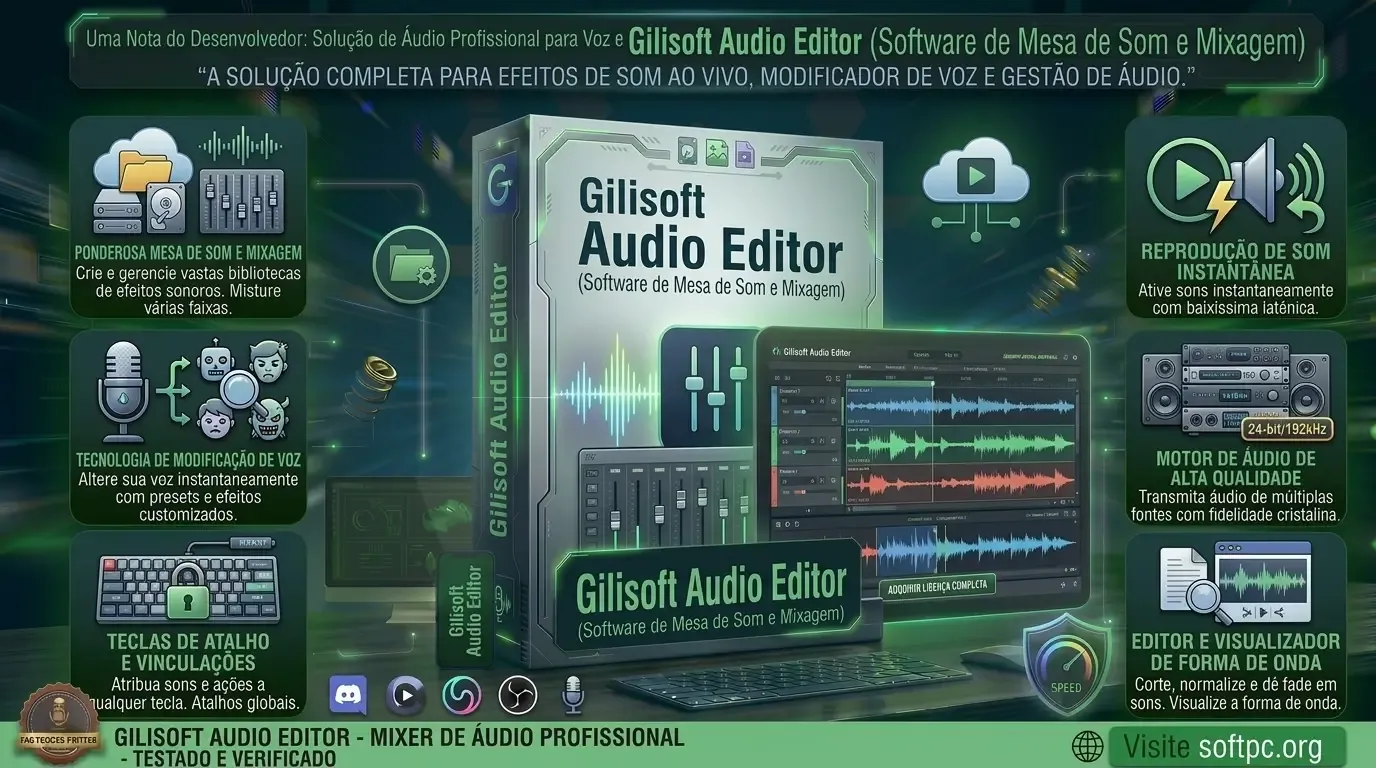
GiliSoft Audio Editor Download para Windows
O que é o GiliSoft Audio Editor?
O GiliSoft Audio Editor é um software voltado para edição e processamento de áudio. Sua proposta é oferecer ferramentas acessíveis para modificar arquivos existentes, preparar trechos, combinar gravações e realizar ajustes antes de salvar o resultado.
Em vez de utilizar uma estação de trabalho digital destinada principalmente à produção musical profissional, o usuário pode recorrer ao GiliSoft Audio Editor para tarefas mais diretas.
Entre as operações normalmente associadas a esse tipo de editor estão:
Corte de trechos;
Divisão de arquivos;
Junção de diferentes áudios;
Ajustes de volume;
Aplicação de efeitos;
Gravação;
Conversão de formatos;
Edição de músicas;
Preparação de gravações;
Criação de pequenos clipes de áudio.
A interface baseada em ferramentas de edição permite visualizar e selecionar partes específicas da gravação, tornando o processo mais simples para tarefas que não exigem uma produção multipista complexa.
GiliSoft Audio Editor Download
Ao procurar por GiliSoft Audio Editor Download, o ideal é verificar a página oficial do desenvolvedor e confirmar qual versão está disponível para o seu sistema.
Isso é especialmente importante porque programas de edição recebem atualizações e podem alterar requisitos, formatos suportados e funcionalidades ao longo do tempo.
Antes de instalar, verifique:
A versão atual do programa;
A compatibilidade com sua versão do Windows;
Os requisitos mínimos;
O tipo de licença;
Eventuais limitações da versão de avaliação;
O espaço necessário para instalação.
Evite instaladores modificados ou arquivos executáveis provenientes de fontes desconhecidas. Além do risco de malware, essas versões podem apresentar alterações no funcionamento do programa ou comprometer seus arquivos.
Para utilização profissional, também é recomendável verificar os termos de licenciamento antes de instalar o software.
Principais recursos do GiliSoft Audio Editor
Um dos pontos importantes do GiliSoft Audio Editor é a combinação de diferentes ferramentas de edição em uma única aplicação.
Cortar arquivos de áudio
A função de corte permite selecionar uma parte específica de uma gravação e remover os segmentos que não são necessários.
Isso pode ser útil para:
Remover silêncio;
Eliminar erros em uma gravação;
Separar uma parte de uma música;
Criar pequenos trechos;
Preparar uma narração;
Remover partes iniciais ou finais.
O usuário seleciona a região desejada e utiliza as ferramentas disponíveis para manter apenas o conteúdo necessário.
Dividir arquivos
Arquivos longos podem ser divididos em partes menores.
Essa função é útil para gravações extensas, aulas, entrevistas e outros conteúdos que precisam ser organizados em vários arquivos.
Por exemplo, uma gravação de uma aula pode ser dividida em diferentes capítulos para facilitar o armazenamento e a distribuição.
Mesclar arquivos de áudio
Outra operação importante é a combinação de vários arquivos.
Ao juntar diferentes trechos, é possível criar uma faixa única contendo várias partes em sequência.
Esse recurso pode ser utilizado para:
Compilações;
Podcasts;
Narrações;
Apresentações;
Gravações de voz;
Projetos multimídia.
Antes de exportar, é recomendável reproduzir o resultado completo para verificar se as transições e os níveis de volume estão adequados.
Ajuste de volume
O controle de volume ajuda a corrigir gravações que apresentam níveis muito baixos ou diferenças perceptíveis entre segmentos.
Um exemplo comum é um podcast no qual uma pessoa fala mais baixo do que outra. Um ajuste adequado pode melhorar a consistência da reprodução.
É importante evitar aumentos excessivos, pois elevar demais o nível pode causar distorção ou clipping.
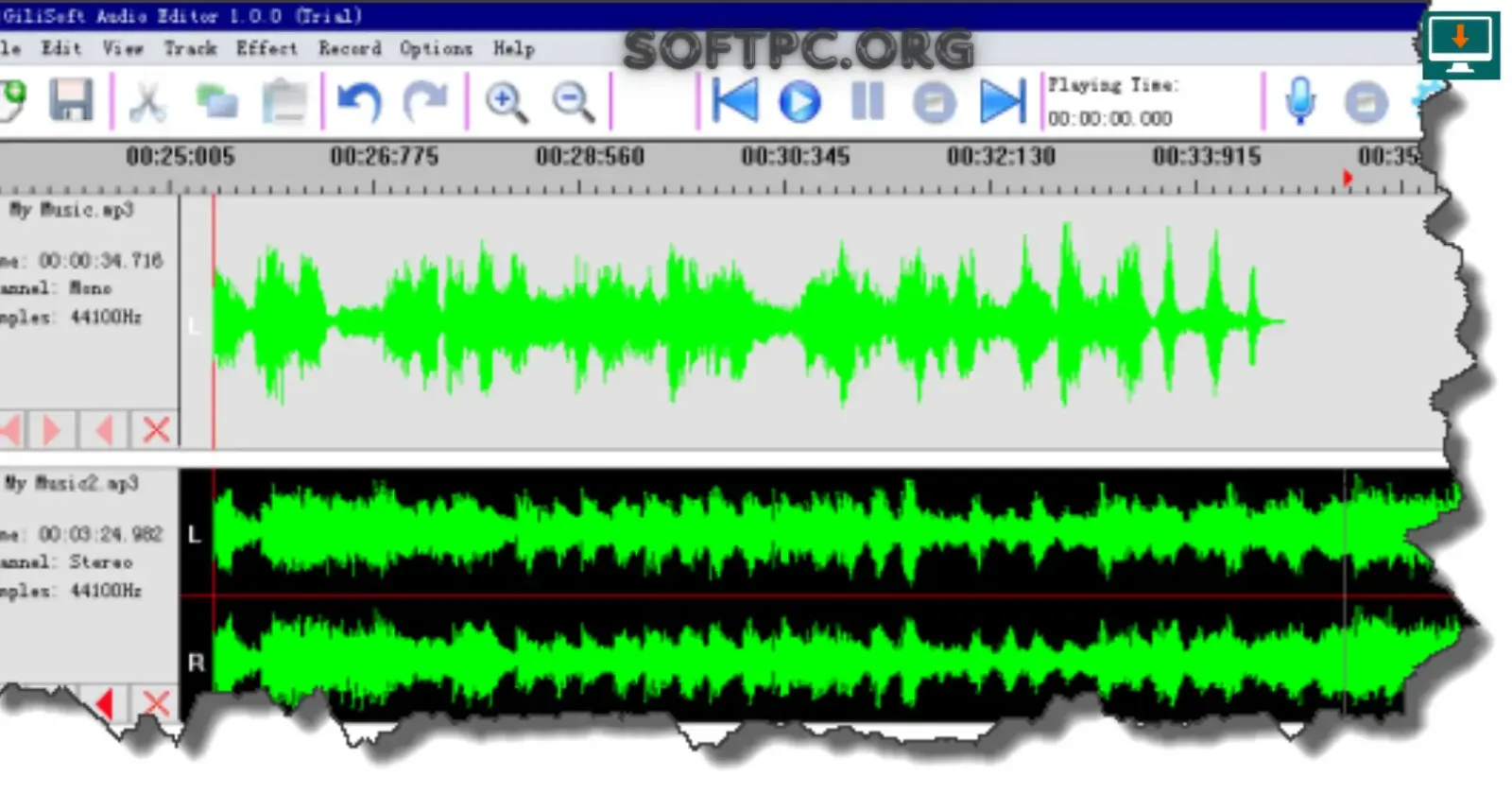
GiliSoft Audio Editor para editar arquivos de áudio
Efeitos de áudio
O software também pode ser utilizado para aplicar determinados efeitos e modificações ao áudio.
Dependendo da versão instalada, os efeitos disponíveis podem variar. Por isso, consulte a documentação da versão utilizada antes de planejar um fluxo de trabalho específico.
Fade In e Fade Out
Os efeitos de entrada e saída gradual são úteis para tornar o começo e o final de uma faixa mais naturais.
Fade In aumenta progressivamente o volume no início.
Fade Out reduz gradualmente o volume no final.
Essas ferramentas são bastante utilizadas em músicas, podcasts, introduções e encerramentos.
Formatos de áudio
A compatibilidade com formatos é uma característica importante em qualquer editor.
Arquivos de áudio podem utilizar diferentes codecs, extensões e níveis de compressão. Formatos comuns no fluxo de trabalho do Windows incluem MP3, WAV, WMA e OGG, mas a compatibilidade exata deve ser conferida na documentação da versão instalada.
MP3
O MP3 utiliza compressão com perdas e é muito popular devido ao equilíbrio entre qualidade e tamanho.
É adequado para distribuição, reprodução em dispositivos e compartilhamento pela Internet.
WAV
WAV é frequentemente utilizado quando se deseja trabalhar com áudio sem a mesma compressão típica de formatos como MP3.
Arquivos WAV podem ocupar significativamente mais espaço, mas são úteis em determinados fluxos de edição.
WMA e OGG
WMA e OGG também podem aparecer em diferentes ambientes de reprodução e edição. A compatibilidade depende da versão do programa e dos codecs disponíveis no sistema.
Como usar o GiliSoft Audio Editor
O fluxo básico de edição é relativamente simples.
Passo 1: abrir o programa
Depois da instalação, execute o GiliSoft Audio Editor pelo menu Iniciar ou pelo atalho criado no Windows.
Passo 2: importar o áudio
Selecione o arquivo que deseja editar.
Antes de começar, mantenha uma cópia do original. Isso permite voltar ao arquivo inicial caso uma alteração não produza o resultado esperado.
Passo 3: visualizar a gravação
A forma de onda ajuda a identificar diferentes regiões do áudio.
Partes silenciosas geralmente aparecem visualmente diferentes de regiões com maior intensidade sonora.
Passo 4: selecionar um trecho
Utilize os controles de seleção para definir o início e o fim da região que será modificada.
Uma seleção precisa é importante quando você precisa remover apenas alguns segundos ou criar um pequeno trecho.
Passo 5: aplicar a edição
Depois de selecionar o trecho, escolha a operação desejada:
Cortar;
Copiar;
Remover;
Dividir;
Aplicar efeito;
Ajustar volume.
Passo 6: pré-visualizar
Sempre que possível, reproduza o resultado antes de salvar.
Isso permite identificar cortes incorretos, mudanças excessivas de volume ou efeitos indesejados.
Passo 7: salvar
Escolha o formato de saída adequado e salve o arquivo editado.
Para trabalhos importantes, mantenha o original separado do arquivo final.
Como editar um arquivo MP3
Editar MP3 é uma das tarefas mais comuns para usuários que precisam preparar músicas ou gravações.
O processo pode seguir estas etapas:
Abra o GiliSoft Audio Editor;
Importe o arquivo MP3;
Reproduza a gravação;
Localize o trecho desejado;
Selecione a região;
Faça o corte ou ajuste;
Reproduza o resultado;
Salve o arquivo.
Ao trabalhar com MP3, lembre-se de que novas conversões podem introduzir perdas adicionais de qualidade. Quando a qualidade é uma prioridade, é melhor evitar conversões desnecessárias.
Como cortar uma música
O GiliSoft Audio Editor pode ser utilizado para criar um trecho de uma música ou remover partes que não serão utilizadas.
Imagine que você tenha uma música de cinco minutos e precise somente de um trecho de 30 segundos.
Nesse caso, importe a música, localize o intervalo desejado e selecione o segmento. Depois, utilize a ferramenta de corte ou a operação apropriada para criar o novo arquivo.
Antes de salvar, reproduza o trecho desde o início para confirmar que o ponto de entrada e o ponto final estão corretos.
Como juntar músicas e arquivos
A junção de arquivos pode ser útil para criar uma sequência contínua.
Por exemplo, um usuário pode ter:
Introdução;
Música de fundo;
Narração;
Encerramento.
Esses elementos podem ser organizados para formar um único arquivo.
É importante observar que arquivos com características diferentes podem apresentar mudanças perceptíveis de volume ou qualidade. Sempre faça uma revisão do arquivo final antes de distribuí-lo.
GiliSoft Audio Editor para gravação de voz
A edição de voz é outra aplicação prática.
Gravações feitas com microfone frequentemente apresentam:
Silêncios longos;
Erros de fala;
Trechos repetidos;
Volume irregular;
Ruídos;
Partes desnecessárias.
Um editor permite eliminar esses problemas básicos e preparar o conteúdo para publicação.
Podcasts
Em podcasts, por exemplo, o programa pode ser utilizado para cortar erros e organizar segmentos.
Entretanto, projetos profissionais maiores podem exigir recursos adicionais encontrados em DAWs completas, como edição multipista avançada, automação complexa, mixagem e processamento especializado.
Narrações
Para vídeos, apresentações ou materiais educacionais, a edição pode ajudar a criar uma narração mais organizada.
O usuário pode remover pausas excessivas, corrigir trechos e preparar o arquivo para importação em um editor de vídeo.
GiliSoft Audio Editor para música
Para tarefas simples de música, um editor de áudio pode ser bastante conveniente.
Entre os usos estão:
Cortar uma música;
Criar um trecho;
Remover introduções;
Criar arquivos menores;
Ajustar volume;
Combinar diferentes segmentos;
Preparar áudio para outros programas.
Para produção musical completa, entretanto, é importante distinguir um editor de áudio de uma DAW.
Uma estação de trabalho de áudio digital normalmente oferece recursos mais amplos para gravação multipista, instrumentos virtuais, automação, mixagem e masterização.
GiliSoft Audio Editor para podcasts e conteúdo digital
Criadores de conteúdo podem utilizar ferramentas de edição para preparar materiais antes da publicação.
Um fluxo simples pode ser:
Gravar → revisar → cortar → ajustar volume → aplicar efeitos necessários → exportar → publicar.
Esse processo pode ser utilizado em podcasts, vídeos, aulas, tutoriais e apresentações.
Uma boa prática é manter o arquivo original em uma pasta separada. Dessa forma, o projeto pode ser recuperado caso seja necessário fazer uma nova edição.
Interface e experiência de uso
Um editor de áudio precisa oferecer uma maneira clara de localizar, selecionar e modificar o conteúdo.
A visualização da forma de onda é particularmente útil porque permite identificar regiões de maior e menor intensidade sonora.
Para iniciantes, algumas das ferramentas mais importantes são:
Reprodução;
Pausa;
Seleção;
Corte;
Zoom;
Volume;
Efeitos;
Salvamento.
Usuários mais experientes podem combinar várias operações para criar um fluxo de edição mais rápido.
GiliSoft Audio Editor no Windows
O GiliSoft Audio Editor é direcionado ao ambiente Windows.
Antes da instalação, confira se sua edição do Windows é compatível com a versão do programa que pretende utilizar.
Também é importante manter o Windows atualizado e instalar os componentes necessários indicados pelo desenvolvedor.
Em computadores mais antigos, o desempenho pode depender da resolução do áudio, tamanho dos arquivos e quantidade de operações realizadas.
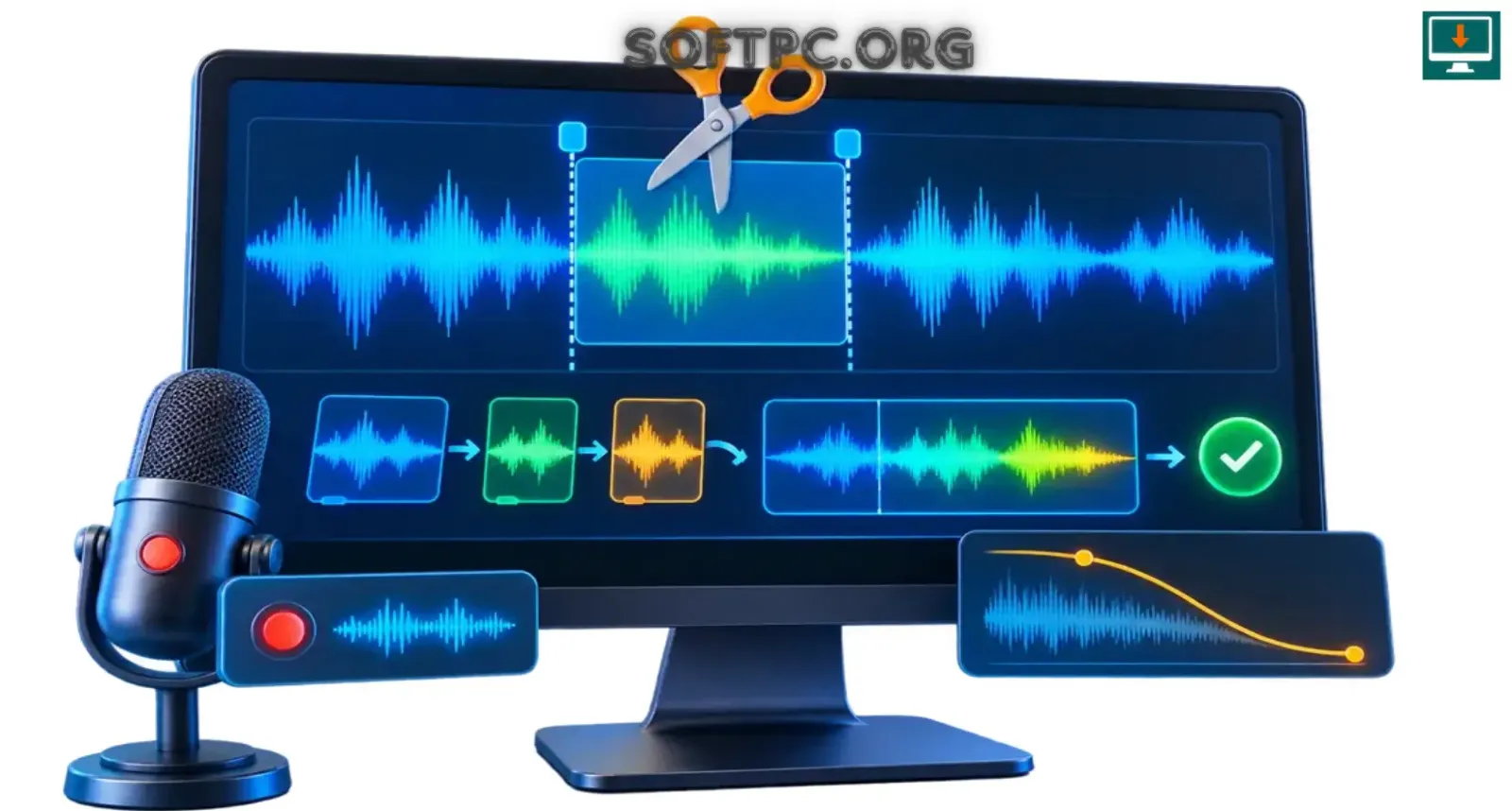
GiliSoft Audio Editor para cortar e juntar músicas
Requisitos do sistema
Os requisitos podem variar entre versões do GiliSoft Audio Editor.
De forma geral, é importante considerar:
Sistema operacional Windows compatível;
Processador adequado;
Memória RAM suficiente;
Espaço livre no armazenamento;
Dispositivo de áudio funcional;
Microfone, caso seja utilizada gravação.
Antes de instalar uma versão específica, consulte os requisitos publicados pelo desenvolvedor.
Não é recomendável assumir que os requisitos de uma versão antiga sejam iguais aos de uma versão mais recente.
Como instalar o GiliSoft Audio Editor
A instalação no Windows normalmente segue um processo convencional.
1. Baixe o instalador
Obtenha o instalador a partir de uma fonte confiável.
2. Execute o arquivo
Abra o instalador e permita que o Windows execute o processo quando solicitado.
3. Escolha as opções
Dependendo da versão, o instalador pode permitir selecionar o diretório de instalação e outras configurações.
4. Conclua a instalação
Aguarde o término do processo.
5. Abra o programa
Execute o GiliSoft Audio Editor e verifique se todas as ferramentas necessárias estão funcionando.
6. Ative a licença, se necessário
Caso esteja utilizando uma versão licenciada, siga o procedimento oficial de ativação fornecido pelo desenvolvedor.
Licença e versão de avaliação
Antes de utilizar o programa comercialmente, verifique as condições da licença correspondente à versão instalada.
Uma versão de avaliação pode oferecer acesso temporário ou apresentar determinadas limitações.
Também é importante verificar:
Duração da avaliação;
Recursos disponíveis;
Número de computadores permitidos;
Política de atualizações;
Uso comercial;
Política de reembolso, quando aplicável.
Essas condições podem mudar, portanto, consulte as informações oficiais mais recentes antes da compra.
Segurança e download oficial
A segurança deve ser considerada desde o momento do download.
Não é aconselhável utilizar instaladores modificados, executáveis de procedência desconhecida ou pacotes distribuídos em sites não confiáveis.
Um arquivo aparentemente legítimo pode conter:
Malware;
Adware;
Programas adicionais;
Alterações no instalador;
Scripts indesejados.
Para reduzir riscos, utilize a fonte oficial e mantenha seu antivírus e Windows atualizados.
Também é uma boa prática analisar o arquivo baixado antes de executá-lo quando houver qualquer dúvida sobre sua origem.
Vantagens do GiliSoft Audio Editor
Entre os possíveis benefícios de utilizar um editor desse tipo estão:
Interface direcionada à edição de áudio;
Ferramentas para operações comuns;
Corte e divisão de arquivos;
Possibilidade de combinar gravações;
Ajustes de volume;
Efeitos;
Utilização em diferentes tipos de conteúdo;
Fluxo relativamente simples para tarefas básicas.
Essas características podem tornar o programa interessante para quem não precisa de uma estação de trabalho de áudio completa.
Limitações
Também existem algumas limitações a considerar.
Um editor focado em tarefas diretas não necessariamente substitui uma DAW profissional.
Usuários envolvidos com produção musical avançada podem precisar de:
Mixagem multipista;
Instrumentos virtuais;
Automação;
Roteamento avançado;
Plugins VST;
Masterização;
Gravação multipista;
Ferramentas profissionais de restauração.
Além disso, recursos e formatos podem mudar de acordo com a versão do software.
GiliSoft Audio Editor vs. Audacity
O Audacity é uma alternativa conhecida para edição e gravação de áudio.
A escolha entre as ferramentas depende das necessidades do usuário.
Característica | GiliSoft Audio Editor | Audacity |
|---|---|---|
Edição de áudio | Sim | Sim |
Corte de arquivos | Sim | Sim |
Gravação | Disponível conforme versão | Sim |
Efeitos | Disponíveis conforme versão | Sim |
Interface | Orientada à edição direta | Mais ampla |
Uso avançado | Depende da versão | Mais recursos para diferentes fluxos |
Licenciamento | Verificar edição | Software livre e de código aberto |
Em vez de escolher apenas pelo número de funções, considere o fluxo de trabalho que você pretende utilizar.
GiliSoft Audio Editor vs. WavePad
WavePad também é conhecido por oferecer ferramentas de edição e gravação.
Ao comparar os dois, observe:
Interface;
Formatos suportados;
Efeitos;
Ferramentas de gravação;
Recursos de processamento;
Licenciamento;
Compatibilidade;
Necessidades do projeto.
Para edição ocasional, a facilidade de uso pode ser mais importante do que a quantidade de funções disponíveis.
Problemas comuns e soluções
O arquivo não abre
Verifique se o formato é compatível com a versão instalada. Também confirme se o arquivo não está corrompido.
Não há som durante a reprodução
Confira o dispositivo de saída selecionado no Windows e o volume do sistema.
O microfone não funciona
Verifique se o microfone está conectado e se o Windows concedeu ao aplicativo as permissões necessárias.
O arquivo exportado ficou muito grande
Formatos sem compressão, como WAV, podem gerar arquivos maiores. Um formato comprimido pode reduzir o tamanho, dependendo do objetivo.
A qualidade ficou inferior
Evite conversões repetidas entre formatos com perdas. Sempre que possível, mantenha uma versão original de alta qualidade.
O programa não inicia
Confirme a compatibilidade do Windows, reinstale o programa a partir de uma fonte confiável e verifique se existem atualizações ou requisitos adicionais.
Dicas para obter melhores resultados
Mantenha o original
Nunca edite exclusivamente a única cópia de uma gravação importante.
Trabalhe com arquivos de boa qualidade
Uma edição não consegue recuperar completamente informações que já foram perdidas durante uma gravação ou compressão.
Evite compressão excessiva
Ao exportar várias vezes para formatos com perdas, a qualidade pode diminuir progressivamente.
Faça pré-visualizações
Ouça o resultado antes de substituir ou excluir o arquivo original.
Organize os projetos
Use nomes de arquivos claros, como:
podcast_episodio_01_original.wav
podcast_episodio_01_editado.wav
Isso reduz o risco de substituir acidentalmente a gravação original.
Para quem o GiliSoft Audio Editor é indicado?
O programa pode ser considerado por diferentes tipos de usuários que trabalham com tarefas de edição relativamente diretas.
Usuários domésticos
Para cortes, ajustes e pequenas edições.
Criadores de conteúdo
Para preparar narrações, podcasts e arquivos utilizados em vídeos.
Estudantes
Para organizar gravações de aulas e apresentações.
Podcasters
Para operações básicas de edição antes da publicação.
Pequenos projetos
Para quem precisa modificar arquivos sem montar um fluxo profissional de produção musical.
O GiliSoft Audio Editor é gratuito?
A disponibilidade de uma versão gratuita, avaliação ou licença comercial depende da edição e das condições atuais oferecidas pelo desenvolvedor.
Por isso, não é recomendável considerar automaticamente qualquer versão encontrada na Internet como gratuita ou completa.
Antes de instalar, confira a página oficial do produto para verificar:
Versão disponível;
Período de avaliação;
Preço;
Recursos incluídos;
Condições de licença;
Atualizações.
Perguntas frequentes
O que é o GiliSoft Audio Editor?
É um software de edição de áudio para Windows destinado a tarefas como cortar, dividir, combinar e modificar arquivos de áudio.
O GiliSoft Audio Editor funciona no Windows 11?
A compatibilidade depende da versão utilizada. Consulte os requisitos atuais publicados pelo desenvolvedor antes da instalação.
O GiliSoft Audio Editor permite cortar músicas?
Sim. A edição de trechos é uma das principais aplicações de um editor de áudio como o GiliSoft Audio Editor.
Posso juntar vários arquivos?
O software oferece ferramentas voltadas à combinação de arquivos, dependendo da versão instalada.
Posso editar MP3?
O MP3 é um dos formatos comuns em fluxos de edição de áudio, mas a compatibilidade exata deve ser confirmada na versão utilizada.
O programa pode ser usado para podcasts?
Sim. Pode ser utilizado para tarefas como corte, organização e ajustes básicos de gravações.
É possível gravar voz?
As funcionalidades disponíveis dependem da edição e versão do programa. Verifique os recursos atuais antes de planejar um fluxo de gravação.
O GiliSoft Audio Editor substitui uma DAW profissional?
Não necessariamente. Para produção musical avançada, uma DAW pode oferecer recursos mais abrangentes de gravação, mixagem, instrumentos e automação.
Como instalar o GiliSoft Audio Editor?
Baixe o instalador de uma fonte confiável, execute o arquivo, siga o assistente de instalação e, quando necessário, faça a ativação conforme os termos oficiais da licença.
Conclusão
O GiliSoft Audio Editor é uma opção voltada para usuários que precisam realizar tarefas comuns de edição de áudio no Windows sem necessariamente utilizar uma estação de trabalho profissional completa.
Recursos como corte, divisão, combinação de arquivos, ajustes de volume, efeitos e processamento de diferentes formatos podem atender a projetos de música, voz, podcasts, aulas, apresentações e outros conteúdos digitais.
Antes de fazer o GiliSoft Audio Editor Download, verifique a versão disponível, os requisitos do sistema, os formatos suportados e as condições da licença. Também é recomendável utilizar somente fontes confiáveis para reduzir riscos de segurança.
Para projetos simples e fluxos de edição diretos, conhecer as ferramentas disponíveis e trabalhar sempre com cópias dos arquivos originais ajuda a obter resultados mais consistentes e seguros.