FreeCommander XE Download – Gerenciador de Arquivos para Windows
O FreeCommander XE Download é uma opção interessante para quem procura uma maneira mais organizada e eficiente de trabalhar com arquivos e pastas no Windows. Em vez de depender exclusivamente do Explorador de Arquivos tradicional, o programa oferece uma interface baseada em dois painéis, permitindo visualizar diferentes diretórios ao mesmo tempo e executar operações de cópia, movimentação, organização e comparação com mais praticidade.
Para usuários que trabalham diariamente com muitos documentos, imagens, projetos, backups ou arquivos distribuídos em diferentes unidades, um gerenciador de arquivos avançado pode economizar bastante tempo. O FreeCommander XE reúne ferramentas voltadas justamente para esse tipo de rotina, incluindo abas, pesquisa, filtros, comparação de diretórios, renomeação em lote, suporte a arquivos compactados e diversas opções de personalização.
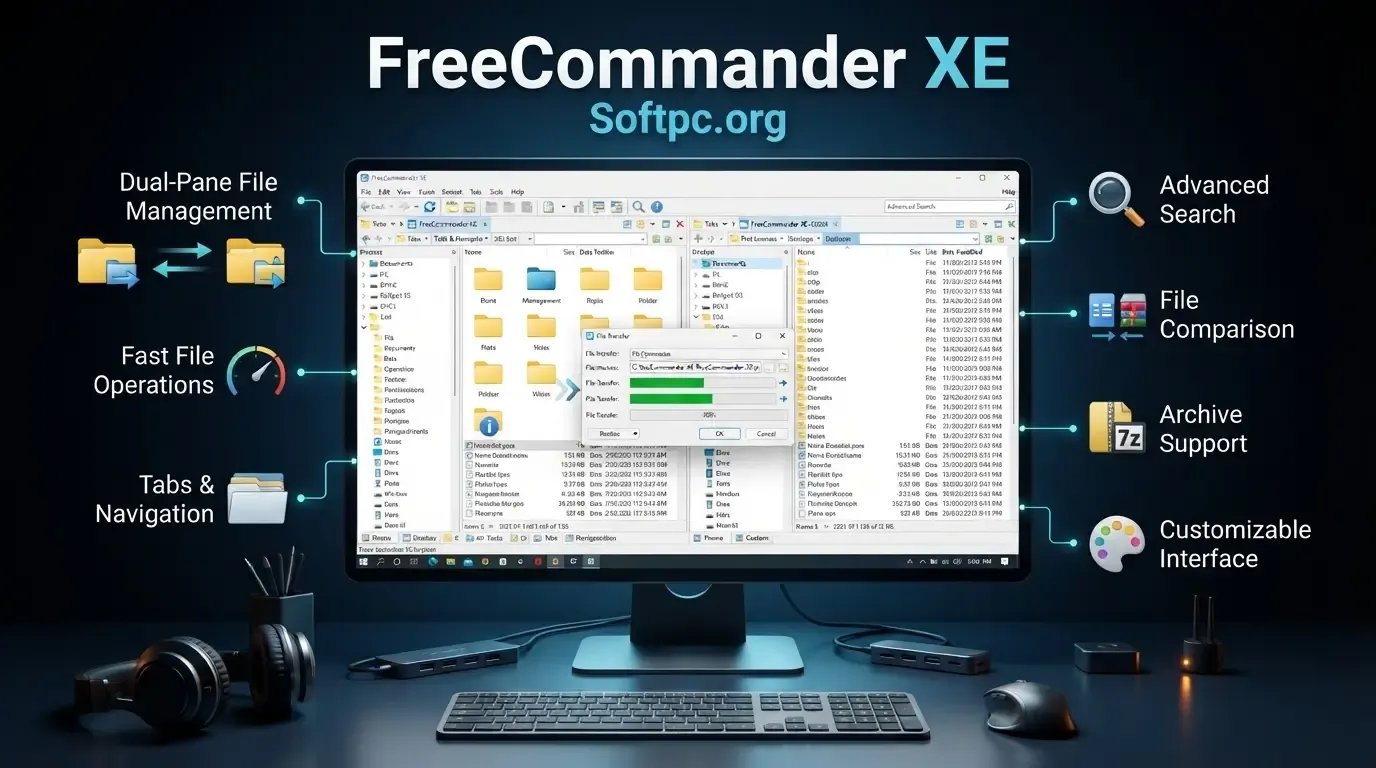
FreeCommander XE Download grátis para Windows
Neste guia, você encontrará informações sobre os principais recursos do FreeCommander XE, funcionamento da interface, gerenciamento de arquivos, pesquisa, sincronização, instalação, configuração, desempenho, segurança, requisitos e dicas para aproveitar melhor o programa no Windows.
O que é o FreeCommander XE?
O FreeCommander XE é um gerenciador de arquivos desenvolvido para oferecer uma experiência mais completa de navegação e organização no Windows. Seu principal diferencial está na utilização de dois painéis independentes, que facilitam operações entre diferentes pastas, unidades ou dispositivos de armazenamento.
Essa abordagem é especialmente útil quando é necessário copiar arquivos de uma localização para outra. Em vez de abrir várias janelas do Explorador de Arquivos e alternar constantemente entre elas, o usuário pode manter a origem em um painel e o destino no outro.
O programa também disponibiliza ferramentas adicionais para usuários que precisam lidar com grandes quantidades de dados. Recursos como pesquisa avançada, abas, comparação de diretórios e renomeação em lote tornam o ambiente mais adequado para tarefas que seriam demoradas utilizando somente os recursos básicos do Windows.
Por que utilizar um gerenciador de arquivos avançado?
O gerenciamento de arquivos parece uma tarefa simples até o momento em que o computador começa a acumular centenas ou milhares de documentos. Projetos profissionais, fotografias, vídeos, documentos de trabalho e arquivos de backup podem rapidamente formar estruturas complexas de pastas.
Nesse cenário, a possibilidade de visualizar dois locais simultaneamente é uma vantagem significativa. O usuário consegue comparar diretórios, transferir dados e verificar conteúdos sem precisar abrir diversas janelas.
Outro benefício é a personalização. O FreeCommander XE permite adaptar diversos elementos da interface à rotina de cada pessoa. Assim, quem utiliza determinadas pastas ou operações diariamente pode configurar o ambiente para reduzir etapas desnecessárias.
Principais recursos do FreeCommander XE
O FreeCommander XE reúne uma série de ferramentas voltadas para produtividade e organização. A interface de dois painéis é apenas o ponto de partida, já que o software também oferece abas, filtros, pesquisa, visualização, comparação e operações avançadas com arquivos.
A combinação desses recursos faz com que o programa possa ser utilizado tanto por usuários domésticos quanto por pessoas que trabalham profissionalmente com grandes quantidades de dados. É possível manter documentos organizados, administrar cópias de segurança, movimentar projetos e trabalhar com diferentes unidades de armazenamento.
Entre os recursos que mais se destacam estão:
Interface com dois painéis.
Navegação por abas.
Pesquisa e filtros de arquivos.
Renomeação em lote.
Comparação de diretórios.
Sincronização de pastas.
Visualização de arquivos.
Ferramentas para arquivos compactados.
Favoritos e acesso rápido.
Atalhos de teclado.
Opções de personalização.
Interface e organização dos painéis
A interface de dois painéis é uma das características mais importantes do FreeCommander XE. Cada painel pode apresentar uma localização diferente, permitindo trabalhar com duas áreas de armazenamento simultaneamente.
Por exemplo, um painel pode mostrar uma pasta localizada no disco interno enquanto o segundo exibe uma unidade externa. Essa organização torna muito mais simples transferir arquivos entre os dois locais.
Além dos painéis, a interface apresenta elementos como barras de ferramentas, endereço da pasta, informações sobre arquivos e opções de navegação. O usuário pode ajustar diversos componentes para criar um ambiente adequado às suas necessidades.
Essa estrutura é particularmente interessante para quem realiza operações frequentes de cópia e movimentação. Depois de se acostumar com o sistema de dois painéis, muitas tarefas podem ser realizadas com menos cliques.
Navegação por abas
As abas são outro recurso importante do FreeCommander XE. Elas permitem manter várias localizações abertas dentro da mesma interface, evitando a necessidade de abrir diversas janelas independentes.
Um usuário pode, por exemplo, manter uma aba para documentos pessoais, outra para projetos profissionais e uma terceira para arquivos temporários. Isso facilita a alternância entre diferentes locais.
As abas também podem ser úteis quando o trabalho envolve várias etapas. É possível manter abertas as pastas utilizadas com frequência e retornar rapidamente a elas quando necessário.
como baixar e instalar o FreeCommander XE no Windows
Gerenciamento de arquivos e pastas
O gerenciamento básico de arquivos continua sendo uma das funções centrais do FreeCommander XE. O programa permite copiar, mover, excluir, renomear e organizar conteúdos dentro das unidades disponíveis.
A presença dos dois painéis simplifica especialmente as operações de transferência. Basta abrir a pasta de origem em um lado e o destino no outro para trabalhar de maneira mais visual.
Para estruturas grandes, essa organização pode ajudar a reduzir erros. Antes de executar uma operação, o usuário consegue visualizar claramente a origem e o destino.
Também é possível criar novas pastas, consultar propriedades e organizar conteúdos de acordo com projetos, categorias, datas ou outros critérios definidos pelo próprio usuário.
Pesquisa de arquivos
Encontrar um arquivo específico em uma estrutura extensa pode ser uma tarefa difícil. O FreeCommander XE oferece ferramentas de pesquisa que ajudam a localizar conteúdos com base em diferentes critérios.
A pesquisa pode ser utilizada para procurar nomes específicos, extensões ou arquivos dentro de determinados diretórios. Isso reduz a necessidade de navegar manualmente por diversas subpastas.
Filtros também podem ser úteis quando existem muitos resultados. Ao combinar diferentes critérios, o usuário consegue restringir a pesquisa e chegar mais rapidamente ao conteúdo desejado.
Esse recurso é especialmente útil para quem mantém bibliotecas extensas de documentos, imagens, arquivos de áudio, projetos ou backups.
Renomeação em lote
Renomear arquivos individualmente pode consumir bastante tempo quando existe uma grande quantidade de conteúdos. A ferramenta de renomeação em lote do FreeCommander XE foi criada para simplificar esse tipo de tarefa.
Com ela, é possível trabalhar com padrões de nomes e aplicar alterações a vários arquivos de uma só vez. Esse recurso pode ser útil para organizar fotografias, documentos digitalizados, arquivos de projetos e outros conjuntos de dados.
Antes de confirmar uma operação em massa, é importante revisar o padrão utilizado. Uma configuração incorreta pode modificar nomes de muitos arquivos simultaneamente.
Por isso, uma boa prática é testar a operação em uma pequena quantidade de arquivos ou manter uma cópia de segurança quando os dados forem importantes.
Comparação de diretórios
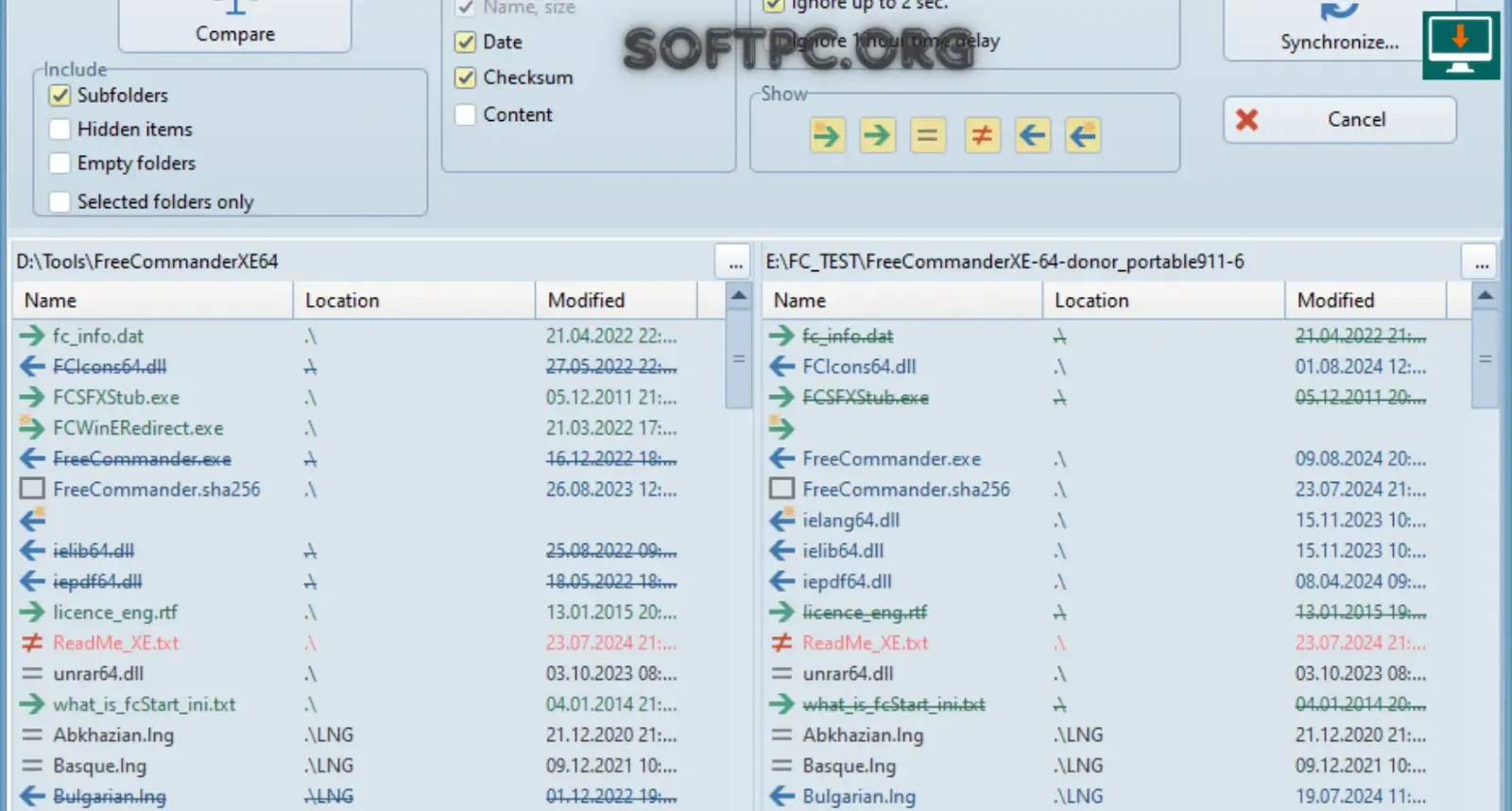
A comparação de diretórios é útil quando o objetivo é descobrir diferenças entre duas pastas. Essa função pode ajudar a identificar arquivos presentes em um local, mas ausentes em outro, além de facilitar a identificação de conteúdos modificados.
Esse recurso é particularmente interessante para manutenção de backups. Ao comparar uma pasta de trabalho com uma cópia de segurança, o usuário consegue verificar se os conteúdos estão alinhados.
Também pode ser utilizado em projetos que possuem diferentes versões de arquivos. Em vez de examinar manualmente duas estruturas, a ferramenta de comparação ajuda a identificar diferenças de maneira mais organizada.
Sincronização de arquivos
A sincronização de diretórios complementa a comparação de pastas. Depois de identificar diferenças, o usuário pode utilizar ferramentas de sincronização para atualizar conteúdos entre dois locais.
Esse recurso pode ser interessante para manter cópias atualizadas em diferentes unidades de armazenamento. Por exemplo, uma pasta de projetos pode ser sincronizada com outra localização destinada a backup.
Entretanto, operações de sincronização devem ser executadas com atenção. Dependendo da configuração, alterações em um local podem afetar o conteúdo do outro. Para arquivos importantes, recomenda-se manter uma cópia adicional antes de realizar operações em massa.
Visualização de arquivos
O FreeCommander XE também facilita a visualização e inspeção de arquivos. Isso permite analisar informações sobre conteúdos sem precisar abrir cada arquivo em um aplicativo separado.
Para tarefas de organização, essa possibilidade pode economizar tempo. O usuário pode verificar nomes, extensões, tamanhos e outras informações enquanto navega pelas pastas.
A visualização é especialmente interessante em ambientes onde existem muitos arquivos semelhantes. Antes de copiar, mover ou excluir determinado conteúdo, é possível conferir suas informações e tomar uma decisão mais consciente.
Trabalho com arquivos compactados
Arquivos compactados são comuns em downloads, backups e transferência de dados. O FreeCommander XE inclui recursos para trabalhar com formatos de compactação compatíveis, facilitando a organização e extração de conteúdos.
Em vez de alternar constantemente entre o gerenciador de arquivos e uma ferramenta separada, algumas operações podem ser realizadas diretamente no ambiente do programa.
O suporte a arquivos compactados também ajuda na organização de projetos arquivados. Pastas antigas podem ser armazenadas em arquivos compactados para reduzir a quantidade de itens visíveis na estrutura principal.
Atalhos de teclado
Usuários que trabalham frequentemente com arquivos podem aumentar bastante a produtividade utilizando atalhos de teclado. O FreeCommander XE oferece comandos que reduzem a dependência do mouse durante tarefas repetitivas.
Operações como copiar, mover, navegar entre painéis e acessar determinadas ferramentas podem ser executadas de maneira mais rápida por meio do teclado.
No início, pode ser necessário algum tempo para memorizar os comandos mais importantes. Entretanto, depois de incorporados à rotina, os atalhos podem tornar a navegação muito mais fluida.
Personalização do FreeCommander XE
Um dos pontos interessantes do FreeCommander XE é a possibilidade de personalizar o ambiente. Diferentes usuários possuem diferentes necessidades, portanto uma interface ajustável pode melhorar significativamente a experiência.
É possível adaptar elementos relacionados à navegação, painéis, colunas, barras e outras opções de visualização. Dessa maneira, informações importantes podem ficar mais acessíveis.
A personalização também pode ser usada para reduzir distrações. Usuários que preferem uma interface mais simples podem organizar a janela para mostrar apenas os elementos realmente necessários.
Favoritos e acesso rápido
Pastas utilizadas diariamente podem ser adicionadas a mecanismos de acesso rápido ou favoritos, dependendo da configuração utilizada. Isso evita navegar repetidamente por estruturas profundas de diretórios.
Esse recurso é bastante útil em computadores utilizados para trabalho. Pastas de projetos, documentos, downloads e backups podem ficar disponíveis de maneira mais direta.
Ao combinar favoritos com abas, o usuário consegue construir um ambiente de trabalho bastante personalizado e adequado às suas tarefas frequentes.
FreeCommander XE com unidades externas
O gerenciamento de unidades externas é outro cenário em que o FreeCommander XE pode ser útil. HDs externos, SSDs, pen drives e outros dispositivos podem ser acessados pela interface para transferência e organização de arquivos.
Os dois painéis facilitam a visualização simultânea do armazenamento interno e externo. Assim, arquivos podem ser copiados ou movidos com uma visão clara das duas localizações.
É importante lembrar que dispositivos externos devem ser desconectados corretamente. Operações de gravação em andamento podem causar perda ou corrupção de dados se o dispositivo for removido de maneira inadequada.
FreeCommander XE para backups
O programa pode ser utilizado como parte de uma rotina manual de organização de backups. A comparação entre diretórios ajuda a identificar alterações, enquanto a sincronização pode facilitar a atualização de determinados conjuntos de arquivos.
Isso pode ser útil para usuários que mantêm cópias de documentos importantes, projetos profissionais ou arquivos pessoais em mais de uma unidade.
No entanto, o FreeCommander XE deve ser visto como uma ferramenta de gerenciamento de arquivos, e não como substituto automático de uma estratégia completa de backup. Dados realmente importantes devem seguir uma política de cópias redundantes e, quando necessário, armazenamento em locais diferentes.
FreeCommander XE para usuários avançados
Usuários avançados podem aproveitar melhor o programa combinando diferentes ferramentas. Dois painéis, abas, favoritos, filtros, pesquisa e atalhos podem formar um fluxo de trabalho muito mais eficiente.
Quem trabalha com grandes estruturas de arquivos pode criar uma organização específica para seus projetos. Em vez de navegar manualmente por diversos níveis de pastas, é possível manter locais importantes sempre acessíveis.
A personalização também permite adaptar a ferramenta a diferentes atividades. Um fotógrafo, por exemplo, pode criar uma rotina focada em imagens, enquanto um profissional de escritório pode priorizar documentos e arquivos de projetos.
FreeCommander XE para produtividade
A produtividade não depende apenas da velocidade do computador. A maneira como os arquivos são organizados também influencia diretamente o tempo gasto em tarefas rotineiras.
Quando um usuário precisa procurar repetidamente as mesmas pastas, abrir diversas janelas e alternar entre diferentes locais, pequenas perdas de tempo acabam se acumulando. Um gerenciador de arquivos com dois painéis e abas pode reduzir essas etapas.
Por isso, o FreeCommander XE pode ser interessante para pessoas que realizam diariamente operações de cópia, organização, pesquisa e comparação.
FreeCommander XE para fotógrafos e criadores
Fotógrafos e criadores de conteúdo frequentemente precisam lidar com grandes quantidades de arquivos. Fotografias originais, versões editadas, exportações, projetos e backups podem ocupar várias unidades de armazenamento.
A navegação por dois painéis facilita a transferência entre cartões, discos e pastas de projetos. A renomeação em lote também pode ajudar na organização de grandes conjuntos de imagens.
Para usuários que trabalham com áudio e vídeo, a pesquisa e organização de arquivos também podem simplificar o gerenciamento de bibliotecas extensas.
FreeCommander XE para trabalho e escritório
Em ambientes profissionais, a organização de documentos é fundamental. Contratos, planilhas, apresentações, relatórios e arquivos de projetos podem ser distribuídos entre várias pastas.
O FreeCommander XE oferece uma abordagem visual que facilita a movimentação desses conteúdos. Dois painéis permitem comparar e transferir documentos entre diferentes locais sem precisar abrir várias janelas.
A pesquisa e os favoritos também podem economizar tempo durante atividades administrativas repetitivas.
FreeCommander XE para grandes volumes de arquivos
Quando uma pasta contém milhares de arquivos, navegar manualmente pode se tornar complicado. Ferramentas de pesquisa, filtros e organização por diferentes informações ajudam a reduzir esse problema.
O desempenho real dependerá também do computador, do tipo de armazenamento e da quantidade de dados envolvidos. Um SSD moderno, por exemplo, pode oferecer uma experiência diferente de um HD mecânico mais antigo.
Ainda assim, uma interface organizada continua sendo importante. Quanto mais eficiente for a maneira de localizar e manipular os dados, menos tempo será gasto em tarefas administrativas.
Segurança ao gerenciar arquivos
Um gerenciador de arquivos fornece acesso direto a operações potencialmente importantes. Excluir, mover ou substituir arquivos pode ter consequências significativas, especialmente quando os dados não possuem backup.
Antes de realizar operações em grandes quantidades, é recomendável verificar cuidadosamente os diretórios selecionados. Isso é especialmente importante durante sincronizações e renomeações em lote.
Também é aconselhável ter cuidado com arquivos recebidos de fontes desconhecidas. Um gerenciador de arquivos não substitui soluções de segurança do sistema operacional, antivírus ou práticas responsáveis de navegação.
FreeCommander XE vs. Explorador de Arquivos do Windows
O Explorador de Arquivos continua sendo suficiente para muitas tarefas básicas. Ele possui integração profunda com o Windows e oferece uma interface familiar para acessar documentos, downloads, unidades e outras pastas.
A diferença aparece quando o usuário precisa de recursos mais avançados. O FreeCommander XE oferece uma abordagem de dois painéis, ferramentas adicionais de pesquisa, comparação, sincronização e personalização.
Recurso | FreeCommander XE | Explorador de Arquivos |
|---|---|---|
Dois painéis | Sim | Limitado à utilização de janelas |
Abas | Sim | Disponível nas versões modernas |
Pesquisa | Avançada | Integrada ao Windows |
Renomeação em lote | Sim | Mais limitada |
Comparação de diretórios | Disponível | Não é o foco principal |
Sincronização | Disponível | Mais limitada |
Personalização | Ampla | Mais simples |
A escolha depende das necessidades. Quem realiza apenas operações básicas pode continuar confortável com o Explorador. Usuários que trabalham intensivamente com arquivos podem se beneficiar mais de um gerenciador especializado.
FreeCommander XE vs. outros gerenciadores de arquivos
Existem diversas alternativas ao FreeCommander XE, incluindo gerenciadores com interfaces semelhantes e ferramentas direcionadas a usuários avançados.
Na comparação, é importante considerar não apenas a quantidade de recursos, mas também a facilidade de uso. Um programa extremamente completo pode não ser a melhor escolha para alguém que precisa somente de operações simples.
O FreeCommander XE se destaca principalmente pela combinação entre dois painéis, organização por abas, ferramentas de gerenciamento e possibilidades de personalização.
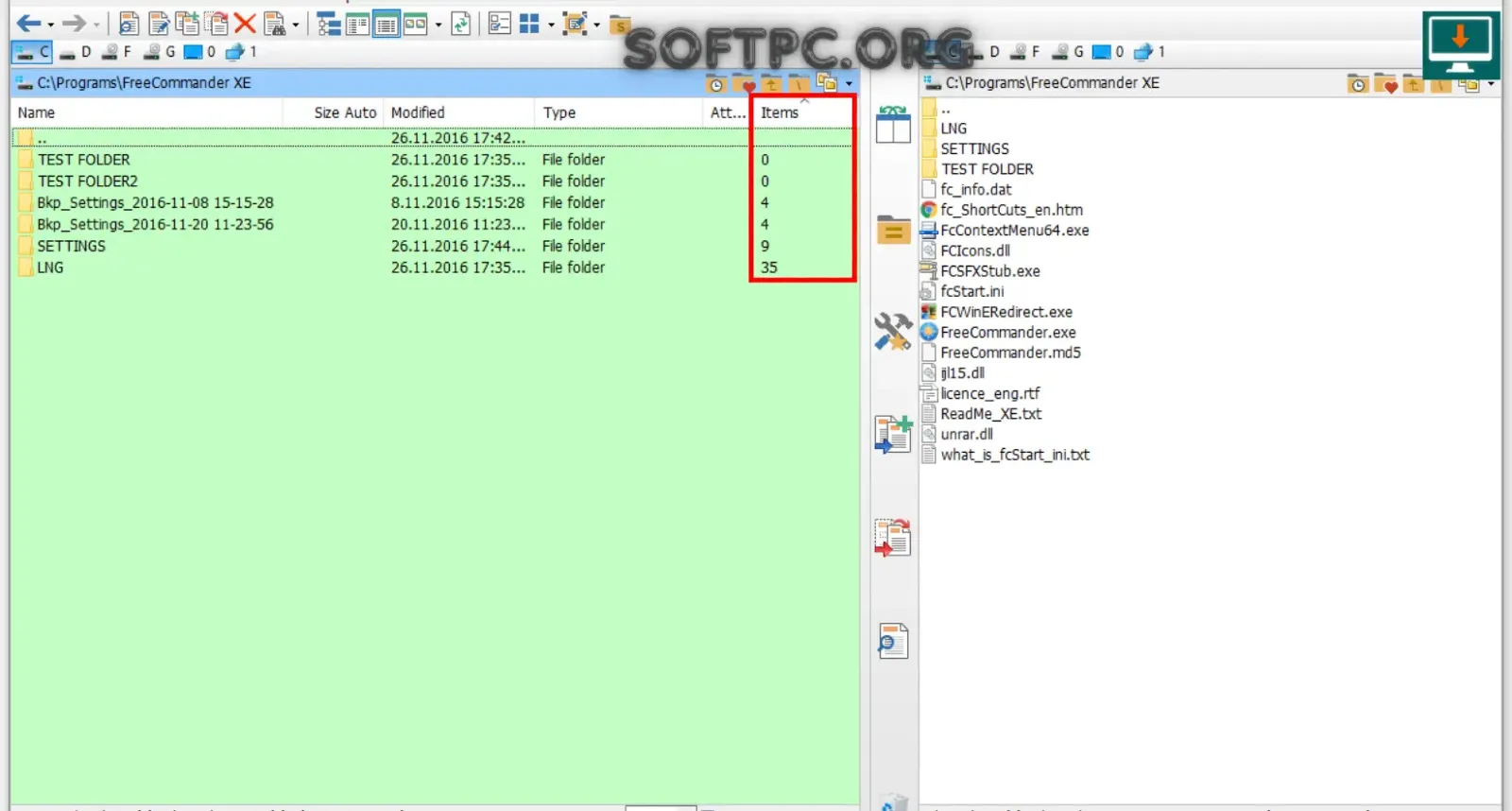
FreeCommander XE para gerenciar arquivos e pastas
Vantagens do FreeCommander XE
O principal benefício está na capacidade de organizar melhor as operações com arquivos. A interface de dois painéis oferece uma visão clara de diferentes locais, enquanto as abas ajudam a manter várias pastas acessíveis.
Outro ponto positivo é a quantidade de ferramentas integradas. Pesquisa, filtros, comparação, sincronização e renomeação em lote podem reduzir a necessidade de utilizar diferentes programas para tarefas relacionadas.
A personalização também contribui para uma experiência mais adequada a diferentes perfis de usuário.
Limitações do FreeCommander XE
A quantidade de opções pode ser uma vantagem para usuários avançados, mas também pode aumentar a curva de aprendizado para iniciantes. Quem está acostumado somente ao Explorador de Arquivos pode precisar de algum tempo para entender a interface.
Outro aspecto é que alguns recursos avançados exigem atenção durante a configuração. Operações em massa, comparação e sincronização devem ser utilizadas com cuidado.
Portanto, o FreeCommander XE tende a ser mais interessante para quem realmente precisa de ferramentas adicionais de gerenciamento.
Requisitos para usar o FreeCommander XE
Os requisitos específicos podem variar conforme a versão utilizada. Como regra geral, o programa foi desenvolvido para funcionar em ambientes Windows compatíveis e não exige uma configuração de hardware extremamente avançada para tarefas comuns.
Requisito | Consideração |
|---|---|
Sistema operacional | Windows compatível com a versão utilizada |
Processador | Processador compatível com o Windows |
Memória RAM | Quantidade suficiente para o sistema e demais aplicativos |
Armazenamento | Espaço para instalação e arquivos de configuração |
Tela | Resolução adequada para utilizar dois painéis |
Permissões | Podem ser necessárias para determinadas operações |
Para melhor desempenho, recomenda-se manter o Windows atualizado e utilizar armazenamento em boas condições.
FreeCommander XE Download para Windows
Ao procurar pelo FreeCommander XE Download, é importante escolher uma fonte confiável e verificar se o arquivo corresponde à versão desejada. Evitar instaladores modificados ou distribuídos por páginas desconhecidas é uma prática importante para reduzir riscos.
Antes da instalação, também vale verificar o nome do arquivo, sua origem e as informações fornecidas pelo desenvolvedor. Manter o software atualizado ajuda a aproveitar correções e melhorias disponibilizadas para a versão utilizada.
A instalação deve ser realizada seguindo as opções apresentadas pelo próprio instalador, sem aceitar componentes adicionais que não sejam necessários.
Como instalar o FreeCommander XE
O processo de instalação tende a ser simples. Depois de obter o instalador apropriado, o usuário pode executá-lo e acompanhar as etapas apresentadas na tela.
Durante a instalação, é importante prestar atenção às opções relacionadas ao diretório de destino e aos atalhos. Depois de concluir o processo, o programa pode ser iniciado pelo menu do Windows ou pelo atalho criado.
Uma sequência básica pode ser resumida assim:
Obtenha o instalador de uma fonte confiável.
Execute o arquivo de instalação.
Leia e aceite os termos apresentados.
Escolha as opções de instalação.
Defina o diretório, quando necessário.
Finalize o processo.
Abra o FreeCommander XE.
Como configurar o FreeCommander XE pela primeira vez
Na primeira execução, vale dedicar alguns minutos à configuração da interface. O objetivo é deixar os painéis e ferramentas alinhados com o tipo de trabalho realizado diariamente.
Comece escolhendo um layout confortável. Depois, configure as colunas e informações que deseja visualizar nos arquivos. Se houver pastas acessadas frequentemente, adicione-as aos favoritos ou mecanismos de acesso rápido disponíveis.
Também pode ser interessante aprender alguns atalhos de teclado logo no início. Isso ajudará a aproveitar melhor a proposta de produtividade do programa.
Como copiar e mover arquivos
Para copiar ou mover arquivos, uma das formas mais práticas é utilizar os dois painéis. Abra a pasta de origem em um lado e o diretório de destino no outro.
Selecione os arquivos desejados e execute a operação correspondente. Depois da transferência, confira o destino para garantir que os arquivos estejam no local correto.
Em operações importantes, evite interromper o processo sem necessidade. Para grandes volumes de dados, aguarde a conclusão antes de desconectar unidades externas.
Como pesquisar arquivos no FreeCommander XE
A pesquisa começa pela escolha do local onde os arquivos devem ser procurados. Quanto mais específica for a localização inicial, menor tende a ser a quantidade de resultados irrelevantes.
Depois, podem ser utilizados critérios como nome, extensão e outros filtros disponíveis. Em estruturas muito grandes, combinar diferentes critérios pode acelerar consideravelmente a localização.
Quando encontrar o arquivo desejado, o usuário pode retornar diretamente ao diretório correspondente e continuar o trabalho.
Como renomear vários arquivos
A renomeação em lote deve começar pela seleção dos arquivos que receberão o novo padrão. Depois, escolha a ferramenta apropriada e defina a estrutura desejada para os nomes.
É recomendável visualizar o resultado antes de confirmar a operação. Essa etapa reduz a possibilidade de aplicar um padrão incorreto a uma grande quantidade de arquivos.
Para conteúdos importantes, mantenha uma cópia antes de alterações em massa. Assim, será possível recuperar os nomes originais caso alguma configuração não produza o resultado esperado.
Como comparar e sincronizar pastas
Primeiro, escolha os dois diretórios que deseja analisar. A ferramenta de comparação pode identificar arquivos presentes em apenas um dos locais ou conteúdos que precisam ser atualizados.
Depois de revisar as diferenças, a sincronização pode ser executada conforme a direção desejada. É importante entender qual pasta representa a origem e qual representa o destino antes de confirmar.
Esse cuidado é especialmente importante quando existem arquivos de trabalho que não podem ser substituídos acidentalmente.
Dicas para aproveitar melhor o FreeCommander XE
A melhor maneira de aproveitar o programa é adaptar sua interface às tarefas realmente realizadas. Não é necessário ativar ou utilizar todos os recursos imediatamente.
Comece com os dois painéis e as abas. Depois, incorpore gradualmente pesquisa, favoritos, atalhos e renomeação em lote. Com o tempo, as ferramentas avançadas podem ser integradas naturalmente ao fluxo de trabalho.
Também é recomendável manter uma estrutura de pastas consistente. Um bom gerenciador ajuda a organizar os arquivos, mas uma estrutura lógica continua sendo essencial.
Problemas comuns e soluções
Alguns problemas podem estar relacionados não ao FreeCommander XE, mas às permissões do Windows ou ao próprio dispositivo de armazenamento. Se um arquivo não puder ser movido, verifique se ele está sendo utilizado por outro programa.
Quando uma unidade externa não aparece, confirme se ela está corretamente conectada e reconhecida pelo Windows. Em casos de lentidão, observe o estado do dispositivo e a quantidade de arquivos envolvidos.
Se uma pesquisa não produzir os resultados esperados, revise os filtros e o diretório selecionado. Muitas vezes, um critério muito restritivo é responsável por ocultar arquivos que deveriam aparecer.
Desempenho do FreeCommander XE
O desempenho de um gerenciador de arquivos depende tanto do software quanto do sistema utilizado. Processador, memória, armazenamento e quantidade de arquivos podem influenciar a experiência.
Em tarefas simples, computadores modernos geralmente conseguem executar operações de gerenciamento sem grande impacto. Em grandes transferências ou diretórios com muitos milhares de arquivos, a velocidade do armazenamento pode se tornar mais relevante.
Um SSD tende a proporcionar tempos de resposta melhores em várias operações relacionadas ao acesso de arquivos, embora o desempenho final dependa também do tipo de tarefa realizada.
FreeCommander XE é seguro?
O FreeCommander XE deve ser obtido de uma fonte confiável para reduzir o risco de instalar arquivos modificados. Como acontece com qualquer software, o usuário deve prestar atenção à origem do instalador.
Também é importante manter práticas básicas de segurança no Windows. Arquivos desconhecidos devem ser verificados antes de serem executados, especialmente quando vierem de fontes não confiáveis.
O programa facilita o gerenciamento de arquivos, mas não substitui antivírus, backup ou outras ferramentas de proteção do sistema.
Quem deve usar o FreeCommander XE?
O programa pode ser interessante para diferentes perfis. Usuários domésticos que trabalham com grandes quantidades de documentos podem aproveitar a interface de dois painéis para manter o computador mais organizado.
Profissionais de escritório podem utilizá-lo para administrar documentos e projetos, enquanto fotógrafos e criadores podem aproveitar recursos de renomeação e organização em massa.
Administradores e usuários avançados também podem encontrar vantagens na combinação de comparação, sincronização, filtros, abas e personalização.
Perguntas frequentes sobre FreeCommander XE
O que é o FreeCommander XE?
O FreeCommander XE é um gerenciador de arquivos para Windows criado para facilitar a navegação, organização, cópia, movimentação e administração de arquivos e pastas.
O FreeCommander XE funciona no Windows?
Sim. O programa é direcionado a sistemas Windows compatíveis com a versão utilizada. É importante verificar os requisitos da edição específica antes da instalação.
O FreeCommander XE é gratuito?
O FreeCommander é conhecido por disponibilizar uma versão gratuita para uso, mas as condições podem depender da edição e distribuição. É recomendável conferir as informações oficiais da versão que será instalada.
O FreeCommander XE possui dois painéis?
Sim. A interface de dois painéis é uma de suas principais características e permite trabalhar com duas localizações simultaneamente.
É possível trabalhar com abas?
Sim. As abas ajudam a manter várias pastas abertas dentro da mesma interface e podem melhorar bastante a organização.
O FreeCommander XE permite renomear arquivos em lote?
Sim. O programa oferece recursos para trabalhar com vários arquivos e aplicar padrões de renomeação, sendo útil para grandes coleções.
É possível comparar duas pastas?
Sim. A comparação de diretórios permite identificar diferenças entre duas localizações e pode ser útil para manutenção de projetos e backups.
O FreeCommander XE pode ser usado para backups?
Ele pode ajudar no gerenciamento manual de cópias de segurança por meio de comparação, cópia e sincronização de diretórios. Entretanto, uma estratégia completa de backup deve considerar redundância e outras formas de proteção.
É possível personalizar os atalhos?
O programa oferece diversas possibilidades de configuração e personalização. Usuários frequentes podem adaptar o ambiente para tornar tarefas recorrentes mais rápidas.
FreeCommander XE é melhor que o Explorador de Arquivos?
Isso depende da necessidade. Para tarefas simples, o Explorador pode ser suficiente. Para quem precisa de dois painéis, ferramentas avançadas de organização, comparação e personalização, o FreeCommander XE pode oferecer uma experiência mais adequada.
FreeCommander XE vale a pena?
O FreeCommander XE é uma alternativa interessante para quem considera limitada a experiência tradicional de gerenciamento de arquivos do Windows. Sua interface de dois painéis, combinada com abas, pesquisa, comparação, sincronização e renomeação em lote, cria um ambiente voltado para produtividade.
A ferramenta faz mais sentido para usuários que trabalham frequentemente com muitos arquivos e precisam transferir, organizar ou comparar conteúdos. Em tarefas simples, os recursos adicionais podem não ser necessários, mas em rotinas mais complexas eles podem representar uma economia significativa de tempo.
Outro ponto positivo é a possibilidade de personalizar a interface. Com uma configuração adequada, o FreeCommander XE pode se transformar em uma central prática para gerenciamento diário de arquivos.
Conclusão
O FreeCommander XE Download oferece uma abordagem diferente para o gerenciamento de arquivos no Windows. Em vez de depender exclusivamente de uma única janela de navegação, o usuário pode trabalhar com dois painéis, abas e ferramentas voltadas para operações mais avançadas.
Recursos como pesquisa, comparação de diretórios, sincronização, renomeação em lote e personalização tornam o programa especialmente interessante para quem trabalha com grandes quantidades de dados. Fotógrafos, profissionais de escritório, criadores, usuários avançados e pessoas que mantêm estruturas complexas de arquivos podem encontrar benefícios concretos nessa abordagem.
Para obter uma boa experiência, o ideal é configurar a interface de acordo com a rotina pessoal, aprender os principais atalhos e utilizar ferramentas de sincronização ou operações em massa com atenção. Quando combinado com uma boa organização de pastas e uma estratégia adequada de backup, o FreeCommander XE pode se tornar uma ferramenta eficiente para manter arquivos e projetos sob controle no Windows.