FolderMatch Download – Guia Completo para Comparar e Sincronizar Pastas no Windows
O FolderMatch é uma ferramenta desenvolvida para facilitar a comparação, análise e gerenciamento de arquivos armazenados em diferentes pastas e unidades. Em vez de verificar manualmente centenas ou milhares de arquivos, o usuário pode utilizar o programa para identificar diferenças entre diretórios e entender rapidamente quais arquivos são iguais, diferentes, novos ou estão ausentes.
Esse tipo de recurso pode ser especialmente útil para quem trabalha frequentemente com backups, projetos profissionais, documentos, fotografias, arquivos multimídia ou grandes coleções de dados. Ao comparar duas pastas, o FolderMatch ajuda a visualizar alterações que poderiam passar despercebidas durante uma conferência manual.
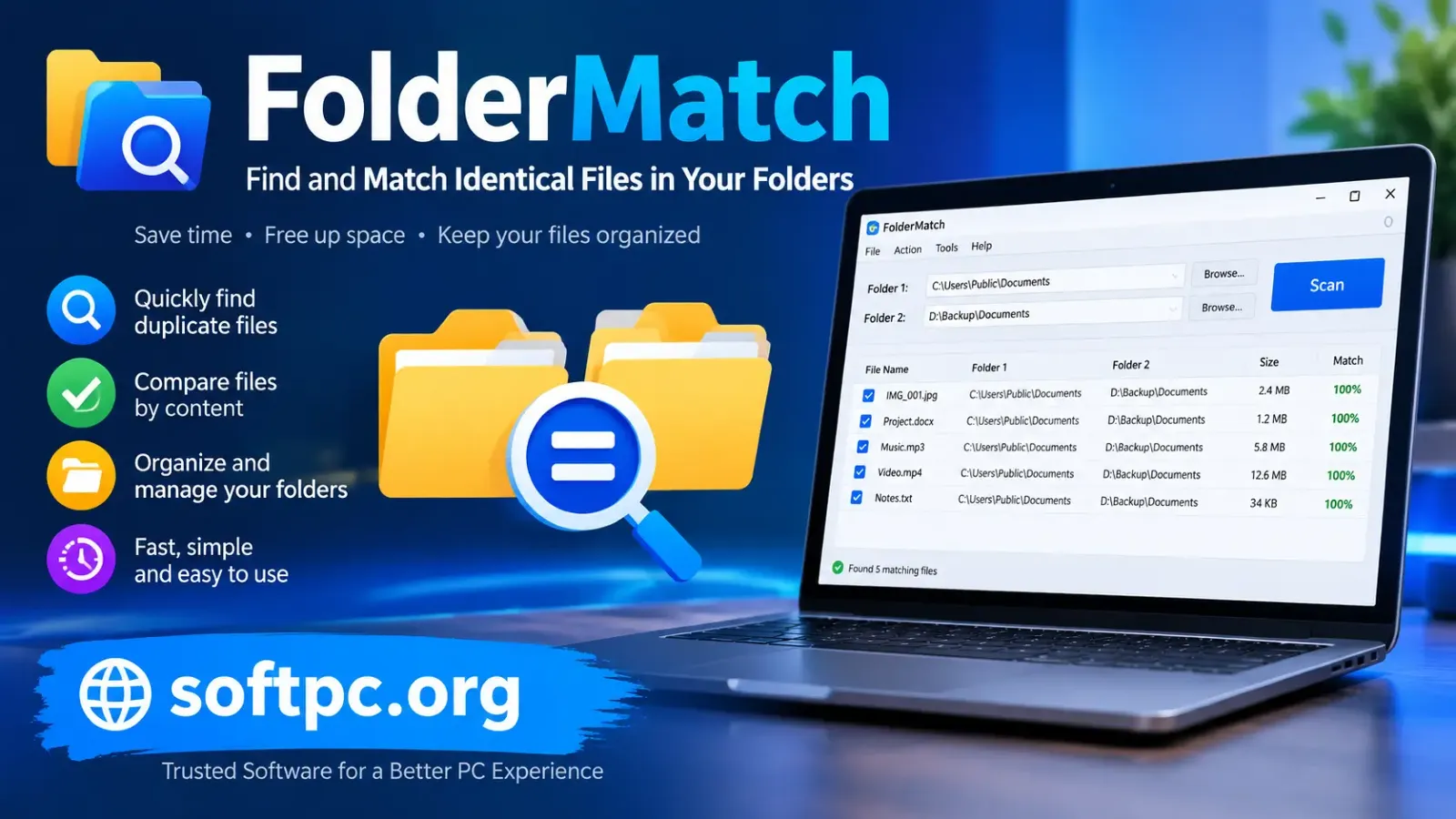
FolderMatch Download grátis para Windows
A proposta do software está relacionada principalmente à organização e ao controle de arquivos no Windows. Ele pode ser utilizado para verificar cópias de segurança, conferir transferências de dados, comparar diretórios de trabalho e auxiliar processos de sincronização. Dessa maneira, o usuário ganha uma visão mais clara sobre o conteúdo armazenado em diferentes locais.
O que é o FolderMatch?
O FolderMatch é um software para Windows voltado à comparação de arquivos e pastas. Sua principal função é analisar dois locais diferentes e apresentar as diferenças encontradas de maneira organizada. Dependendo da configuração utilizada, a comparação pode considerar informações como nomes, tamanhos, datas e outros critérios relacionados aos arquivos.
A ferramenta é particularmente interessante quando duas pastas deveriam conter praticamente o mesmo conteúdo, mas existe alguma dúvida sobre quais arquivos foram modificados ou adicionados. Isso acontece frequentemente depois de realizar backups, copiar projetos para um disco externo ou transferir documentos entre computadores.
Em vez de abrir cada pasta e conferir os arquivos individualmente, o usuário pode deixar o software realizar a análise. Os resultados ajudam a identificar arquivos exclusivos de um lado, arquivos presentes nos dois locais e itens que apresentam diferenças.
Essa abordagem torna o gerenciamento de dados mais organizado. Em ambientes onde os arquivos mudam constantemente, uma ferramenta de comparação pode economizar tempo e reduzir a possibilidade de erros durante verificações manuais.
Como o FolderMatch funciona?
O funcionamento do FolderMatch começa com a seleção dos diretórios que serão comparados. O usuário normalmente define uma pasta de origem e outra pasta de destino, permitindo que o programa analise a estrutura e o conteúdo disponível em cada local.
Depois que a comparação é iniciada, o software verifica os arquivos de acordo com os critérios configurados. Dependendo do cenário, podem ser consideradas características como nome, tamanho, data de modificação e outras informações que ajudam a determinar se dois arquivos correspondem ou apresentam diferenças.
Após a análise, os resultados são apresentados de forma visual para facilitar a interpretação. Isso permite localizar rapidamente arquivos que existem apenas em uma das pastas, arquivos modificados e itens que aparentemente são correspondentes.
O resultado é especialmente útil quando existe uma grande quantidade de dados. Quanto maior a pasta, mais difícil se torna realizar uma conferência manual, enquanto uma ferramenta especializada pode apresentar uma visão geral muito mais rapidamente.
Principais recursos do FolderMatch
O principal recurso do FolderMatch é a comparação de diretórios. A partir dela, é possível verificar o conteúdo de duas pastas e descobrir quais arquivos foram alterados, adicionados ou removidos.
Outro aspecto importante é a possibilidade de trabalhar com diferentes critérios de comparação. Isso permite adaptar a análise ao tipo de arquivo e à finalidade da tarefa. Uma comparação simples pode ser suficiente para verificar nomes e tamanhos, enquanto uma análise mais cuidadosa pode exigir outros parâmetros.
O software também pode ser utilizado em tarefas relacionadas à sincronização. Depois de identificar diferenças entre duas pastas, o usuário pode decidir quais arquivos precisam ser copiados ou atualizados. Essa abordagem ajuda a manter diferentes locais com informações mais consistentes.
A interface de comparação também desempenha um papel importante. Uma boa apresentação dos resultados reduz o tempo necessário para entender o que mudou entre os diretórios analisados.
Comparação de duas pastas
Comparar duas pastas é uma das situações mais comuns para utilizar o FolderMatch. Imagine que você tenha uma pasta com documentos no computador e uma segunda cópia armazenada em um disco externo. Depois de algumas semanas de trabalho, é possível que novos documentos tenham sido adicionados e outros tenham sido modificados.
Sem uma ferramenta específica, seria necessário verificar os arquivos manualmente. O FolderMatch pode simplificar essa tarefa ao analisar os dois diretórios e apresentar quais itens são diferentes.
Essa função também é útil para projetos profissionais. Uma equipe pode manter cópias de arquivos em diferentes locais e utilizar a comparação para confirmar se ambas as versões estão atualizadas.
A análise visual facilita a identificação das diferenças. Em vez de navegar por várias subpastas individualmente, o usuário pode concentrar sua atenção nos resultados apresentados pelo software.
Comparação de arquivos
Além de analisar a estrutura das pastas, a comparação pode ajudar a identificar diferenças entre arquivos correspondentes. Informações como nome, tamanho e data de modificação são importantes para determinar se duas versões provavelmente representam o mesmo conteúdo.
Esse recurso pode ser útil em documentos, projetos, imagens, planilhas e outros tipos de arquivos que passam por alterações frequentes. Quando existem várias versões espalhadas por diferentes diretórios, a comparação ajuda a descobrir quais delas são mais recentes.
É importante lembrar que diferentes métodos de comparação podem produzir resultados diferentes. Dois arquivos podem possuir o mesmo nome, por exemplo, mas conter informações diferentes. Por isso, o usuário deve configurar os critérios de acordo com a finalidade da análise.
Para dados importantes, também é recomendável confirmar manualmente arquivos críticos antes de realizar qualquer operação de substituição ou exclusão.
FolderMatch para sincronização de pastas
A sincronização é uma das aplicações mais interessantes de uma ferramenta de comparação. Depois de descobrir as diferenças entre duas pastas, o usuário pode decidir quais arquivos precisam ser atualizados para manter os diretórios consistentes.
Uma sincronização pode envolver a cópia de arquivos novos, atualização de versões modificadas ou transferência de itens que existem apenas em um dos locais. Isso pode ser útil para manter um diretório de trabalho e uma cópia externa atualizados.
Entretanto, sincronizar arquivos exige atenção. Uma operação realizada na direção errada pode substituir uma versão importante por outra mais antiga. Por isso, é recomendável analisar os resultados antes de executar alterações.
Para dados importantes, criar uma cópia adicional antes da sincronização é uma prática bastante recomendada. Dessa forma, mesmo que uma operação não produza o resultado esperado, existe uma alternativa para recuperar os arquivos.
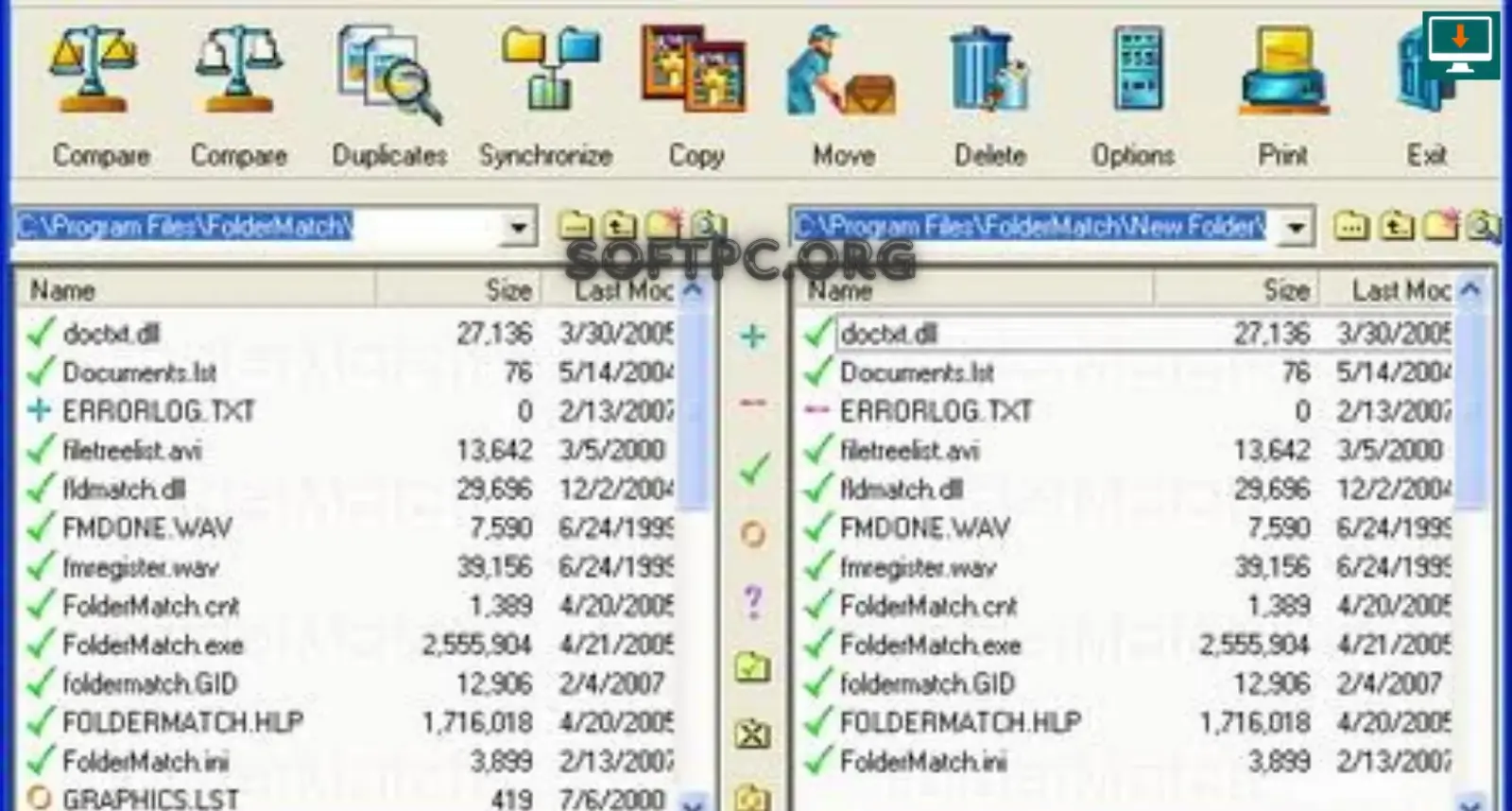
como baixar e instalar o FolderMatch no Windows
FolderMatch para backups
O FolderMatch pode ser bastante útil como ferramenta auxiliar em estratégias de backup. Ele permite comparar uma pasta de trabalho com uma cópia armazenada em outro local e identificar se existem diferenças entre elas.
Isso pode ajudar a verificar se determinados arquivos realmente foram copiados para um dispositivo externo. Também pode facilitar a identificação de arquivos que foram modificados desde o último backup.
No entanto, comparação e backup não são exatamente a mesma coisa. Uma ferramenta de comparação pode ajudar a verificar e sincronizar arquivos, mas isso não significa necessariamente que ela substitua uma solução completa de backup com histórico, recuperação de versões e outras funcionalidades específicas.
Uma estratégia eficiente pode combinar diferentes ferramentas. O FolderMatch pode ser utilizado para verificar diretórios, enquanto uma solução dedicada pode cuidar de backups automáticos e recuperação de dados.
Uso do FolderMatch em projetos profissionais
Ambientes profissionais frequentemente trabalham com grandes quantidades de arquivos. Projetos de design, engenharia, documentação, programação, fotografia e produção de conteúdo podem gerar centenas ou milhares de arquivos.
Quando esses dados são armazenados em diferentes computadores ou unidades, manter tudo atualizado pode ser difícil. Uma ferramenta de comparação ajuda a identificar rapidamente o que mudou entre duas cópias.
Imagine, por exemplo, um projeto que possui uma versão armazenada no computador e outra em uma unidade externa. Depois de vários dias de trabalho, diversos arquivos podem ter sido modificados. Em vez de copiar todo o diretório novamente, o usuário pode primeiro analisar as diferenças.
Esse processo pode economizar tempo e reduzir transferências desnecessárias. Também ajuda a manter maior controle sobre quais arquivos estão sendo atualizados.
FolderMatch para usuários domésticos
Usuários domésticos também podem aproveitar ferramentas de comparação de pastas. Fotografias, vídeos, documentos pessoais e arquivos de trabalho frequentemente são duplicados em diferentes dispositivos.
Uma pessoa pode, por exemplo, possuir uma biblioteca de fotos no computador e uma segunda cópia em um disco externo. Com o tempo, novas imagens são adicionadas e outras podem ser organizadas em diferentes pastas.
O FolderMatch pode ajudar a descobrir quais arquivos estão presentes em apenas um dos locais. Isso facilita a manutenção de cópias mais completas e organizadas.
Também pode ser útil durante a troca de computador. Antes de transferir todos os dados para uma nova máquina, o usuário pode comparar os diretórios e verificar se existem arquivos importantes que ficaram para trás.
FolderMatch para organizar documentos
A organização de documentos é outro cenário em que a comparação de pastas pode ser útil. Empresas e usuários individuais podem acabar criando diferentes cópias de documentos em várias localizações.
Com o passar do tempo, torna-se difícil saber qual pasta contém a versão mais recente. A comparação permite visualizar diferenças e tomar decisões mais informadas sobre quais arquivos devem permanecer.
Isso é especialmente importante em projetos que passam por várias revisões. Um documento pode ser alterado diversas vezes, e cópias antigas podem continuar armazenadas em pastas diferentes.
Ao utilizar uma ferramenta de comparação, é possível reduzir a confusão e estabelecer uma estrutura de arquivos mais organizada.
Filtros e critérios de comparação
Em grandes diretórios, comparar todos os arquivos pode gerar uma quantidade elevada de resultados. Por isso, filtros e critérios de comparação são importantes para concentrar a análise nos dados relevantes.
O usuário pode precisar considerar apenas determinados tipos de arquivo. Em um projeto fotográfico, por exemplo, pode ser interessante concentrar a comparação nas imagens, enquanto arquivos temporários e outros conteúdos podem ser ignorados.
Filtros também ajudam a reduzir o tempo necessário para analisar diretórios muito grandes. Quanto mais específica for a comparação, mais fácil será interpretar os resultados.
É importante configurar os filtros com cuidado. Excluir um tipo de arquivo da comparação pode fazer com que determinadas diferenças deixem de aparecer. Portanto, a configuração deve sempre estar relacionada ao objetivo da tarefa.
Interface e experiência de utilização
Uma ferramenta de comparação precisa apresentar informações complexas de maneira compreensível. O FolderMatch utiliza uma abordagem baseada na visualização dos diretórios e das diferenças encontradas.
A possibilidade de observar os dois lados da comparação facilita o entendimento. O usuário consegue perceber quais arquivos estão presentes em ambas as pastas e quais existem somente em um dos locais.
Essa organização também pode ajudar usuários menos experientes. Embora algumas funções avançadas exijam atenção, tarefas básicas de comparação podem ser compreendidas rapidamente depois dos primeiros usos.
Para quem trabalha frequentemente com arquivos, uma interface organizada pode representar uma grande economia de tempo.
FolderMatch e transferência de arquivos
A transferência de dados entre computadores é uma situação comum em que diferenças entre pastas podem causar problemas. Depois de copiar arquivos para uma nova máquina, pode ser difícil confirmar se todo o conteúdo foi transferido corretamente.
Uma comparação posterior pode ajudar a verificar as duas versões. O usuário consegue descobrir se existem arquivos ausentes ou se determinadas versões foram modificadas.
Esse procedimento é especialmente interessante durante migrações de sistema. Antes de apagar os dados do computador antigo, uma verificação adicional pode ajudar a confirmar que os arquivos importantes já estão disponíveis no novo ambiente.
Ainda assim, nenhuma comparação substitui uma estratégia de backup adequada. Dados importantes devem permanecer protegidos em mais de um local sempre que possível.
FolderMatch e unidades externas
Discos rígidos externos, SSDs e outros dispositivos de armazenamento são frequentemente utilizados para guardar cópias de arquivos. Com o tempo, entretanto, essas cópias podem ficar desatualizadas.
O FolderMatch pode ajudar a comparar uma pasta do computador com o conteúdo de uma unidade externa. Dessa maneira, é possível descobrir quais arquivos precisam ser atualizados.
Esse processo pode ser mais eficiente do que copiar novamente todos os dados. Em grandes coleções, a transferência completa pode consumir bastante tempo, enquanto a identificação das diferenças permite concentrar os esforços nos arquivos necessários.
Antes de modificar uma unidade externa, é recomendável verificar cuidadosamente os resultados da comparação. Essa precaução reduz o risco de apagar ou substituir arquivos importantes.
FolderMatch para grandes bibliotecas de arquivos
Grandes bibliotecas digitais apresentam desafios específicos. Fotografias, vídeos, documentos técnicos e projetos podem ocupar centenas de gigabytes ou até mais.
Nessas situações, uma conferência manual torna-se praticamente inviável. Uma ferramenta de comparação oferece uma forma estruturada de analisar o conteúdo e encontrar diferenças.
O desempenho dependerá do tamanho dos diretórios, velocidade do armazenamento, quantidade de arquivos e método de comparação utilizado. Unidades mais rápidas normalmente conseguem fornecer resultados em menos tempo, embora grandes volumes ainda possam exigir paciência.
Organizar previamente os dados também pode melhorar a experiência. Pastas bem estruturadas tornam os resultados mais fáceis de interpretar e reduzem a quantidade de conteúdo desnecessário analisado.
Vantagens do FolderMatch
Uma das principais vantagens do FolderMatch é a economia de tempo. Em vez de verificar arquivos manualmente, o usuário pode utilizar uma análise automatizada para localizar diferenças entre diretórios.
Outra vantagem é a maior visibilidade sobre os dados. Ao apresentar arquivos novos, modificados ou ausentes, a ferramenta ajuda o usuário a compreender melhor o estado de duas cópias diferentes.
O suporte a tarefas de sincronização também pode simplificar a manutenção de dados. Quando utilizado corretamente, o processo pode reduzir cópias desnecessárias e ajudar a manter diretórios atualizados.
A ferramenta também pode ser interessante para diferentes perfis de usuários, desde pessoas que precisam organizar backups pessoais até profissionais que trabalham com grandes projetos.
Limitações do FolderMatch
Apesar de suas vantagens, uma ferramenta de comparação não elimina a necessidade de atenção por parte do usuário. Os resultados devem ser analisados antes de operações que possam alterar ou excluir arquivos.
Outro ponto importante é que diferentes tipos de dados podem exigir estratégias diferentes. Comparar documentos, fotografias e arquivos de projeto pode apresentar necessidades distintas.
Também é importante entender que sincronização não significa necessariamente backup. Se uma versão incorreta for sincronizada sobre uma versão correta, o problema pode ser propagado para outra localização.
Por isso, usuários que trabalham com informações importantes devem manter cópias de segurança independentes e utilizar o FolderMatch como parte de uma estratégia maior de gerenciamento de dados.
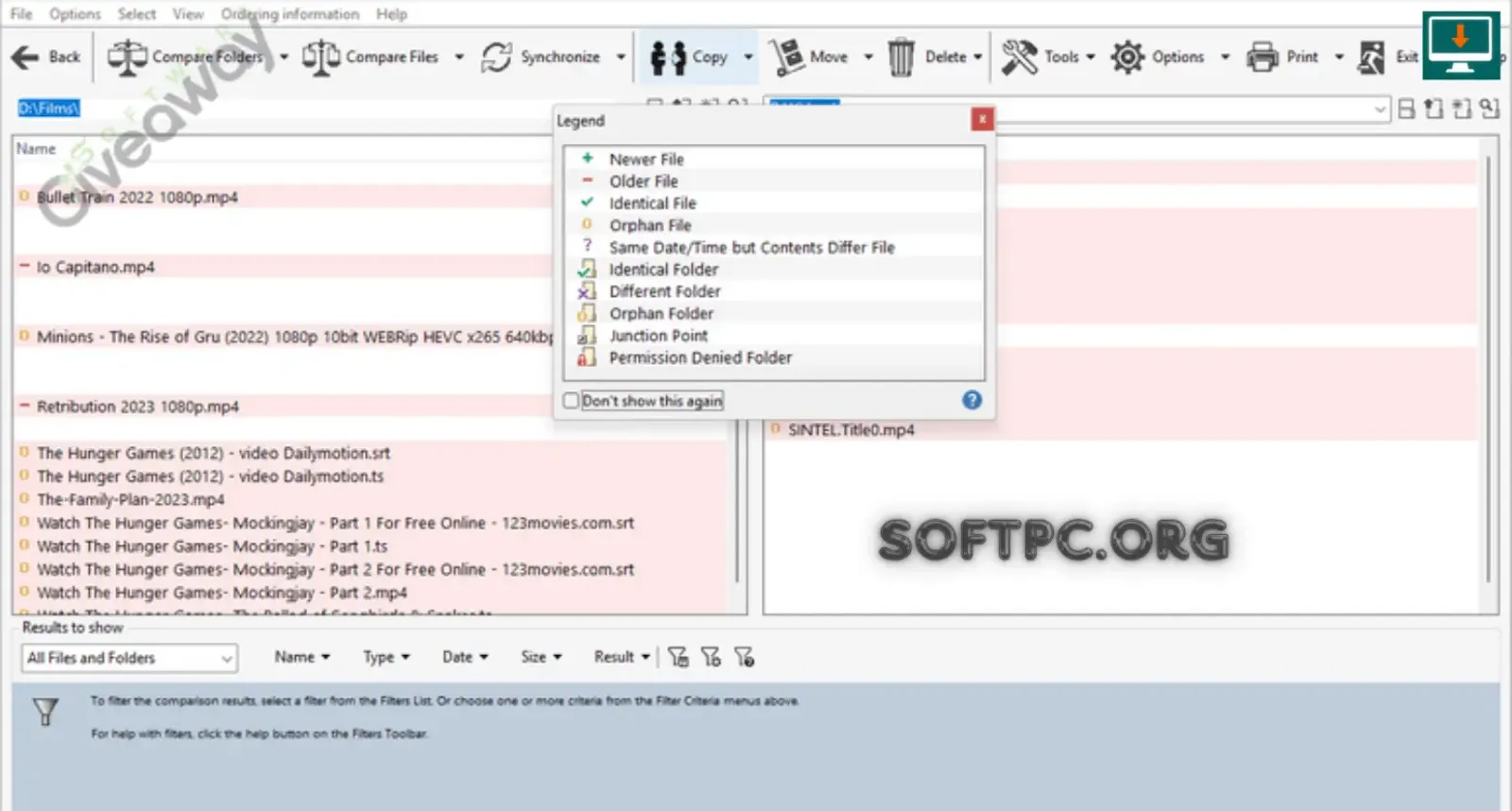
FolderMatch para comparar arquivos e pastas no Windows
FolderMatch vs. Explorador de Arquivos do Windows
O Explorador de Arquivos do Windows é suficiente para tarefas básicas como copiar, mover, renomear e organizar arquivos. Entretanto, ele não oferece o mesmo nível de análise especializada para comparar grandes estruturas de diretórios.
Quando o objetivo é simplesmente abrir uma pasta e copiar alguns arquivos, o Explorador continua sendo uma solução prática. Porém, quando existem duas versões de um diretório e é necessário descobrir exatamente o que mudou, uma ferramenta especializada pode ser mais conveniente.
O FolderMatch é voltado para esse cenário de comparação e análise. Ele oferece uma visão mais direcionada às diferenças entre os conjuntos de arquivos.
Assim, as duas ferramentas podem coexistir. O Explorador atende às tarefas gerais de gerenciamento, enquanto o FolderMatch pode ser utilizado quando a comparação detalhada se torna necessária.
FolderMatch vs. FreeFileSync
O FreeFileSync é conhecido por seus recursos de sincronização e comparação de diretórios. O FolderMatch também atua nesse espaço, mas usuários podem encontrar diferenças na interface, nos critérios de comparação e no fluxo de trabalho.
A escolha depende principalmente das necessidades individuais. Quem prioriza determinadas funções de sincronização pode preferir uma ferramenta específica, enquanto outro usuário pode valorizar a forma como o FolderMatch apresenta os resultados.
Antes de escolher uma solução, vale considerar o tamanho das pastas, frequência de sincronização, tipos de arquivos utilizados e nível de controle necessário.
FolderMatch vs. WinMerge
O WinMerge é bastante conhecido por comparação de arquivos e diretórios, especialmente em ambientes onde documentos e código precisam ser analisados.
O FolderMatch pode ser considerado por usuários interessados em uma abordagem voltada ao gerenciamento e comparação de pastas. As ferramentas podem atender necessidades semelhantes, mas suas interfaces e recursos específicos podem influenciar a escolha.
Para quem trabalha com arquivos de texto e código, recursos de comparação de conteúdo podem ter maior importância. Para gerenciamento de diretórios, outros critérios podem ser mais relevantes.
Requisitos do sistema
Os requisitos exatos podem variar conforme a versão do FolderMatch utilizada. Por isso, é recomendável conferir as informações fornecidas pelo desenvolvedor antes da instalação.
De maneira geral, o computador precisa possuir uma versão compatível do Windows, espaço suficiente para a instalação e permissões adequadas para acessar os diretórios que serão analisados.
O desempenho também está relacionado ao hardware. Processador, memória, velocidade do armazenamento e quantidade de arquivos podem influenciar o tempo necessário para concluir comparações grandes.
Item | Consideração |
|---|---|
Sistema operacional | Windows compatível com a versão utilizada |
Processador | Compatível com os requisitos da versão |
Memória RAM | Suficiente para o volume de arquivos analisado |
Armazenamento | Espaço para instalação e operações |
Permissões | Acesso às pastas que serão comparadas |
Conexões externas | Necessárias quando os arquivos estão em outras unidades |
Como baixar o FolderMatch para Windows
Para baixar o FolderMatch, o ideal é procurar uma fonte confiável e verificar se o instalador corresponde à versão pretendida. Evite arquivos modificados, instaladores desconhecidos ou pacotes distribuídos por páginas que não ofereçam informações claras sobre sua origem.
Também é importante verificar a compatibilidade do programa com a versão do Windows instalada no computador. Essa verificação pode evitar problemas durante a instalação ou execução.
Depois de obter o instalador adequado, faça uma verificação de segurança antes de executá-lo, especialmente quando o arquivo foi obtido de uma fonte externa.
Como instalar o FolderMatch
A instalação normalmente segue o procedimento tradicional de aplicativos para Windows. Depois de executar o instalador, o usuário deve acompanhar as instruções apresentadas na tela.
Em geral, o processo envolve a escolha do local de instalação, confirmação das opções disponíveis e conclusão do assistente. Depois disso, o programa pode ser iniciado pelo menu Iniciar ou por um atalho criado durante a instalação.
É recomendável fechar outros programas desnecessários durante a instalação para reduzir possíveis conflitos. Depois da conclusão, o usuário pode abrir o FolderMatch e começar a configurar suas preferências.
Como configurar o FolderMatch pela primeira vez
Na primeira utilização, vale dedicar alguns minutos às configurações. Definir corretamente os critérios de comparação pode fazer uma diferença significativa nos resultados.
Comece com comparações simples. Escolha duas pastas conhecidas e analise os resultados antes de tentar trabalhar com grandes volumes de dados.
Depois que estiver familiarizado com a interface, experimente filtros e outras opções disponíveis. A configuração deve sempre refletir o objetivo da comparação.
Evite ativar operações automáticas de alteração ou sincronização antes de entender como o programa apresenta as diferenças. Primeiro compreenda os resultados; depois, utilize as funções de modificação.
Como comparar duas pastas no FolderMatch
Para realizar uma comparação, abra o FolderMatch e selecione os dois diretórios que deseja analisar. É importante conferir os caminhos antes de iniciar o processo.
Depois, escolha os critérios apropriados para a tarefa. Para uma verificação básica, informações como nome, tamanho e data podem ser suficientes.
Inicie a comparação e aguarde a análise. O tempo necessário dependerá principalmente da quantidade de arquivos e da velocidade das unidades envolvidas.
Quando os resultados forem exibidos, examine os arquivos exclusivos, modificados e correspondentes. Somente depois dessa verificação deve-se decidir se alguma ação de sincronização ou cópia será realizada.
Como sincronizar duas pastas com segurança
Antes de sincronizar, faça uma análise completa dos resultados. Identifique quais arquivos serão copiados, modificados ou substituídos.
Quando existirem arquivos importantes, mantenha uma cópia adicional antes de iniciar a operação. Essa etapa é especialmente importante quando os diretórios contêm documentos profissionais ou dados pessoais.
Verifique também a direção da sincronização. Uma configuração incorreta pode fazer com que arquivos mais recentes sejam substituídos por versões antigas.
Depois da sincronização, faça uma nova comparação para confirmar se os diretórios ficaram de acordo com o objetivo planejado.
Como melhorar o desempenho
O desempenho do FolderMatch pode variar de acordo com a quantidade de dados analisados. Comparar pequenas pastas normalmente é rápido, enquanto grandes bibliotecas podem exigir mais tempo.
Utilizar filtros apropriados pode reduzir a quantidade de arquivos analisados. Também é recomendável evitar que vários aplicativos pesados estejam utilizando simultaneamente as mesmas unidades.
Armazenamentos rápidos, como SSDs, podem proporcionar melhor desempenho em operações que envolvem muitos arquivos. Em unidades externas, a velocidade da conexão também pode influenciar.
Manter uma estrutura de pastas organizada é outra boa prática. Quanto mais fácil for delimitar os dados relevantes, mais eficiente será o processo de comparação.
FolderMatch e segurança dos arquivos
O usuário deve sempre considerar a segurança dos dados ao trabalhar com sincronização. Comparar pastas normalmente é uma operação de análise, mas ações posteriores podem modificar arquivos.
Por isso, arquivos importantes devem possuir cópias de segurança independentes. Uma boa estratégia evita depender de apenas duas cópias que possam ser alteradas simultaneamente.
Também é importante prestar atenção às permissões do Windows. Algumas pastas protegidas podem exigir privilégios adicionais para leitura ou modificação.
Ao trabalhar com dados profissionais ou confidenciais, também é recomendável utilizar armazenamento protegido e controlar cuidadosamente quem possui acesso aos arquivos.
Problemas comuns no FolderMatch
Um dos problemas que podem ocorrer é o programa não conseguir acessar determinada pasta. Isso geralmente está relacionado a permissões, caminhos incorretos ou arquivos armazenados em locais indisponíveis.
Outro problema possível é uma comparação mais lenta do que o esperado. Isso pode acontecer quando existem milhares de arquivos, unidades externas lentas ou arquivos muito grandes.
Também podem surgir diferenças inesperadas entre duas pastas. Nesses casos, é importante verificar os critérios utilizados pelo software e confirmar se os arquivos realmente correspondem.
Durante a sincronização, erros de acesso ou arquivos bloqueados por outros programas também podem impedir determinadas operações.
Como solucionar problemas
Quando uma pasta não pode ser acessada, verifique primeiro se ela está disponível no Explorador de Arquivos do Windows. Em seguida, confira as permissões do usuário e o caminho configurado no FolderMatch.
Se a comparação estiver muito lenta, experimente reduzir o escopo da análise utilizando filtros. Fechar programas que estejam acessando os mesmos arquivos também pode ajudar.
Quando os resultados parecerem incorretos, revise os critérios de comparação. Pequenas diferenças de configuração podem alterar a forma como os arquivos são classificados.
Em situações mais graves, reiniciar o programa ou o computador pode resolver problemas temporários. Também é importante verificar se existe uma versão mais recente e compatível do software.
Dicas para usar o FolderMatch de forma eficiente
O melhor resultado normalmente vem de uma combinação entre organização e análise cuidadosa. Antes de comparar duas pastas, tente manter uma estrutura de diretórios lógica e evitar arquivos temporários desnecessários.
Outra boa prática é realizar comparações antes de executar sincronizações importantes. Isso transforma a ferramenta em uma etapa de verificação, reduzindo a possibilidade de alterações indesejadas.
Para backups, mantenha pelo menos uma cópia independente dos dados. Não dependa exclusivamente de uma sincronização, porque erros podem ser replicados para outros locais.
Também vale criar uma rotina de verificação. Usuários que trabalham constantemente com grandes bibliotecas podem comparar os diretórios em intervalos regulares para detectar diferenças antes que elas se tornem difíceis de rastrear.
FolderMatch é fácil de usar?
O FolderMatch pode ser utilizado por iniciantes para tarefas simples de comparação, especialmente quando o objetivo é verificar duas pastas conhecidas.
Usuários mais avançados podem explorar critérios, filtros e processos de sincronização para criar fluxos de trabalho mais específicos. Quanto maior a quantidade de dados envolvida, mais importante se torna compreender as opções disponíveis.
A melhor forma de aprender é começar com diretórios pequenos e dados que possam ser facilmente recuperados. Depois de entender como os resultados são apresentados, o usuário pode passar para tarefas mais complexas.
FolderMatch é uma boa opção para backup?
O FolderMatch pode ser uma ferramenta útil para verificar e manter cópias de arquivos, mas não deve ser automaticamente considerado um substituto para todas as soluções de backup.
Backup e sincronização possuem objetivos diferentes. A sincronização procura manter dois locais semelhantes, enquanto um sistema de backup normalmente oferece mecanismos adicionais de proteção e recuperação.
Para arquivos importantes, uma estratégia combinada pode ser mais adequada. O FolderMatch pode ajudar a verificar diferenças entre diretórios, enquanto uma solução de backup dedicada mantém cópias protegidas.
Essa abordagem oferece maior segurança contra exclusões acidentais, corrupção de arquivos e outros problemas.
Perguntas frequentes sobre FolderMatch
O que é o FolderMatch?
O FolderMatch é uma ferramenta para Windows utilizada principalmente para comparar arquivos e pastas, identificar diferenças e auxiliar no gerenciamento e sincronização de dados.
Para que serve o FolderMatch?
Ele pode ser utilizado para comparar diretórios, verificar cópias de segurança, identificar arquivos modificados ou ausentes e ajudar na manutenção de diferentes versões de uma pasta.
O FolderMatch funciona no Windows?
Sim. O software é direcionado ao ambiente Windows, mas a compatibilidade exata deve ser conferida de acordo com a versão do programa utilizada.
O FolderMatch consegue comparar duas pastas?
Sim. A comparação de duas pastas é uma das principais finalidades da ferramenta. O usuário pode selecionar os diretórios e analisar as diferenças encontradas.
O FolderMatch pode sincronizar arquivos?
O software pode ser utilizado em tarefas relacionadas à sincronização, permitindo que o usuário trabalhe com diferenças identificadas entre os diretórios.
O FolderMatch pode ser usado para backup?
Ele pode auxiliar na verificação e manutenção de cópias de backup, mas uma solução dedicada continua sendo recomendada para estratégias completas de proteção e recuperação de dados.
O FolderMatch encontra arquivos diferentes?
A ferramenta foi desenvolvida para identificar diferenças entre os conteúdos analisados. Os critérios utilizados determinam como os arquivos serão classificados.
O FolderMatch é adequado para grandes pastas?
Pode ser útil em grandes diretórios, mas o tempo de análise depende da quantidade de arquivos, tamanho dos dados, armazenamento e critérios selecionados.
Como evitar problemas durante a sincronização?
Analise os resultados antes de executar alterações, confirme a direção da sincronização e mantenha uma cópia de segurança dos arquivos importantes.
FolderMatch é melhor que outras ferramentas?
Não existe uma opção universalmente melhor. A escolha depende dos recursos necessários, tipo de arquivos, frequência de uso, interface preferida e necessidades de comparação ou sincronização.
Conclusão
O FolderMatch é uma ferramenta interessante para usuários que precisam entender melhor as diferenças entre duas pastas ou conjuntos de arquivos. Em vez de depender exclusivamente de verificações manuais, o software oferece uma abordagem estruturada para analisar diretórios e localizar alterações.
Sua utilidade aparece principalmente em tarefas relacionadas a backups, transferência de arquivos, organização de documentos, projetos profissionais e manutenção de cópias em unidades externas. A possibilidade de visualizar diferenças antes de realizar operações também pode ajudar a reduzir erros.
Para obter melhores resultados, o ideal é utilizar o FolderMatch de maneira cuidadosa. Comparar primeiro, analisar os resultados e somente depois realizar alterações é uma estratégia mais segura, principalmente quando os diretórios contêm informações importantes.
Em conjunto com uma boa organização de pastas e uma estratégia independente de backup, o FolderMatch pode se tornar uma ferramenta prática para manter arquivos mais organizados e acompanhar mudanças entre diferentes cópias de dados no Windows.