FinePrint Download: Guia Completo para Impressão e Economia de Papel no Windows
O FinePrint é uma ferramenta desenvolvida para melhorar a maneira como documentos são preparados antes de serem enviados para uma impressora. Em vez de simplesmente encaminhar um arquivo para impressão, o programa adiciona uma camada de controle que permite visualizar páginas, reorganizar o conteúdo, selecionar o que realmente precisa ser impresso e escolher diferentes formatos de saída.
Para quem trabalha frequentemente com documentos extensos, relatórios, contratos, apostilas, páginas da internet ou arquivos PDF, esse controle pode fazer uma grande diferença. Muitas vezes, um documento contém páginas desnecessárias, espaços vazios ou informações que não precisam ser impressas. O FinePrint permite analisar esse conteúdo antes de gastar papel e tinta.
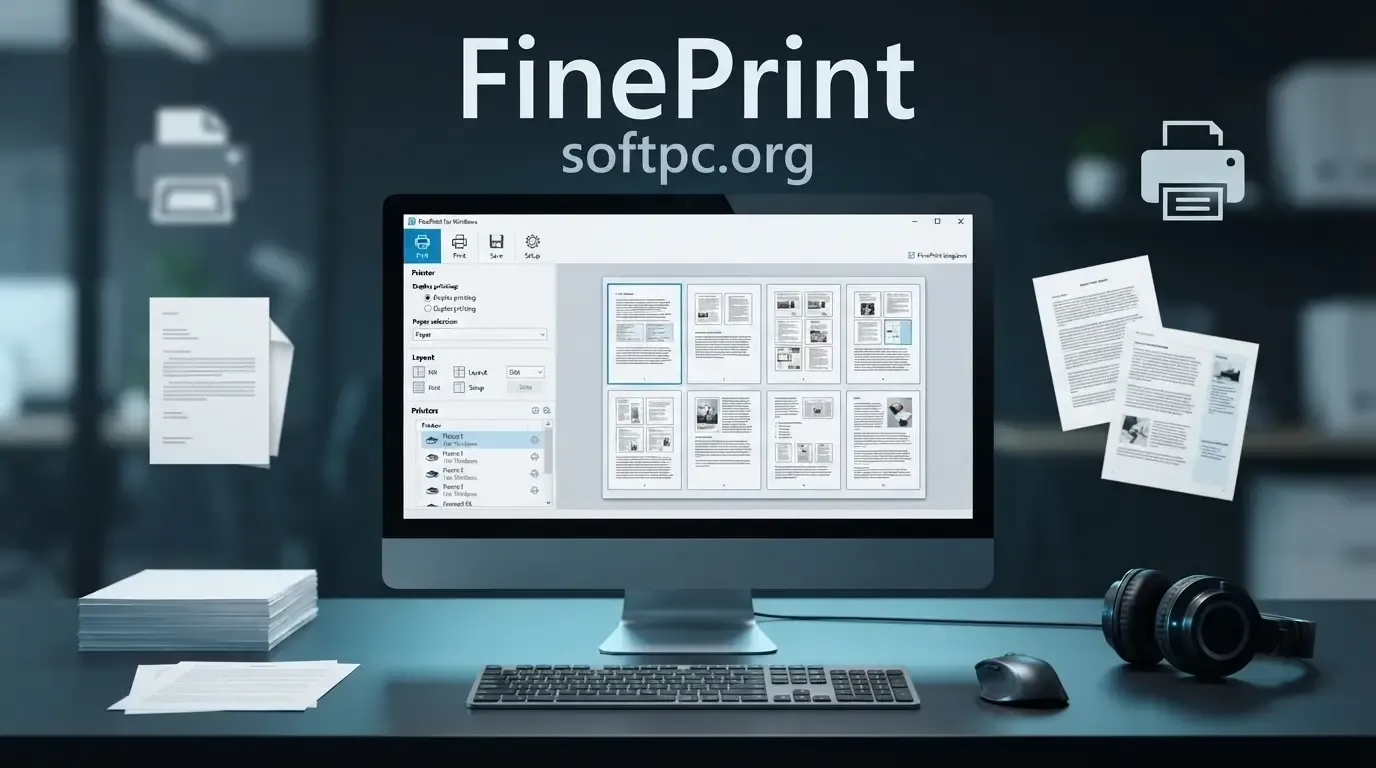
FinePrint Download grátis para Windows
Outro ponto importante é a possibilidade de combinar várias páginas em uma única folha, utilizar impressão frente e verso e criar documentos em formato de livreto. Dessa maneira, o software pode ajudar a reduzir o consumo de materiais e tornar o processo de impressão mais organizado.
Neste guia, vamos explicar o que é o FinePrint, como ele funciona, seus principais recursos, compatibilidade com Windows, instalação, configuração, utilização, vantagens, limitações e diferentes situações em que a ferramenta pode ser útil.
O que é o FinePrint?
O FinePrint é um software de gerenciamento de impressão que funciona integrado ao sistema operacional Windows. A aplicação adiciona uma impressora virtual ao computador e permite que o usuário faça ajustes no trabalho antes que o conteúdo seja efetivamente enviado para a impressora física.
A ideia é oferecer mais controle sobre o processo de impressão. Ao selecionar o FinePrint como dispositivo de saída, o usuário pode visualizar o documento e modificar determinadas características do trabalho, evitando que cada página seja impressa automaticamente sem uma revisão prévia.
Esse funcionamento torna o FinePrint especialmente interessante para quem precisa imprimir documentos regularmente. Em vez de depender apenas das opções oferecidas pela impressora ou pelo aplicativo utilizado para abrir o documento, o usuário conta com uma etapa adicional dedicada ao gerenciamento da impressão.
Para que serve o FinePrint?
A principal finalidade do FinePrint é proporcionar maior controle sobre documentos que serão impressos. O programa pode ser utilizado para preparar trabalhos de impressão, selecionar páginas, combinar diferentes páginas em uma folha e configurar formatos específicos para determinados tipos de documentos.
O software também pode contribuir para a economia de papel. Ao utilizar recursos como impressão frente e verso e várias páginas por folha, documentos grandes podem ocupar menos folhas físicas sem necessariamente perder sua utilidade.
Outro cenário comum é a impressão de documentos que precisam ser revisados antes da saída final. Com a pré-visualização, é possível verificar o conteúdo e identificar páginas que não precisam ser impressas, reduzindo desperdícios e evitando erros.
Como o FinePrint funciona?
O funcionamento do FinePrint é baseado em uma impressora virtual instalada no Windows. Quando o usuário deseja imprimir um documento, pode selecionar o FinePrint na lista de impressoras disponíveis.
Depois disso, o programa apresenta opções para revisar e configurar o trabalho. Dependendo do tipo de documento e das capacidades da impressora física, é possível definir diferentes layouts, selecionar páginas, utilizar frente e verso e preparar o material para impressão.
Após concluir os ajustes, o trabalho pode ser encaminhado para a impressora física escolhida. Dessa forma, o FinePrint funciona como uma etapa intermediária entre o aplicativo que contém o documento e o equipamento responsável pela impressão.
Principais recursos do FinePrint
O conjunto de recursos do FinePrint foi pensado principalmente para tornar a impressão mais eficiente. A pré-visualização é um dos elementos mais importantes, pois permite verificar o resultado antes de utilizar papel e tinta.
A ferramenta também oferece opções relacionadas ao layout das páginas. O usuário pode colocar várias páginas em uma única folha, utilizar formatos específicos para documentos compactos e preparar materiais para impressão frente e verso.
Entre os recursos mais úteis estão:
Pré-visualização dos trabalhos de impressão.
Impressão de várias páginas por folha.
Suporte a impressão frente e verso quando disponível.
Seleção e remoção de páginas.
Criação de livretos.
Organização do layout.
Controle de trabalhos antes da impressão.
Opções para reduzir o desperdício de papel.
Interface do FinePrint
A interface do FinePrint foi projetada para concentrar as principais opções de impressão em uma área de fácil acesso. Depois que um documento é enviado para a impressora virtual, o usuário pode analisar as páginas e escolher como deseja preparar o trabalho.
A visualização é particularmente importante porque permite observar o documento antes da impressão. Em vez de depender exclusivamente da configuração existente no aplicativo original, o usuário consegue avaliar o resultado e realizar alterações antes de enviar o trabalho à impressora.
Para usuários iniciantes, o funcionamento pode parecer diferente de uma impressão convencional no primeiro contato. Porém, depois de entender o conceito de impressora virtual e pré-visualização, o fluxo tende a se tornar bastante intuitivo.
Pré-visualização antes de imprimir
A pré-visualização é um dos recursos mais importantes para quem busca reduzir erros durante a impressão. Antes de enviar o documento para a impressora física, o usuário pode verificar como as páginas estão organizadas e identificar possíveis problemas.
Essa etapa também permite perceber quando determinadas páginas não são necessárias. Um relatório, por exemplo, pode conter uma página de introdução que já foi impressa anteriormente ou uma folha em branco criada por uma quebra de página. Em situações assim, eliminar a página antes da impressão evita desperdício.
A pré-visualização também é útil para documentos mais complexos. Materiais acadêmicos, relatórios empresariais e documentos com muitas páginas podem ser revisados com mais atenção antes de gerar a saída física.
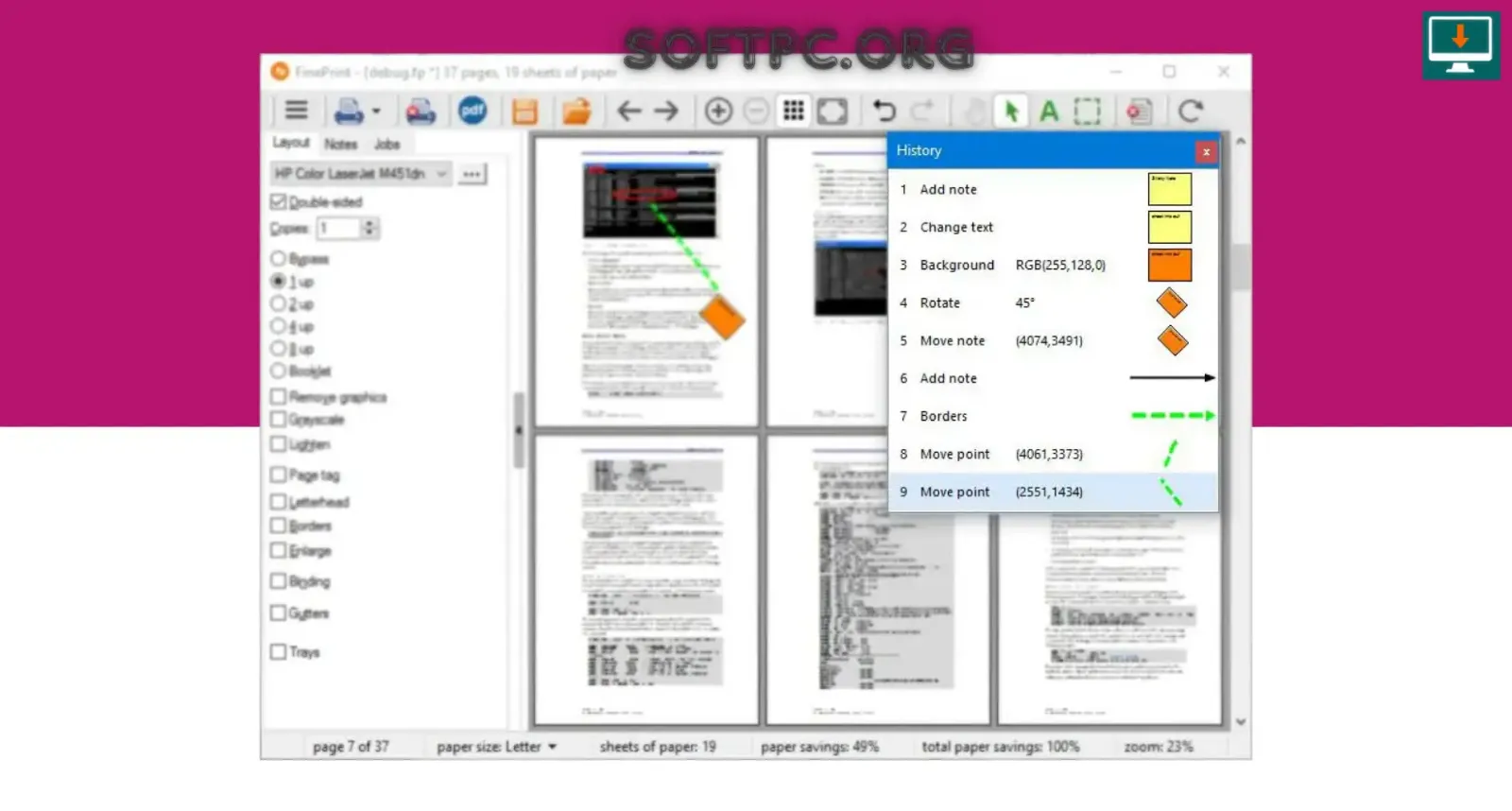
como baixar e instalar o FinePrint no Windows
Impressão de várias páginas por folha
Uma das funções mais interessantes do FinePrint é a possibilidade de colocar várias páginas em uma única folha. Essa opção pode ser especialmente útil para documentos de consulta, rascunhos, apresentações e materiais que não precisam ocupar uma página física para cada página original.
A quantidade de páginas por folha pode ser escolhida de acordo com o objetivo do documento. Quando o conteúdo possui textos pequenos ou elementos gráficos detalhados, é importante encontrar um equilíbrio entre economia e legibilidade.
Para materiais que serão apenas consultados, uma configuração mais compacta pode ser suficiente. Já para documentos que precisam ser lidos com frequência, pode ser melhor utilizar um layout que mantenha os textos maiores e mais confortáveis.
Impressão frente e verso
A impressão frente e verso é outra maneira de reduzir a quantidade de folhas utilizada em um trabalho. Quando a impressora oferece suporte adequado, o FinePrint pode ser utilizado para preparar documentos que ocupem os dois lados da folha.
Esse recurso é especialmente interessante para relatórios, documentos administrativos, apostilas e materiais de estudo. Um arquivo com dezenas de páginas pode ocupar significativamente menos folhas quando o verso também é utilizado.
Quando a impressora não possui duplex automático, o processo pode depender das opções disponíveis no equipamento e da configuração escolhida. Por isso, é importante realizar um pequeno teste antes de imprimir um documento extenso.
Criação de livretos
O FinePrint também pode ser utilizado para preparar trabalhos em formato de livreto. Nesse formato, as páginas são organizadas de maneira que o material possa ser dobrado e apresentado como uma pequena publicação.
Esse recurso pode ser interessante para manuais, guias, materiais internos, instruções, pequenos catálogos e documentos destinados a uma apresentação física mais organizada.
A preparação correta é importante porque a ordem das páginas de um livreto não é necessariamente a mesma utilizada em um documento convencional. O software ajuda a estruturar esse processo, mas sempre vale fazer uma impressão de teste quando o material for importante.
Remoção e seleção de páginas
Nem sempre é necessário imprimir todas as páginas de um documento. O FinePrint oferece ferramentas para trabalhar com trabalhos de impressão de maneira mais seletiva, permitindo que o usuário decida quais páginas realmente devem chegar à impressora.
Essa possibilidade é especialmente útil em arquivos grandes. Se um documento possui dezenas ou centenas de páginas, selecionar somente as partes necessárias pode representar uma economia considerável.
Também é possível revisar o material antes da saída e evitar páginas duplicadas, folhas em branco ou conteúdos que não são relevantes para a versão final.
Marcas d'água e elementos adicionais
Dependendo da configuração e da versão utilizada, recursos de personalização podem ser empregados para adicionar informações aos documentos impressos. Marcas d'água podem ser úteis para indicar informações relacionadas ao status ou à identificação de determinado material.
Em ambientes profissionais, esse tipo de recurso pode ajudar na organização de documentos internos. Um relatório, por exemplo, pode receber uma identificação visual que facilite seu reconhecimento durante a circulação física.
É importante configurar esses elementos com cuidado para que não prejudiquem a leitura do conteúdo principal.
Cabeçalhos, rodapés e numeração
A organização de documentos impressos também pode ser aprimorada com informações adicionais, como numeração de páginas e outros elementos de identificação.
Em documentos longos, a numeração facilita bastante a consulta. Isso é particularmente importante em relatórios, apostilas, manuais e materiais que serão distribuídos entre várias pessoas.
Antes de imprimir um documento definitivo, recomenda-se verificar a posição desses elementos e confirmar se eles não estão interferindo em textos, imagens ou margens.
Controle de qualidade da impressão
Economizar papel não significa necessariamente reduzir a qualidade do documento. O objetivo é encontrar uma configuração equilibrada entre qualidade visual, quantidade de páginas e finalidade do material.
Documentos destinados a apresentação ou distribuição profissional normalmente exigem configurações diferentes de rascunhos ou materiais de consulta. Um rascunho interno pode utilizar uma configuração econômica, enquanto uma versão final pode priorizar maior qualidade.
O FinePrint funciona como uma camada de gerenciamento, mas a qualidade final também depende da impressora, do driver, do tipo de papel e das configurações escolhidas no equipamento.
Economia de papel e tinta
Uma das principais razões para utilizar o FinePrint é a possibilidade de reduzir desperdícios durante a impressão. A combinação de pré-visualização, seleção de páginas, impressão frente e verso e múltiplas páginas por folha pode diminuir consideravelmente o consumo de papel.
A economia de tinta ou toner depende de diversos fatores. O conteúdo do documento, a quantidade de imagens, a cobertura das páginas e as configurações da impressora têm influência direta no consumo.
Por isso, o FinePrint não deve ser visto apenas como uma ferramenta de economia, mas como um sistema de controle que ajuda o usuário a tomar decisões melhores antes de imprimir.
FinePrint para uso doméstico
Em computadores domésticos, o FinePrint pode ser útil para trabalhos escolares, documentos pessoais, formulários, receitas, páginas da internet e outros materiais.
Quem imprime ocasionalmente pode utilizar a ferramenta para verificar o conteúdo antes da saída e evitar folhas desnecessárias. Já usuários que imprimem com frequência podem aproveitar mais os recursos de organização e economia.
A principal vantagem nesse cenário é ter mais controle sem precisar alterar constantemente as configurações do aplicativo original.
FinePrint para estudantes
Estudantes podem utilizar o FinePrint para organizar materiais de estudo e reduzir a quantidade de papel necessária para imprimir textos longos.
A impressão de várias páginas por folha pode ser interessante para leituras rápidas e materiais de consulta. Para documentos que precisam ser estudados detalhadamente, entretanto, é importante manter uma escala que preserve a legibilidade.
Também é possível utilizar a pré-visualização para remover páginas desnecessárias antes de imprimir artigos, apostilas e outros materiais acadêmicos.
FinePrint para empresas
Em empresas, o volume de impressão pode ser significativamente maior do que em um computador doméstico. Relatórios, documentos administrativos, contratos, apresentações e materiais internos podem gerar centenas de páginas diariamente.
Nesse contexto, pequenas otimizações podem resultar em uma redução importante do desperdício. A possibilidade de revisar os documentos e selecionar apenas o que realmente precisa ser impresso ajuda a tornar o processo mais eficiente.
O FinePrint também pode ser útil em escritórios onde diferentes aplicativos são utilizados para produzir documentos, já que sua função de impressora virtual atua como uma camada intermediária no processo.
FinePrint em escritórios
Em um escritório, a organização da impressão pode ser tão importante quanto a produção do próprio documento. Imprimir rapidamente sem verificar o conteúdo pode resultar em folhas extras, documentos duplicados e trabalhos que precisam ser refeitos.
Com uma etapa de pré-visualização, o usuário ganha uma oportunidade adicional para revisar o material. Isso pode ser especialmente útil quando o documento contém muitas páginas.
O uso de layouts econômicos também pode ajudar empresas a reduzir o volume de papel utilizado em documentos internos, desde que a legibilidade continue adequada.
FinePrint para impressão de PDFs
Arquivos PDF são frequentemente utilizados para documentos finais, relatórios, manuais e materiais acadêmicos. O FinePrint pode atuar no momento em que esses arquivos são enviados para impressão, permitindo controlar melhor a saída física.
Um PDF com muitas páginas pode ser analisado antes da impressão para identificar quais páginas são realmente necessárias. Também é possível escolher layouts mais compactos para materiais que não precisam ser apresentados em tamanho integral.
É importante diferenciar essa função de um editor de PDF. O FinePrint é voltado principalmente para o gerenciamento da impressão, e não para a edição profunda do conteúdo do arquivo.
FinePrint para documentos do Microsoft Office
Documentos criados em aplicativos como Microsoft Word, Excel e PowerPoint podem ser enviados para impressão através do sistema convencional do Windows. O FinePrint entra nesse processo como uma impressora virtual adicional.
Isso permite preparar documentos antes de enviá-los à impressora física. No caso de planilhas extensas, por exemplo, a pré-visualização pode ajudar a identificar páginas que ficaram desorganizadas ou que possuem áreas desnecessárias.
Em apresentações, relatórios e documentos de texto, a possibilidade de controlar o número de páginas por folha também pode ser útil dependendo do objetivo do material.
Compatibilidade com impressoras
O FinePrint trabalha integrado ao sistema de impressão do Windows, por isso a experiência final também depende da impressora instalada e de seus respectivos drivers.
Impressoras a laser, jato de tinta e equipamentos utilizados em ambientes empresariais podem apresentar diferentes recursos. Algumas oferecem duplex automático, enquanto outras dependem de procedimentos manuais.
Antes de utilizar recursos avançados, é recomendável confirmar as capacidades da impressora física e realizar um teste com poucas páginas.
Compatibilidade com Windows
O FinePrint é desenvolvido para funcionar no ambiente Windows e utiliza os recursos de impressão do sistema operacional. A compatibilidade exata pode depender da versão do software e da versão do Windows instalada.
Em computadores atualizados, é importante utilizar uma versão do FinePrint compatível com o sistema. Também é recomendável manter os drivers da impressora atualizados para evitar problemas de comunicação.
Quando uma nova versão do Windows é instalada, usuários que dependem de impressão profissional devem verificar antecipadamente a compatibilidade do software e dos equipamentos utilizados.
Requisitos do sistema
Os requisitos do FinePrint tendem a ser modestos porque sua função principal está relacionada ao gerenciamento de impressão. Ainda assim, os requisitos exatos podem variar conforme a versão utilizada.
Além do sistema operacional compatível, é necessário considerar a existência de uma impressora corretamente instalada quando o objetivo for produzir cópias físicas.
Antes da instalação, é aconselhável verificar os requisitos publicados para a versão específica do software e confirmar se o computador atende às condições necessárias.
FinePrint Download para Windows
Ao procurar por FinePrint Download para Windows, é importante prestar atenção à origem do arquivo. Softwares que trabalham com drivers e impressoras virtuais devem ser obtidos de fontes confiáveis para reduzir riscos de arquivos modificados ou instalações indesejadas.
Também é importante conferir a versão disponível e verificar se ela é compatível com o Windows utilizado. Evitar instaladores de origem desconhecida é uma boa prática para manter a segurança do computador.
Depois de obter o instalador adequado, a instalação pode ser realizada seguindo as etapas apresentadas pelo próprio programa.
Como instalar o FinePrint
A instalação do FinePrint normalmente envolve a execução do instalador e a configuração de seus componentes no Windows. Como o software utiliza uma impressora virtual, o processo pode incluir a criação desse dispositivo no sistema.
De maneira geral, o usuário deve fechar aplicativos desnecessários, executar o instalador e acompanhar as instruções apresentadas na tela. Durante o processo, é importante ler cada etapa antes de confirmar alterações.
Depois da instalação, o FinePrint deve aparecer entre as opções de impressora disponíveis no Windows. Nesse momento, é possível realizar uma impressão de teste para verificar se tudo está funcionando corretamente.
Como configurar o FinePrint pela primeira vez
Após instalar o software, o primeiro passo é conhecer as opções disponíveis e verificar se a impressora física está corretamente configurada.
Também vale definir preferências que serão utilizadas com frequência. Se a maior parte dos trabalhos será impressa frente e verso, por exemplo, essa opção pode fazer parte do fluxo de trabalho habitual.
É melhor começar com configurações simples e testar diferentes layouts conforme a necessidade. Depois que o usuário entende como cada opção afeta o resultado final, torna-se mais fácil criar um processo de impressão eficiente.
Como imprimir usando o FinePrint
Para imprimir um documento utilizando o FinePrint, o usuário normalmente abre o arquivo no aplicativo correspondente e acessa a opção de impressão. Na lista de dispositivos, deve selecionar a impressora virtual do FinePrint.
Depois disso, o trabalho será apresentado para revisão. É possível analisar as páginas, escolher o layout e ajustar as opções disponíveis antes de encaminhar o conteúdo para a impressora física.
Esse processo acrescenta uma etapa em comparação com a impressão convencional, mas justamente essa etapa oferece maior controle sobre o resultado.
Como imprimir várias páginas em uma folha
Para utilizar várias páginas em uma folha, o usuário deve acessar as opções de layout disponíveis no FinePrint e selecionar a configuração desejada.
É importante observar o tamanho do texto depois da redução. Embora quatro ou mais páginas por folha possam representar grande economia, essa configuração pode deixar conteúdos textuais pequenos demais para leitura confortável.
Por isso, a melhor configuração depende do tipo de documento. Materiais de consulta rápida podem aceitar layouts mais compactos, enquanto textos acadêmicos ou contratos normalmente precisam de maior legibilidade.
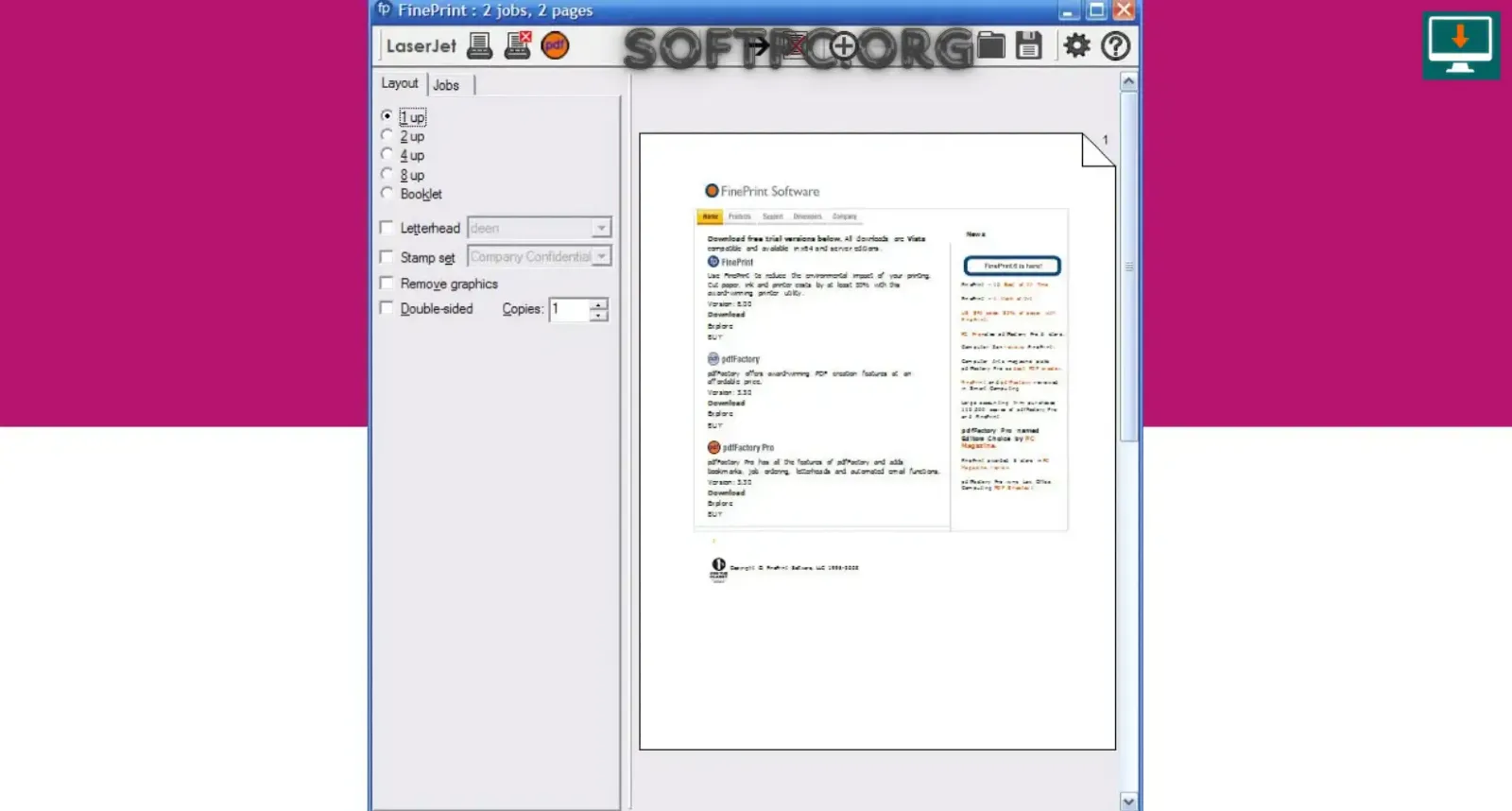
FinePrint para economizar papel e tinta na impressão
Como criar um documento em formato de livreto
A criação de um livreto começa com a preparação do documento e a escolha do modo correspondente no FinePrint. O programa organiza as páginas para que o material possa ser dobrado de maneira apropriada.
Antes de produzir muitas cópias, é recomendável imprimir um único exemplar para conferir a ordem das páginas, a orientação e o posicionamento do conteúdo.
Essa etapa de teste pode evitar desperdícios e identificar problemas antes da impressão definitiva.
Como reduzir o desperdício de papel
Uma boa estratégia é combinar diferentes recursos do FinePrint em vez de depender de apenas uma configuração.
A pré-visualização deve ser utilizada para eliminar páginas desnecessárias. Depois, a impressão frente e verso pode reduzir o número de folhas. Quando a legibilidade permitir, várias páginas por folha podem diminuir ainda mais o consumo.
Outro cuidado importante é revisar documentos antes de enviá-los para impressão. Muitos desperdícios acontecem porque o usuário imprime um arquivo inteiro sem verificar se todas as páginas são realmente necessárias.
FinePrint para produtividade
Além da economia de papel, o FinePrint pode contribuir para um fluxo de trabalho mais organizado. Ter uma etapa intermediária para revisar e configurar trabalhos de impressão reduz a necessidade de repetir processos.
Em ambientes profissionais, isso pode ser particularmente útil quando diferentes tipos de documentos são impressos ao longo do dia. Cada trabalho pode ser analisado individualmente e preparado de acordo com sua finalidade.
A produtividade melhora principalmente quando o usuário aprende quais configurações são adequadas para cada tipo de material.
Desempenho e consumo de recursos
Como ferramenta de gerenciamento de impressão, o FinePrint não exige necessariamente uma quantidade elevada de recursos do computador. Entretanto, documentos muito grandes ou trabalhos com muitas imagens podem exigir mais processamento.
O desempenho também pode variar conforme o hardware do computador, a quantidade de páginas e a complexidade do documento.
Manter o Windows, os drivers da impressora e o próprio software atualizados pode ajudar a evitar incompatibilidades e problemas relacionados ao processamento de trabalhos de impressão.
Segurança e privacidade
Documentos enviados para impressão podem conter informações pessoais, empresariais ou confidenciais. Por isso, a segurança do fluxo de impressão deve ser considerada especialmente em ambientes corporativos.
O primeiro passo é utilizar instaladores provenientes de fontes confiáveis. Também é importante manter o sistema operacional protegido e evitar softwares obtidos de locais desconhecidos.
Em computadores compartilhados, usuários devem ter atenção aos documentos que permanecem em filas de impressão ou temporariamente disponíveis no sistema.
Problemas comuns no FinePrint
Um dos problemas possíveis é a impressora virtual não aparecer corretamente entre as opções disponíveis. Isso pode estar relacionado à instalação, aos componentes do Windows ou a conflitos com drivers.
Também podem ocorrer problemas de formatação. Um documento pode ser exibido de maneira diferente da esperada devido às configurações do aplicativo original ou da impressora física.
Outras situações incluem falhas durante o envio do trabalho, impressão incompleta ou incompatibilidade com determinados drivers.
Como solucionar problemas de impressão
Quando o FinePrint não funciona como esperado, o primeiro passo é identificar em qual etapa ocorre o problema. Se a impressora virtual não aparece, vale verificar a instalação. Se o trabalho aparece corretamente, mas não é impresso, a investigação deve incluir a impressora física e seus drivers.
Também é útil realizar um teste com um documento simples. Isso ajuda a determinar se o problema está relacionado ao FinePrint ou ao arquivo específico.
Entre as verificações mais comuns estão:
Confirmar se a impressora está instalada corretamente.
Verificar se o dispositivo está online.
Atualizar ou reinstalar o driver da impressora.
Reiniciar o serviço de impressão do Windows.
Testar outro documento.
Conferir as configurações de papel e orientação.
FinePrint versus impressão tradicional
A impressão tradicional geralmente envia o documento diretamente para uma impressora física. Esse processo pode ser suficiente para trabalhos simples, mas oferece menos oportunidades de revisão e organização antes da saída.
O FinePrint adiciona uma etapa intermediária na qual o usuário pode analisar o conteúdo e escolher diferentes configurações.
A principal diferença está no nível de controle. Para quem imprime frequentemente ou trabalha com documentos extensos, essa camada adicional pode tornar o processo mais eficiente.
FinePrint versus ferramentas de PDF
Embora o FinePrint possa ser utilizado durante a impressão de arquivos PDF, sua finalidade não é substituir um editor de PDF completo.
Editores de PDF são destinados a modificar o conteúdo dos documentos, inserir ou remover elementos, preencher formulários e realizar outras operações relacionadas ao arquivo digital.
O FinePrint, por outro lado, concentra-se na preparação do material para impressão. As duas categorias de software podem, portanto, cumprir funções diferentes e complementares.
Vantagens do FinePrint
O principal benefício do FinePrint é oferecer maior controle sobre a impressão. Em vez de imprimir automaticamente cada página de um documento, o usuário pode revisar o conteúdo e escolher como deseja produzir a saída.
A economia de papel é outra vantagem importante. Recursos como impressão frente e verso, várias páginas por folha e seleção de páginas ajudam a evitar desperdícios.
Entre os principais pontos positivos estão:
Maior controle sobre os trabalhos de impressão.
Pré-visualização antes da impressão.
Possibilidade de reduzir o consumo de papel.
Organização de documentos extensos.
Diferentes opções de layout.
Suporte a fluxos de trabalho domésticos e profissionais.
Limitações do FinePrint
Apesar dos benefícios, o FinePrint não substitui todos os recursos de uma impressora ou de um editor de documentos. Seu funcionamento depende da integração com o sistema de impressão do Windows e com os drivers utilizados.
Alguns recursos também podem depender da versão instalada e das capacidades da impressora física.
Por isso, usuários devem verificar a compatibilidade antes de adotar o software em um ambiente profissional ou em uma rotina de impressão muito específica.
Para quem o FinePrint é indicado?
O FinePrint pode ser interessante para usuários domésticos que desejam controlar melhor suas impressões, estudantes que trabalham com muitos materiais acadêmicos e profissionais que lidam com grandes quantidades de documentos.
Empresas e escritórios também podem aproveitar seus recursos para reduzir desperdícios e melhorar a organização dos trabalhos de impressão.
Para quem imprime apenas ocasionalmente documentos muito simples, os benefícios podem ser menores. Já para usuários que imprimem regularmente, a possibilidade de revisar e otimizar cada trabalho pode justificar a utilização de uma ferramenta dedicada.
Dicas para aproveitar melhor o FinePrint
Para obter melhores resultados, é importante utilizar a pré-visualização antes de qualquer impressão importante. Essa etapa permite identificar páginas desnecessárias, problemas de orientação e layouts inadequados.
Também vale criar hábitos de impressão de acordo com o tipo de documento. Rascunhos podem utilizar configurações mais econômicas, enquanto versões finais podem priorizar qualidade e legibilidade.
Outra boa prática é realizar testes antes de imprimir grandes quantidades. Um pequeno teste pode revelar problemas de orientação, ordem das páginas ou configuração do papel.
Perguntas frequentes sobre o FinePrint
O que é o FinePrint?
O FinePrint é um software de gerenciamento de impressão para Windows que adiciona uma impressora virtual ao sistema e oferece recursos para revisar, organizar e otimizar trabalhos antes da impressão.
Para que serve o FinePrint?
Ele serve para controlar trabalhos de impressão, visualizar documentos, selecionar páginas, utilizar diferentes layouts, imprimir várias páginas por folha e ajudar a reduzir o desperdício de papel.
O FinePrint funciona no Windows 11?
A compatibilidade depende da versão específica do FinePrint. Antes de instalar, é recomendável conferir os requisitos e informações de compatibilidade da versão que será utilizada.
O FinePrint pode imprimir várias páginas por folha?
Sim. Esse é um dos recursos centrais da ferramenta e permite organizar várias páginas do documento em uma única folha, desde que a configuração escolhida mantenha uma legibilidade adequada.
É possível criar livretos com o FinePrint?
Sim. O software oferece recursos voltados para preparação de documentos em formato de livreto, permitindo organizar as páginas para posterior dobra e montagem.
O FinePrint ajuda a economizar papel?
Sim. A economia pode ser obtida combinando recursos como pré-visualização, seleção de páginas, impressão frente e verso e múltiplas páginas por folha.
O FinePrint funciona com arquivos PDF?
O FinePrint pode ser utilizado no processo de impressão de documentos PDF, funcionando como uma camada de gerenciamento entre o aplicativo utilizado e a impressora física.
O FinePrint funciona com Microsoft Word?
Sim. Como o FinePrint funciona como uma impressora virtual do Windows, documentos criados em aplicativos que utilizam o sistema de impressão podem ser enviados para ele.
Como instalar o FinePrint?
A instalação começa com a execução do instalador compatível com o Windows. O processo configura os componentes necessários e adiciona a impressora virtual ao sistema.
Como resolver problemas com a impressora virtual?
Primeiro, verifique se o FinePrint está instalado corretamente. Depois, confira as impressoras disponíveis no Windows, os drivers do equipamento físico e o serviço de impressão do sistema.
Conclusão
O FinePrint é uma solução voltada para usuários que desejam ter mais controle sobre seus trabalhos de impressão no Windows. Ao funcionar como uma impressora virtual, o software cria uma etapa adicional entre o documento e a impressora física, permitindo revisar e otimizar o material antes da saída.
Seja para imprimir documentos pessoais, materiais acadêmicos, relatórios empresariais ou grandes volumes de páginas, recursos como pré-visualização, seleção de páginas, múltiplas páginas por folha, impressão frente e verso e criação de livretos podem tornar o processo mais organizado.
O maior benefício está na combinação desses recursos. Em vez de simplesmente imprimir um documento inteiro, o usuário pode analisar o conteúdo, escolher o formato mais adequado e reduzir desperdícios. Para quem procura uma maneira mais eficiente de administrar impressões no Windows, o FinePrint pode ser uma alternativa prática e versátil.