FileSearch Pro Download: Busca Rápida de Arquivos no Windows
Se você está procurando FileSearch Pro Download, provavelmente precisa de uma ferramenta simples para localizar arquivos e documentos armazenados no computador. O FileSearch é um utilitário de pesquisa para Windows desenvolvido para facilitar a localização de arquivos por meio de diferentes critérios, incluindo nome, localização e filtros.
Neste guia completo, você conhecerá o que é o FileSearch, seus principais recursos, como fazer o download, como instalar e utilizar a ferramenta, além de informações sobre pesquisa avançada, exportação de resultados, versão portátil, segurança e alternativas.
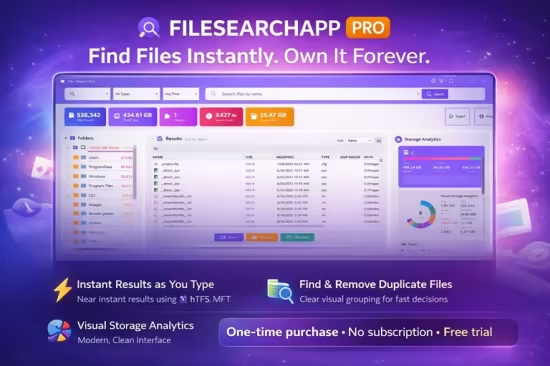
Como fazer FileSearch Pro Download e instalar no Windows
Como fazer FileSearch Download e instalar no Windows
O que é o FileSearch Pro?
O FileSearch é uma ferramenta voltada para a pesquisa de arquivos no Windows. Sua proposta é oferecer uma maneira prática de encontrar documentos e outros arquivos armazenados em diferentes pastas ou unidades.
Um dos destaques do programa é a utilização de pesquisa multithread, permitindo que diferentes operações de busca sejam realizadas de maneira mais eficiente.
Outra característica interessante é que o FileSearch não depende necessariamente da criação de um índice permanente para realizar suas pesquisas. Isso pode ser útil para usuários que preferem pesquisar diretamente nos locais selecionados.
O software também oferece filtros e opções para refinar os resultados, tornando a localização de arquivos específicos mais fácil.
FileSearch Pro Download para Windows
O FileSearch Download deve ser realizado a partir de uma fonte confiável. O projeto FileSearch da matspoon é disponibilizado no SourceForge e é distribuído sob a licença GNU GPLv3.
A versão listada do projeto é a 0.3.2. Como projetos de software podem receber diferentes atualizações ou versões distribuídas por terceiros, é importante conferir a versão disponível no momento do download.
Antes de instalar, verifique:
Sistema operacional compatível;
Versão do aplicativo;
Arquitetura do Windows;
Origem do instalador;
Espaço disponível no disco;
Integridade do arquivo baixado.
Evite executáveis modificados ou pacotes de instalação provenientes de sites desconhecidos.
Principais recursos do FileSearch
O FileSearch concentra seus recursos na localização e organização dos resultados de pesquisa.
Pesquisa multithread
A pesquisa multithread é um dos recursos que diferencia o FileSearch de ferramentas muito básicas.
Em vez de depender exclusivamente de uma única operação de pesquisa, o aplicativo pode utilizar múltiplas threads para trabalhar com os dados encontrados.
O desempenho real dependerá de fatores como:
Quantidade de arquivos;
Velocidade do armazenamento;
Número de diretórios;
Tipo de unidade;
Filtros utilizados;
Capacidade do computador.
Por isso, não existe uma velocidade fixa que possa ser garantida para todos os computadores.
Pesquisa por nome
A pesquisa por nome é uma das maneiras mais simples de encontrar um arquivo.
Você pode informar parte ou todo o nome procurado e limitar a pesquisa ao diretório ou unidade desejada.
Isso é especialmente útil quando você sabe aproximadamente o nome do documento, mas não lembra exatamente em qual pasta ele foi salvo.
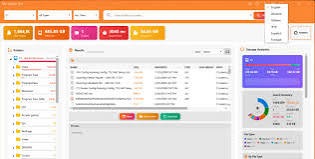
FileSearch Download para Windows 10 e 11
Pesquisa em diretórios
O FileSearch pode ser utilizado para procurar arquivos dentro de diferentes diretórios.
Em computadores com muitas pastas, definir corretamente o local da pesquisa pode reduzir a quantidade de resultados e tornar o processo mais eficiente.
Por exemplo, em vez de pesquisar em todo o armazenamento, você pode procurar diretamente em:
Documentos;
Downloads;
Área de trabalho;
Projetos;
Pastas de trabalho;
Unidades externas.
Filtros
Os filtros permitem restringir os resultados de acordo com características específicas.
Dependendo da versão utilizada, você pode trabalhar com critérios relacionados a:
Extensão;
Tamanho;
Data;
Atributos;
Nome;
Localização.
Filtros são particularmente úteis quando existem milhares de arquivos no diretório pesquisado.
Pesquisa com Regex
Outro recurso interessante é o suporte a expressões regulares, conhecidas como Regex.
Expressões regulares permitem criar padrões de pesquisa mais específicos do que simplesmente informar uma palavra.
Por exemplo, uma pesquisa simples pode procurar por:
relatorio
Enquanto uma expressão regular pode ser utilizada para definir padrões mais específicos de nomes.
Esse recurso é mais indicado para usuários que já possuem algum conhecimento de Regex. Para pesquisas comuns, a busca por nome e extensão normalmente é suficiente.
Como encontrar arquivos por extensão
A extensão ajuda a limitar a pesquisa a determinado tipo de arquivo.
Imagine que você esteja procurando uma apresentação. Em vez de verificar todos os arquivos existentes, pode restringir os resultados a arquivos com a extensão correspondente.
O mesmo conceito pode ser utilizado para:
Documentos;
Planilhas;
Imagens;
Vídeos;
Arquivos de áudio;
Arquivos de texto;
Arquivos de projeto.
Essa abordagem reduz resultados irrelevantes e facilita a identificação do arquivo correto.
Como procurar arquivos grandes
O armazenamento do computador pode ficar cheio devido a arquivos que ocupam muito espaço.
Nesse cenário, o FileSearch pode ser utilizado para localizar arquivos maiores e ajudar na análise do armazenamento.
Uma estratégia simples é:
Escolher a unidade que deseja analisar;
Definir um filtro de tamanho;
Executar a pesquisa;
Analisar os resultados;
Identificar arquivos que realmente não são necessários;
Fazer backup quando necessário;
Remover somente os arquivos que você reconhece.
É importante não apagar arquivos apenas porque eles são grandes. Arquivos de sistema, projetos, backups e bibliotecas podem ocupar bastante espaço e ainda ser necessários.
Pesquisa por data
A data também pode ajudar a localizar documentos.
Se você sabe aproximadamente quando um arquivo foi criado ou modificado, utilizar critérios de data pode reduzir bastante os resultados.
Esse recurso pode ser útil para encontrar:
Documentos antigos;
Relatórios recentes;
Arquivos modificados durante determinado projeto;
Dados criados em determinado período.
Exportação dos resultados para CSV
O FileSearch também oferece a possibilidade de exportar resultados para CSV.
Esse formato é bastante utilizado para trabalhar com informações em planilhas e outras ferramentas de análise.
A exportação pode ser útil quando você precisa:
Documentar uma pesquisa;
Criar uma lista de arquivos;
Analisar resultados posteriormente;
Compartilhar informações;
Trabalhar com os resultados no Excel ou em outro programa compatível.
Para grandes conjuntos de arquivos, manter uma lista exportada também pode facilitar determinadas tarefas de organização.
FileSearch Pro Download e versão portátil
Dependendo da distribuição utilizada, o FileSearch pode ser encontrado em uma opção portátil.
Um software portátil apresenta uma vantagem importante: pode ser executado sem necessariamente passar por uma instalação convencional.
Isso pode ser interessante para quem:
Utiliza diferentes computadores;
Trabalha com manutenção;
Prefere ferramentas portáteis;
Não quer adicionar mais programas ao Windows.
Por outro lado, a versão instalável pode ser mais conveniente para quem utiliza o software regularmente.
Antes de escolher, verifique exatamente qual pacote está sendo disponibilizado e se ele corresponde ao projeto original.
Como fazer o FileSearch Pro
O processo básico de download pode ser realizado da seguinte maneira:
1. Escolha uma fonte confiável
Procure a página do projeto ou uma fonte reconhecida de distribuição de software.
2. Confira a versão
Verifique o número da versão antes de baixar.
3. Escolha o pacote
Se houver opções instalável e portátil, escolha aquela que melhor atende às suas necessidades.
4. Baixe o arquivo
Faça o download do pacote correspondente ao Windows.
5. Verifique o arquivo
Antes de executar qualquer arquivo .exe, confira sua origem e utilize as ferramentas de segurança disponíveis no Windows.
Como instalar o FileSearch no Windows
Se você estiver utilizando uma versão instalável, o procedimento geralmente segue o padrão de outros aplicativos do Windows.
Primeiro, execute o instalador.
Depois:
Leia as informações apresentadas;
Escolha a pasta de instalação, quando disponível;
Confirme as opções;
Aguarde a cópia dos arquivos;
Finalize o processo;
Abra o FileSearch.
Durante a instalação, leia atentamente cada tela. Evite instalar componentes adicionais que não sejam necessários para o funcionamento do aplicativo.
Como usar o FileSearch Pro
Depois de concluir o FileSearch Download e a instalação, você pode iniciar uma pesquisa.
Passo 1: Abra o aplicativo
Execute o FileSearch pelo menu Iniciar ou pelo local onde o programa foi instalado.
Passo 2: Escolha o local
Defina a pasta ou unidade onde deseja procurar.
Passo 3: Digite o termo
Informe o nome ou padrão que deseja encontrar.
Passo 4: Adicione filtros
Se necessário, limite a pesquisa por extensão, tamanho, data ou outros critérios.
Passo 5: Execute a pesquisa
Inicie a busca e aguarde a apresentação dos resultados.
Passo 6: Analise os arquivos
Confira o nome e o caminho completo antes de abrir, mover ou excluir qualquer item.
FileSearch vs Pesquisa do Windows
O Windows já possui ferramentas integradas para procurar arquivos. Então, qual seria a vantagem de utilizar o FileSearch?
A resposta depende das necessidades do usuário.
A pesquisa integrada do Windows tem a vantagem de estar incorporada ao sistema e não exigir a instalação de outro aplicativo.
Já o FileSearch concentra-se em recursos específicos de busca, incluindo pesquisa multithread, filtros, Regex e exportação dos resultados.
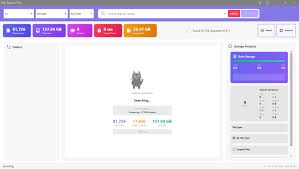
Como usar o FileSearch para encontrar arquivos no PC
Recurso | FileSearch | Pesquisa do Windows |
|---|---|---|
Pesquisa de arquivos | Sim | Sim |
Pesquisa por nome | Sim | Sim |
Filtros | Sim | Sim |
Pesquisa multithread | Sim | Depende do mecanismo utilizado |
Regex | Sim | Mais limitado |
Exportação CSV | Sim | Não é seu recurso principal |
Software adicional | Necessário | Integrado |
A melhor escolha depende do tipo de pesquisa que você realiza.
FileSearch é gratuito?
O projeto FileSearch da matspoon é disponibilizado sob a licença GNU GPLv3.
Isso significa que o projeto segue um modelo de software livre e de código aberto conforme os termos dessa licença.
Entretanto, é sempre importante verificar exatamente qual versão você está baixando. Existem diversos programas e projetos que utilizam nomes semelhantes, e nem todos necessariamente correspondem ao mesmo aplicativo.
FileSearch é seguro?
Nenhum download de software deve ser tratado como automaticamente seguro apenas pelo nome do aplicativo.
Para reduzir riscos, siga algumas práticas:
Prefira a página original do projeto;
Confira a versão;
Verifique o arquivo antes de executá-lo;
Mantenha o Windows atualizado;
Utilize uma solução de segurança;
Evite instaladores modificados;
Não execute arquivos enviados por fontes desconhecidas.
Também é recomendável manter backups dos arquivos importantes.
Requisitos do FileSearch
Os requisitos exatos podem variar conforme a versão e o pacote utilizado.
Como o projeto não apresenta uma tabela moderna e detalhada de requisitos para todas as versões do Windows, é melhor conferir as informações disponibilizadas junto ao download.
Antes de instalar, verifique principalmente:
Versão do Windows;
Arquitetura do sistema;
Espaço disponível;
Permissões de execução;
Compatibilidade do pacote baixado.
FileSearch para encontrar documentos
Uma das aplicações mais práticas é localizar documentos que você não consegue encontrar manualmente.
Imagine que você tenha centenas ou milhares de arquivos em diferentes pastas. Procurar visualmente por cada diretório pode consumir bastante tempo.
Com o FileSearch, você pode combinar nome, extensão, localização e outros critérios para reduzir os resultados.
Isso pode ser útil para:
Contratos;
Relatórios;
Planilhas;
Trabalhos acadêmicos;
Documentos administrativos;
Arquivos de projetos.
FileSearch para organizar o armazenamento
O aplicativo também pode fazer parte de uma rotina de organização.
Você pode utilizá-lo para identificar:
Arquivos antigos;
Documentos esquecidos;
Grandes arquivos;
Arquivos por extensão;
Dados armazenados em locais inesperados.
Depois da identificação, decida individualmente o que deve ser mantido, movido ou excluído.
Vantagens do FileSearch
Entre os principais pontos positivos estão:
Pesquisa multithread;
Filtros de pesquisa;
Suporte a Regex;
Pesquisa por diferentes critérios;
Exportação para CSV;
Possibilidade de versão portátil;
Código aberto;
Interface focada na localização de arquivos.
Para quem procura uma ferramenta dedicada à pesquisa, esses recursos podem ser suficientes para complementar as funções do Windows.
Limitações do FileSearch
Apesar das vantagens, o FileSearch também apresenta algumas limitações.
O projeto não deve ser confundido com ferramentas modernas que utilizam indexação permanente para oferecer resultados quase instantâneos.
Além disso, a disponibilidade de recursos pode depender da versão utilizada.
Outro ponto importante é a atualização do projeto. A página do SourceForge informa uma atualização do projeto em abril de 2023, portanto o usuário deve considerar essa informação ao comparar o FileSearch com alternativas que recebem atualizações mais frequentes.
FileSearch vs ferramentas de indexação
Existem dois modelos comuns de pesquisa de arquivos.
O primeiro realiza pesquisas diretamente nos diretórios quando solicitado.
O segundo utiliza um índice previamente criado para encontrar resultados rapidamente.
O FileSearch está mais associado ao primeiro modelo, enquanto algumas ferramentas conhecidas de pesquisa no Windows utilizam indexação.
Cada abordagem possui vantagens.
A pesquisa direta pode evitar a necessidade de manter um banco de índices atualizado. Por outro lado, uma ferramenta baseada em indexação pode oferecer resultados extremamente rápidos depois que o índice foi criado.
Problemas comuns e soluções
FileSearch não encontra um arquivo
Primeiro, confira o local selecionado.
Depois, verifique se algum filtro está limitando os resultados.
Também vale conferir a extensão e o nome utilizado na pesquisa.
A pesquisa está muito lenta
Pesquisas em unidades muito grandes podem levar mais tempo.
Tente restringir o local de pesquisa e utilizar filtros mais específicos.
Existem muitos resultados
Use critérios adicionais, como extensão, tamanho ou data.
Uma pesquisa mais específica geralmente produz uma lista mais fácil de analisar.
O programa não inicia
Confira a compatibilidade da versão utilizada com seu Windows.
Também verifique se o arquivo baixado está completo e se a instalação foi concluída corretamente.
Não sei qual arquivo posso excluir
Não exclua arquivos simplesmente porque foram encontrados durante uma pesquisa.
Se você não reconhecer o arquivo, pesquise sua finalidade antes de tomar qualquer decisão.
Dicas para obter melhores resultados
Para aproveitar melhor o FileSearch, algumas práticas são recomendadas.
Use filtros
Quanto mais específico for o objetivo, mais úteis serão os filtros.
Pesquise em locais menores
Quando souber aproximadamente onde o arquivo está, evite pesquisar todo o computador.
Utilize extensões
Adicionar a extensão correta pode reduzir significativamente os resultados.
Use Regex quando necessário
Expressões regulares são úteis para padrões complexos, mas não são necessárias para pesquisas simples.
Exporte resultados importantes
Se estiver fazendo uma auditoria de arquivos, considere exportar os resultados para CSV.
Alternativas ao FileSearch
Dependendo das suas necessidades, existem outras opções para pesquisar arquivos no Windows.
Windows Search
É a opção integrada ao sistema operacional e adequada para pesquisas comuns.
Everything
É conhecido pela velocidade de pesquisa e pelo uso de indexação para localizar arquivos rapidamente.
WinFindr
Oferece ferramentas adicionais para pesquisar arquivos e pastas no Windows.
A escolha deve considerar fatores como velocidade, indexação, filtros, interface, consumo de recursos e frequência de atualização.
Perguntas frequentes sobre FileSearch Download
O que é o FileSearch?
FileSearch é uma ferramenta de pesquisa de arquivos para Windows criada para facilitar a localização de documentos e outros arquivos utilizando diferentes critérios.
O FileSearch funciona no Windows 11?
O projeto é voltado para Windows, mas a compatibilidade exata deve ser conferida na versão que você pretende baixar.
O FileSearch é gratuito?
O projeto FileSearch da matspoon é disponibilizado sob a licença GNU GPLv3.
O FileSearch possui versão portátil?
Existem distribuições do projeto disponibilizadas como versão portátil. Verifique o pacote disponível na fonte escolhida.
O FileSearch precisa criar um índice?
A proposta do projeto é realizar pesquisas sem depender da atualização de um índice permanente.
Posso pesquisar por extensão?
Sim. Os filtros podem ser utilizados para restringir os resultados por tipos de arquivo.
O FileSearch suporta Regex?
Sim. A ferramenta oferece suporte a expressões regulares para pesquisas mais avançadas.
Posso exportar os resultados?
Sim. O FileSearch possui recurso de exportação dos resultados para CSV.
Qual é a versão do FileSearch?
A versão 0.3.2 é a versão listada para o projeto FileSearch da matspoon na fonte consultada. Sempre confira a página do projeto para confirmar eventuais atualizações.
Onde fazer o FileSearch Download?
O ideal é utilizar uma fonte confiável de distribuição do projeto e verificar a versão e a origem do arquivo antes da instalação.
Conclusão
O FileSearch Download pode ser uma alternativa interessante para usuários que precisam localizar arquivos no Windows utilizando filtros e recursos de pesquisa mais específicos.
Sua pesquisa multithread, suporte a Regex, filtros e exportação para CSV tornam o programa útil para diferentes tarefas de organização e localização de documentos.
Ao mesmo tempo, é importante considerar suas limitações e o histórico de atualizações do projeto antes de escolhê-lo em relação a alternativas modernas.
Para uma utilização segura, faça o download de uma fonte confiável, confira a versão do programa, mantenha o Windows atualizado e tenha cuidado ao excluir arquivos encontrados durante as pesquisas. Dessa maneira, o FileSearch pode complementar as ferramentas nativas do Windows e facilitar a organização dos seus arquivos.