FanControl Download – Guia Completo para Controle de Ventoinhas no Windows
Manter temperaturas adequadas é uma das partes mais importantes para garantir estabilidade e bom desempenho em um computador. Processador, placa de vídeo, placa-mãe e outros componentes podem gerar uma quantidade significativa de calor durante jogos, renderização, edição de vídeo e outras tarefas exigentes. Por isso, ter controle sobre as ventoinhas pode ajudar a equilibrar temperatura, desempenho e nível de ruído.
O FanControl é uma ferramenta voltada para o gerenciamento das ventoinhas de computadores compatíveis. Em vez de depender exclusivamente das configurações automáticas da placa-mãe ou de perfis fixos, o usuário pode acompanhar sensores e definir comportamentos personalizados para diferentes situações.
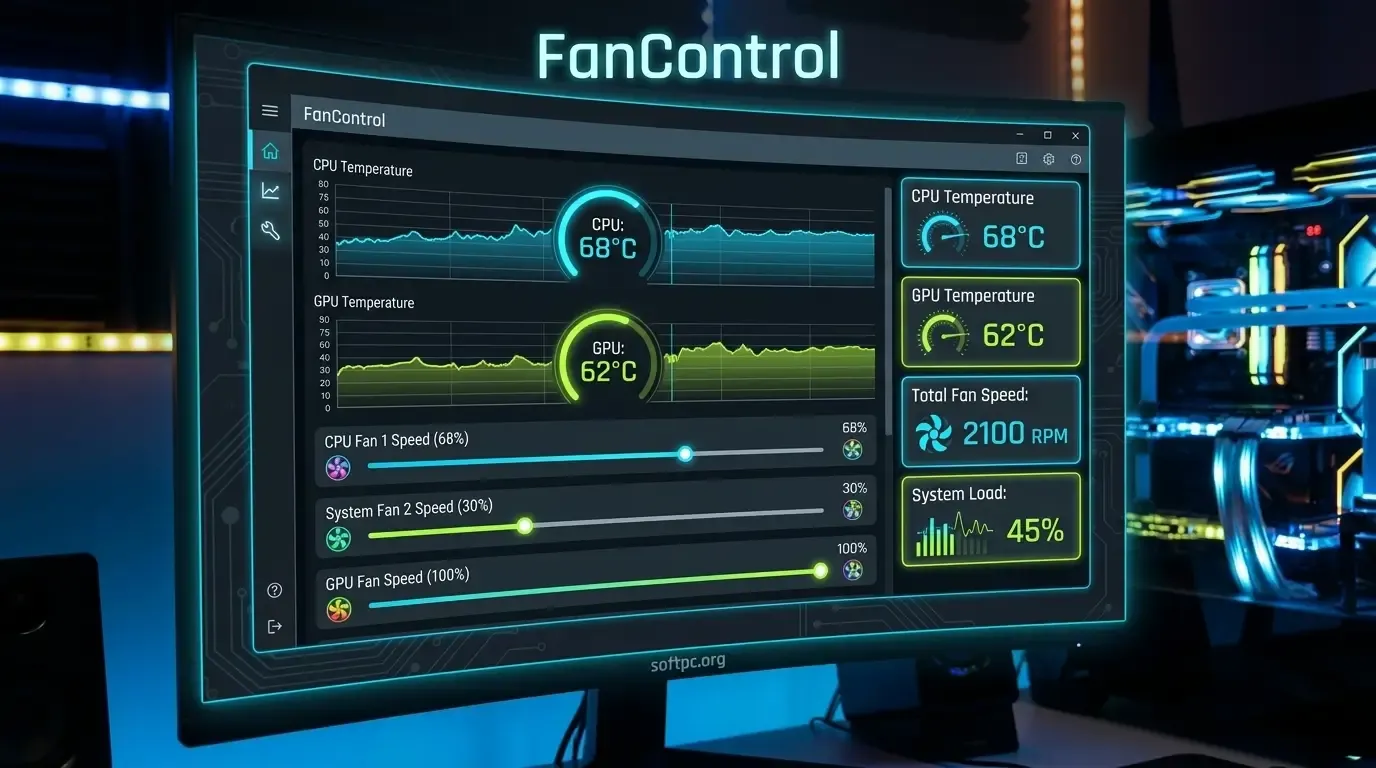
FanControl Download grátis para Windows
Uma das características mais interessantes do software é a possibilidade de criar curvas de velocidade baseadas em temperatura. Dessa maneira, as ventoinhas podem funcionar mais lentamente quando o computador está em repouso e aumentar gradualmente a rotação conforme a carga térmica cresce. Neste guia, você conhecerá os principais recursos do FanControl, como configurar o programa, criar curvas, solucionar problemas e encontrar um equilíbrio entre silêncio e refrigeração.
O que é o FanControl?
O FanControl é um software para Windows desenvolvido para oferecer maior controle sobre as ventoinhas de um computador. Ele trabalha em conjunto com sensores e controladores compatíveis para permitir que o usuário monitore temperaturas e ajuste a velocidade das ventoinhas de acordo com diferentes condições.
Em uma configuração tradicional, a placa-mãe pode controlar automaticamente as ventoinhas com base em parâmetros definidos pelo fabricante. Embora esse comportamento seja suficiente para muitos usuários, pessoas que desejam um controle mais detalhado podem preferir definir suas próprias curvas e estratégias de ventilação.
O programa é especialmente interessante para computadores personalizados, máquinas para jogos e sistemas utilizados em tarefas pesadas. Nesses ambientes, o usuário pode procurar uma configuração que mantenha temperaturas adequadas sem deixar todas as ventoinhas funcionando em alta velocidade constantemente.
Para que serve o FanControl?
A principal função do FanControl é permitir o gerenciamento das ventoinhas compatíveis do computador. Isso pode incluir a ventoinha do processador, ventoinhas conectadas à placa-mãe e, dependendo do hardware, controles relacionados à placa de vídeo.
O objetivo não é simplesmente aumentar a velocidade das ventoinhas. Uma configuração eficiente deve considerar a temperatura atual, o tipo de carga e a resposta do sistema. Em situações leves, velocidades menores podem proporcionar um computador mais silencioso. Durante uma tarefa pesada, a rotação pode aumentar automaticamente para melhorar a dissipação de calor.
O software também pode ser utilizado para acompanhar as temperaturas enquanto o computador está sendo utilizado. Essa combinação entre monitoramento e controle permite compreender melhor o comportamento térmico da máquina.
Principais recursos do FanControl
O FanControl oferece um conjunto de recursos direcionados principalmente ao monitoramento e controle térmico. A disponibilidade de determinados sensores e controles depende do hardware instalado, já que nem todas as placas-mãe e controladores oferecem as mesmas possibilidades.
Entre os recursos que podem ser encontrados estão o monitoramento de temperaturas, leitura de sensores, controle de velocidade, criação de curvas e configuração de comportamentos personalizados.
Alguns dos principais recursos incluem:
Monitoramento de temperaturas em tempo real.
Controle de ventoinhas compatíveis.
Curvas personalizadas de velocidade.
Associação entre sensores e controles.
Configuração de diferentes perfis.
Ajustes automáticos baseados em temperatura.
Acompanhamento das rotações das ventoinhas.
A grande vantagem está na possibilidade de combinar esses recursos. Uma ventoinha do gabinete, por exemplo, pode responder à temperatura da CPU ou da GPU, dependendo do objetivo da configuração.
Como funciona o FanControl?
O funcionamento do FanControl depende da comunicação com os sensores e controladores disponíveis no computador. Primeiro, o programa identifica os componentes que podem fornecer informações térmicas e os controles de ventoinha que podem ser ajustados.
Depois que os sensores são identificados, o usuário pode associar uma determinada temperatura a uma determinada ventoinha. Isso permite criar uma relação entre o comportamento térmico e a velocidade de rotação.
Imagine um computador que permanece em uma temperatura relativamente baixa durante navegação na internet. Nesse cenário, as ventoinhas podem permanecer em uma velocidade reduzida. Quando um jogo ou aplicação pesada aumenta a temperatura, a curva configurada pode fazer com que a rotação aumente gradualmente.
Esse processo permite substituir mudanças bruscas de velocidade por um comportamento mais previsível e personalizado.
Interface do FanControl
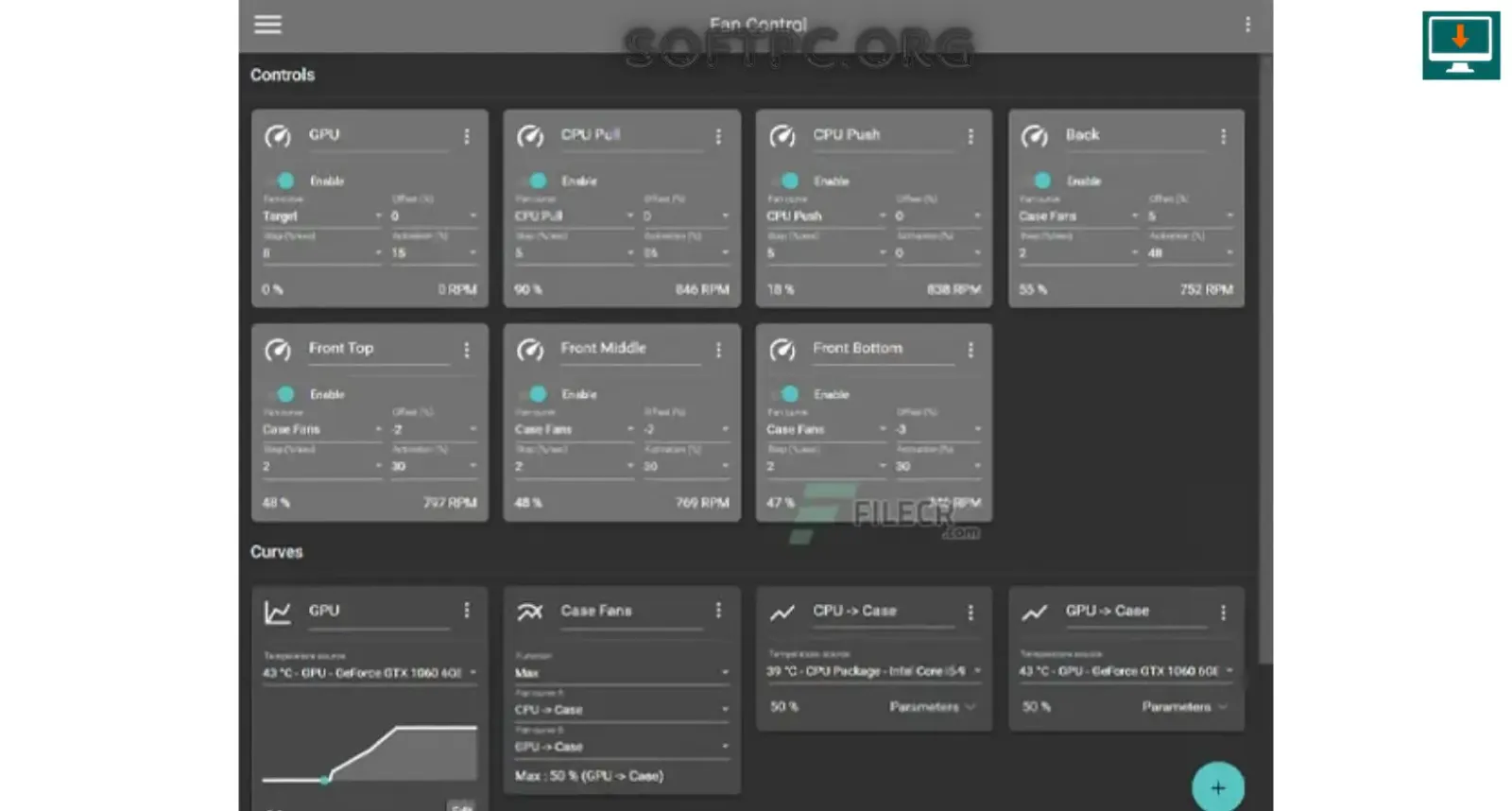
A interface do FanControl foi projetada para apresentar informações relacionadas às temperaturas e às ventoinhas em uma única área. Dependendo do hardware, o usuário pode visualizar diferentes sensores e controles disponíveis.
Para quem está utilizando o software pela primeira vez, a quantidade de informações pode parecer grande. No entanto, depois que CPU, GPU, sensores e ventoinhas são identificados, a organização tende a ficar mais clara.
É importante entender a diferença entre uma fonte de temperatura e um controle de velocidade. O sensor informa uma condição térmica, enquanto o controle determina como uma determinada ventoinha deve responder a essa condição.
Monitoramento de temperaturas
O monitoramento térmico é uma das bases de uma boa configuração de ventilação. Antes de modificar qualquer curva, é importante observar como o computador se comporta em repouso e durante cargas diferentes.
A temperatura da CPU pode ser especialmente importante para o cooler do processador, enquanto a GPU pode se tornar a principal fonte de calor durante jogos. Em determinados computadores, a temperatura da placa-mãe ou de outros componentes também pode influenciar o fluxo de ar necessário.
É importante não avaliar a temperatura apenas durante alguns segundos. O comportamento térmico pode mudar conforme uma tarefa continua por vários minutos. Por isso, testes prolongados são mais úteis para encontrar uma configuração equilibrada.
Controle das ventoinhas
O controle pode ser manual ou automático, dependendo da configuração escolhida. O controle manual permite definir uma velocidade específica, enquanto uma curva automática altera a rotação de acordo com um sensor.
Para uso diário, o controle automático costuma ser mais conveniente. O usuário pode estabelecer uma curva e deixar o software ajustar a ventilação enquanto trabalha, navega ou joga.
Também é possível criar estratégias diferentes para cada ventoinha. O cooler da CPU pode responder à temperatura do processador, enquanto as ventoinhas do gabinete podem utilizar uma referência relacionada à temperatura da GPU ou uma combinação de sensores.
Como criar curvas de ventoinha
Uma curva de ventoinha determina como a velocidade deve variar conforme a temperatura aumenta. Em uma configuração simples, temperaturas mais baixas correspondem a rotações menores, enquanto temperaturas mais elevadas fazem a ventoinha acelerar.
Uma curva não precisa ser agressiva. Se o sistema mantém temperaturas adequadas com uma velocidade relativamente baixa, não existe necessariamente uma vantagem em utilizar a rotação máxima o tempo todo.
Uma abordagem equilibrada pode utilizar vários pontos de temperatura, permitindo que a velocidade aumente gradualmente. Isso ajuda a evitar alterações constantes de rotação causadas por pequenas oscilações térmicas.
Antes de considerar uma curva definitiva, é importante testar o sistema em repouso, durante uso normal e sob carga elevada.
como baixar e instalar o FanControl no Windows
Perfis personalizados
Diferentes atividades podem exigir diferentes estratégias de ventilação. Um perfil silencioso pode priorizar baixo ruído durante tarefas leves, enquanto um perfil de desempenho pode aumentar a ventilação para lidar com cargas prolongadas.
Um computador utilizado para jogos também pode se beneficiar de uma configuração específica. Durante uma sessão de jogo, a GPU pode produzir mais calor do que em tarefas comuns, e as ventoinhas do gabinete podem precisar responder a essa condição.
Perfis podem ajudar a adaptar o comportamento do computador sem precisar reconstruir toda a configuração sempre que o uso mudar.
FanControl para reduzir o ruído do PC
Um dos usos mais populares de ferramentas de controle de ventoinhas é a redução de ruído. Muitas ventoinhas produzem uma quantidade perceptível de som quando operam em velocidades elevadas.
Se o computador estiver trabalhando com pouca carga, manter todas as ventoinhas em rotação alta pode ser desnecessário. Uma curva bem configurada pode permitir velocidades mais baixas quando as temperaturas estão sob controle.
Por outro lado, não é recomendável reduzir excessivamente a ventilação apenas para obter silêncio. O objetivo deve ser encontrar um equilíbrio entre ruído e temperatura.
FanControl para melhorar a refrigeração
Em situações de carga elevada, o controle das ventoinhas pode ajudar a aumentar a circulação de ar dentro do gabinete. Quando a temperatura sobe, as ventoinhas podem responder automaticamente de acordo com a curva definida.
Isso é especialmente relevante durante jogos, renderização, edição de vídeo e outras tarefas que mantêm o processador ou a placa de vídeo sob utilização intensa por longos períodos.
No entanto, software não consegue compensar completamente um sistema de refrigeração física inadequado. Limpeza, posicionamento das ventoinhas, fluxo de ar e qualidade do cooler continuam sendo fatores importantes.
FanControl para processadores
A CPU é um dos componentes que mais frequentemente exige atenção ao configurar a ventilação. Durante tarefas leves, sua temperatura pode permanecer baixa, enquanto cargas prolongadas podem aumentar significativamente o calor produzido.
Uma curva baseada na temperatura da CPU pode fazer com que o cooler aumente a velocidade à medida que a temperatura sobe. Isso permite manter um comportamento mais silencioso durante tarefas simples.
Durante testes, é importante observar não apenas a temperatura máxima, mas também a estabilidade térmica. Uma configuração que parece adequada durante alguns minutos pode se comportar de maneira diferente em cargas prolongadas.
FanControl para placas de vídeo
A GPU pode ser uma das principais fontes de calor durante jogos e aplicações gráficas. Dependendo do hardware, as ventoinhas da placa podem ter mecanismos próprios de controle.
Quando o hardware permite controle compatível, o FanControl pode ser utilizado para integrar informações da GPU ao sistema geral de ventilação. Isso pode ser útil para ajustar as ventoinhas do gabinete de acordo com a carga gráfica.
O comportamento deve ser testado cuidadosamente, especialmente em jogos mais pesados. O objetivo é manter uma temperatura adequada sem gerar rotação excessiva quando isso não for necessário.
FanControl para ventoinhas do gabinete
As ventoinhas do gabinete são responsáveis por movimentar o ar entre o interior e o ambiente externo. Uma configuração adequada de entrada e saída pode melhorar a eficiência do sistema de refrigeração.
O FanControl pode ajudar a ajustar a velocidade dessas ventoinhas conforme as necessidades do computador. Em determinadas configurações, faz sentido relacionar o comportamento das ventoinhas do gabinete à temperatura da GPU, enquanto em outras a CPU pode ser a melhor referência.
O fluxo de ar físico continua sendo fundamental. Mesmo uma curva perfeitamente configurada não consegue resolver completamente problemas causados por ventoinhas mal posicionadas ou por acúmulo de poeira.
Compatibilidade com hardware
A compatibilidade é um dos pontos que devem ser considerados antes de utilizar o FanControl. O programa depende dos recursos oferecidos pela placa-mãe, controladores, sensores e outros componentes.
Duas máquinas podem apresentar opções diferentes mesmo utilizando versões semelhantes do software. Uma placa-mãe pode oferecer vários controles independentes, enquanto outra pode expor apenas uma quantidade limitada de informações.
Por isso, é recomendável verificar quais sensores e controles estão disponíveis no próprio sistema antes de criar uma configuração definitiva.
Sensores e fontes de temperatura
Cada ventoinha precisa de uma referência adequada para funcionar de maneira eficiente. A fonte de temperatura escolhida determina quando o sistema deverá aumentar ou reduzir a velocidade.
Para o cooler da CPU, a temperatura do processador costuma ser uma referência natural. Para ventoinhas do gabinete, entretanto, a temperatura da GPU ou uma combinação de sensores pode fazer mais sentido em determinadas situações.
A escolha deve considerar o uso principal do computador. Uma máquina voltada para jogos pode precisar de uma estratégia diferente de uma workstation utilizada principalmente para processamento de CPU.
Controle por diferentes sensores
Configurações mais avançadas podem utilizar diferentes fontes de temperatura. Isso permite criar um comportamento mais adaptado ao funcionamento real do computador.
Uma possibilidade é fazer uma ventoinha responder à temperatura mais elevada entre CPU e GPU. Dessa maneira, o gabinete pode aumentar a ventilação sempre que qualquer um dos principais componentes atingir uma temperatura elevada.
Essa abordagem pode ser útil em sistemas que alternam frequentemente entre cargas de CPU e GPU. No entanto, quanto mais complexa for a configuração, mais importante se torna testá-la cuidadosamente.
FanControl durante jogos
Jogos podem gerar cargas significativas na GPU e, dependendo do título, também no processador. Isso faz com que uma boa configuração térmica seja especialmente importante durante sessões longas.
Uma curva adequada pode manter as ventoinhas em níveis moderados durante menus e tarefas leves e aumentar a velocidade quando a carga gráfica cresce.
O objetivo não deve ser manter todas as ventoinhas na velocidade máxima. O ideal é permitir que o sistema responda à carga real, mantendo temperaturas adequadas com o menor ruído necessário.
FanControl para trabalho pesado
Renderização, edição de vídeo, modelagem 3D, processamento de imagens e outras tarefas podem manter o hardware sob carga durante longos períodos.
Nessas situações, uma curva mais agressiva pode ser apropriada. O aumento da ventilação ajuda o sistema a dissipar o calor produzido durante períodos prolongados de utilização.
Depois de configurar o perfil, é recomendável realizar um teste de carga e acompanhar as temperaturas durante vários minutos. Isso permite verificar se a configuração mantém estabilidade térmica em condições reais.
Desempenho e consumo de recursos
O FanControl é uma ferramenta voltada principalmente para o gerenciamento de hardware e pode permanecer executando em segundo plano para aplicar as configurações escolhidas.
Como qualquer programa que monitora sensores continuamente, ele precisa executar determinadas tarefas enquanto está ativo. Entretanto, o objetivo de uma ferramenta desse tipo é justamente fornecer controle contínuo sem exigir intervenção manual constante.
O mais importante é verificar se o comportamento das ventoinhas permanece estável e se as configurações são aplicadas corretamente após reiniciar o computador.
FanControl no Windows
O FanControl é direcionado ao ambiente Windows e pode ser utilizado em computadores desktop compatíveis. Depois de configurar o software, o usuário pode deixá-lo funcionando em segundo plano para controlar as ventoinhas de acordo com os perfis definidos.
A inicialização automática pode ser interessante para quem deseja aplicar as configurações sempre que o Windows for iniciado. Dessa forma, não é necessário abrir manualmente o programa toda vez.
Antes de ativar essa opção, é importante confirmar que a configuração atual foi devidamente testada. Um perfil incorreto aplicado automaticamente pode causar um comportamento de ventilação indesejado.
Requisitos do sistema
Os requisitos exatos podem variar conforme a versão do FanControl e os componentes do computador. Além do sistema operacional compatível, a disponibilidade dos recursos depende do hardware instalado.
É importante verificar especialmente a compatibilidade da placa-mãe e dos controladores de ventoinha. Um computador pode executar o software, mas não necessariamente disponibilizar todos os controles esperados.
Antes de configurar o sistema, confirme:
Compatibilidade com a versão do Windows.
Sensores disponíveis.
Controladores de ventoinhas.
Conexões utilizadas pelas ventoinhas.
Recursos oferecidos pela placa-mãe.
Como baixar o FanControl
Para realizar o FanControl Download, é recomendável utilizar uma fonte confiável e verificar a versão antes de instalar. Como o software interage diretamente com componentes do computador, utilizar arquivos legítimos e íntegros é especialmente importante.
Também é aconselhável verificar os requisitos e a compatibilidade antes de iniciar o processo. Isso evita problemas relacionados a sensores ou controles que não sejam suportados pelo hardware.
Após baixar o programa, mantenha o arquivo em uma localização conhecida e utilize uma solução de segurança para verificar o conteúdo quando necessário.
Como instalar o FanControl
O processo de instalação depende da versão e do formato de distribuição utilizado. Algumas versões podem utilizar uma estrutura que não exige uma instalação tradicional, enquanto outras podem apresentar procedimentos diferentes.
Depois de obter os arquivos, siga as instruções correspondentes à versão utilizada e execute o programa no ambiente Windows.
Na primeira execução, o FanControl pode realizar a detecção dos sensores e controles disponíveis. Essa etapa é importante porque determina quais recursos poderão ser configurados.
Como configurar o FanControl pela primeira vez
A primeira configuração deve ser feita com calma. O usuário precisa identificar quais itens correspondem à CPU, GPU, placa-mãe e ventoinhas físicas do computador.
Nem sempre os nomes apresentados serão imediatamente óbvios. Por isso, é recomendável observar as mudanças de temperatura e velocidade durante testes simples para descobrir qual controle corresponde a cada ventoinha.
Depois da identificação, pode-se criar uma curva básica. Começar com uma configuração conservadora é melhor do que aplicar imediatamente uma curva agressiva.
Como configurar o FanControl para iniciar com o Windows
Para quem utiliza o software diariamente, iniciar o FanControl junto com o Windows pode ser conveniente. Assim, os perfis e curvas configurados podem ser aplicados automaticamente.
Antes de utilizar a inicialização automática, faça testes suficientes para garantir que as ventoinhas respondem corretamente. Também é importante verificar o comportamento do computador depois de reiniciar.
Caso uma atualização do sistema ou do hardware altere a detecção dos sensores, revise as configurações antes de continuar utilizando o perfil automaticamente.
Problemas comuns no FanControl
Um dos problemas mais comuns é uma ventoinha não aparecer na interface. Isso pode ocorrer por limitações do hardware, conexão inadequada, incompatibilidade ou ausência de um controlador acessível pelo software.
Outro problema possível é um sensor apresentar uma informação que não parece corresponder ao componente esperado. Nessa situação, o ideal é identificar cada sensor através de testes controlados.
Também podem ocorrer situações nas quais a velocidade da ventoinha não responde conforme a curva. Nesse caso, é necessário verificar se o controle está realmente disponível e se a configuração foi aplicada corretamente.
Como solucionar problemas de detecção
Quando uma ventoinha não é detectada, comece verificando sua conexão física. Uma ventoinha conectada diretamente a uma fonte de alimentação ou a um controlador sem suporte adequado pode não oferecer controle por software.
Também vale verificar a BIOS/UEFI da placa-mãe. Se o hardware não reconhece determinado dispositivo ou canal, o problema pode não estar relacionado ao FanControl.
Após alterações de hardware, atualizações de firmware ou mudanças na configuração da placa-mãe, pode ser necessário revisar novamente os sensores e controles disponíveis.
FanControl e BIOS/UEFI
A BIOS/UEFI de muitas placas-mãe oferece seus próprios recursos de controle de ventoinhas. Esses recursos funcionam independentemente do FanControl e podem ser suficientes para usuários que não precisam de configurações mais avançadas.
A principal diferença é que o FanControl permite trabalhar dentro do ambiente Windows e modificar o comportamento de acordo com diferentes sensores e perfis.
Em alguns computadores, é possível utilizar as configurações da BIOS como base e depois utilizar o software para ajustes mais detalhados. É importante evitar configurações conflitantes que tentem controlar a mesma ventoinha de maneiras diferentes.
FanControl vs. controle pela BIOS
O controle pela BIOS apresenta a vantagem de funcionar independentemente do sistema operacional. Uma curva configurada diretamente na placa-mãe pode continuar ativa mesmo quando o Windows não está executando.
Por outro lado, uma ferramenta como o FanControl pode oferecer maior flexibilidade durante a utilização do Windows. O usuário pode acompanhar sensores, alterar perfis e adaptar as configurações de acordo com diferentes cenários.
A escolha depende das necessidades. Para configurações simples, a BIOS pode ser suficiente. Para usuários que desejam maior personalização, o software pode oferecer uma abordagem mais conveniente.
FanControl vs. outros softwares de controle
Existem várias ferramentas capazes de monitorar temperaturas ou controlar determinados componentes. Algumas são desenvolvidas especificamente para placas-mãe ou placas de vídeo, enquanto outras fazem parte de suítes completas de gerenciamento de hardware.
O diferencial do FanControl está na proposta de oferecer controle centralizado das ventoinhas e permitir configurações baseadas em sensores.
Antes de escolher uma ferramenta, é importante verificar quais componentes são compatíveis e quais recursos realmente são necessários. Uma solução mais simples pode ser suficiente para determinados usuários, enquanto configurações personalizadas podem exigir ferramentas mais flexíveis.
Vantagens do FanControl
O maior benefício do FanControl é oferecer ao usuário maior controle sobre o comportamento térmico do computador. Em vez de depender somente de configurações automáticas, é possível estabelecer regras próprias.
A criação de curvas personalizadas também permite encontrar um equilíbrio entre temperatura e ruído. Isso pode ser particularmente útil em computadores utilizados para jogos ou tarefas profissionais.
Entre os principais benefícios estão:
Controle personalizado das ventoinhas.
Monitoramento de sensores.
Curvas ajustáveis.
Diferentes possibilidades de configuração.
Redução potencial de ruído.
Maior controle sobre o fluxo de ar.
Limitações e cuidados
O FanControl não consegue controlar qualquer ventoinha existente em todos os computadores. A disponibilidade de recursos depende diretamente do hardware.
Também é importante lembrar que uma configuração inadequada pode resultar em temperaturas mais altas. Reduzir a velocidade das ventoinhas além do necessário apenas para diminuir o ruído pode comprometer a capacidade de refrigeração.
Por isso, toda alteração deve ser acompanhada de testes. O usuário precisa observar as temperaturas antes e depois de modificar as curvas.
Boas práticas para configurar as ventoinhas
Uma boa configuração começa com uma curva gradual. Evite mudanças extremamente bruscas de velocidade, pois elas podem gerar ruído desnecessário e variações constantes na rotação.
Também é importante estabelecer uma margem térmica adequada. O computador não deve depender de uma ventoinha funcionando no limite máximo apenas para manter temperaturas aceitáveis.
Antes de finalizar o perfil, teste o sistema em diferentes condições:
Computador em repouso.
Navegação e tarefas comuns.
Jogos ou aplicações moderadas.
Carga elevada prolongada.
Retorno ao estado de baixa utilização.
Esse processo ajuda a encontrar uma configuração equilibrada.
FanControl para iniciantes
Para quem nunca utilizou uma ferramenta de controle de ventoinhas, a melhor abordagem é começar com uma configuração simples. Primeiro, identifique os sensores e as ventoinhas.
Depois, observe as temperaturas em repouso e durante uma tarefa mais pesada. Essas informações fornecem uma referência para criar a primeira curva.
Não é necessário configurar todos os controles de uma vez. Começar pela ventoinha da CPU e depois avançar para as ventoinhas do gabinete pode tornar o processo mais fácil de compreender.
FanControl para usuários avançados
Usuários experientes podem explorar configurações mais complexas, utilizando diferentes sensores e perfis para adaptar o sistema a diversas cargas.
É possível, por exemplo, criar uma estratégia na qual a ventilação do gabinete responda à temperatura mais elevada entre CPU e GPU. Essa configuração pode ser útil em computadores utilizados tanto para tarefas de processamento quanto para jogos.
Entretanto, configurações avançadas exigem mais testes. Quanto maior a complexidade da curva, mais importante é verificar se todos os componentes estão respondendo conforme esperado.
Segurança e estabilidade térmica
O objetivo principal do controle das ventoinhas deve ser manter o hardware dentro de condições térmicas adequadas. O silêncio é importante, mas não deve ser priorizado em detrimento da segurança do equipamento.
Se a temperatura começar a subir excessivamente, aumente a ventilação ou volte para uma configuração anterior. Também é importante verificar se o sistema de refrigeração física está funcionando corretamente.
Poeira, pasta térmica degradada, dissipadores obstruídos e fluxo de ar inadequado podem causar problemas que nenhuma configuração de software conseguirá corrigir completamente.
Dicas para obter melhores resultados
Antes de modificar agressivamente as curvas, mantenha o computador fisicamente limpo. A remoção de poeira dos filtros, dissipadores e ventoinhas pode melhorar significativamente o fluxo de ar.
Também é importante organizar os cabos internos para não bloquear a circulação de ar. A posição das ventoinhas de entrada e saída deve criar um fluxo coerente dentro do gabinete.
Por fim, faça alterações gradualmente. Modifique uma configuração, teste o computador e observe os resultados antes de passar para a próxima alteração.
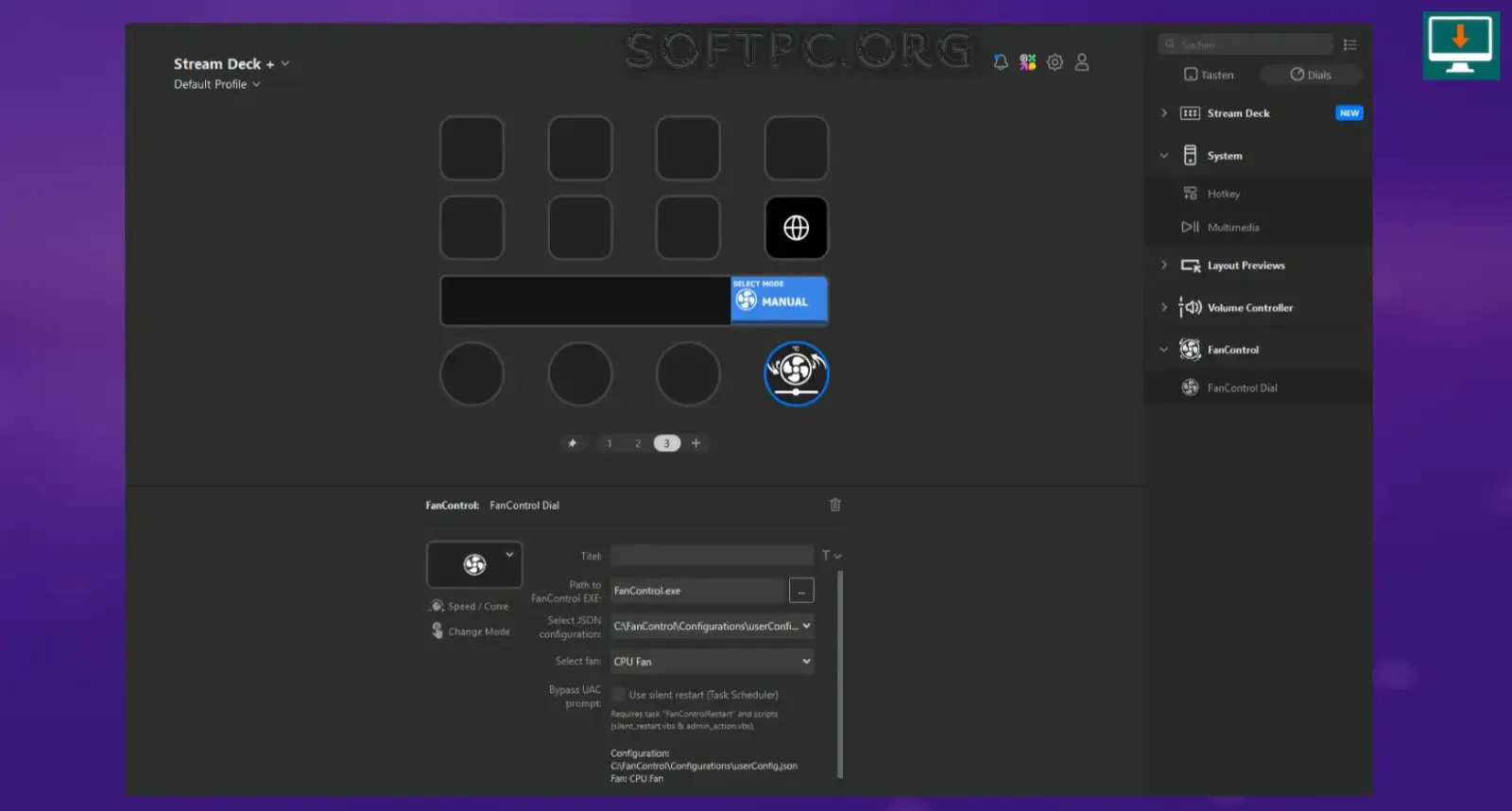
FanControl para controlar ventoinhas do PC
Perguntas frequentes sobre FanControl
O que é o FanControl?
O FanControl é um software para Windows que permite monitorar sensores e controlar ventoinhas compatíveis do computador, oferecendo maior flexibilidade na configuração da refrigeração.
O FanControl é gratuito?
A disponibilidade e os termos podem variar conforme a distribuição e a versão utilizada. É recomendável verificar a fonte oficial do projeto para obter informações atualizadas.
O FanControl funciona no Windows?
Sim, o software é desenvolvido para ambiente Windows, mas os recursos disponíveis dependem do hardware e dos sensores presentes no computador.
É possível controlar as ventoinhas da GPU?
Em sistemas compatíveis, determinadas ventoinhas da placa de vídeo podem ser controladas. A disponibilidade depende do modelo da GPU e da forma como seus controles são expostos ao sistema.
Como criar uma curva personalizada?
Primeiro, selecione uma fonte de temperatura e associe-a à ventoinha desejada. Depois, defina diferentes níveis de velocidade para diferentes faixas de temperatura e teste o comportamento.
Por que uma ventoinha não aparece?
A ausência pode estar relacionada à compatibilidade do hardware, conexão física, controlador utilizado ou limitações da placa-mãe. Verificar a BIOS/UEFI e as conexões é um bom primeiro passo.
O FanControl pode reduzir o ruído do PC?
Sim. Ao reduzir a velocidade das ventoinhas durante cargas leves e aumentar a rotação somente quando necessário, é possível encontrar um equilíbrio melhor entre silêncio e refrigeração.
É seguro controlar as ventoinhas por software?
Quando configurado corretamente e utilizado com hardware compatível, o controle por software pode ser uma forma prática de gerenciar a ventilação. É importante evitar curvas que permitam temperaturas excessivas.
FanControl funciona em notebooks?
A compatibilidade pode ser limitada em notebooks porque os fabricantes frequentemente utilizam controladores proprietários. O funcionamento deve ser verificado especificamente para cada modelo.
Como iniciar o FanControl automaticamente?
É possível configurar o programa para iniciar com o Windows quando essa função estiver disponível na versão utilizada. Antes disso, confirme que as curvas e controles foram devidamente testados.
Conclusão
O FanControl Download pode ser uma excelente opção para usuários que desejam ter maior controle sobre a refrigeração do computador. Em vez de depender exclusivamente de curvas automáticas definidas pela placa-mãe, o usuário pode acompanhar sensores e criar comportamentos personalizados para diferentes condições.
A possibilidade de configurar curvas permite equilibrar temperatura e ruído de acordo com o uso. Um computador utilizado para navegação e tarefas leves pode permanecer silencioso, enquanto jogos, renderização e outras cargas pesadas podem ativar uma ventilação mais intensa automaticamente.
O mais importante é realizar as configurações de maneira gradual e acompanhar os resultados. Com hardware compatível, curvas bem planejadas e testes adequados, o FanControl pode tornar o gerenciamento térmico do Windows mais flexível e personalizado.