eDocPrinter PDF Pro Download – Guia Completo para Windows
O eDocPrinter PDF Pro é uma solução voltada para a criação de arquivos PDF por meio de uma impressora virtual no Windows. Em vez de depender de uma impressora física para gerar uma cópia de um documento, o usuário pode selecionar o eDocPrinter PDF Pro na janela de impressão e transformar o conteúdo em um arquivo digital.
Essa abordagem é útil para quem trabalha diariamente com documentos, relatórios, formulários, apresentações, páginas da Web e outros conteúdos que precisam ser armazenados ou compartilhados em formato PDF. A ferramenta funciona integrada ao fluxo tradicional de impressão, tornando o processo relativamente simples mesmo para usuários que não possuem experiência avançada com PDF.
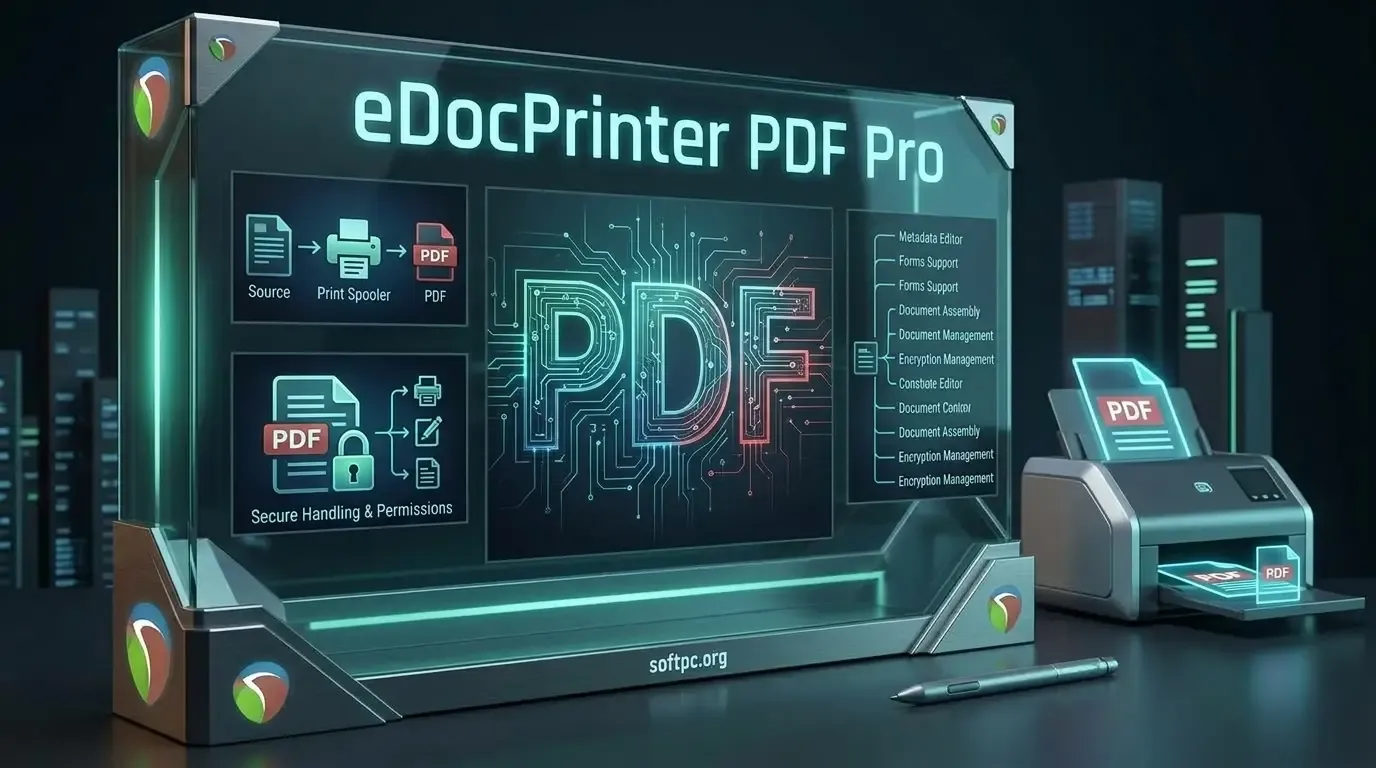
eDocPrinter PDF Pro Download grátis para Windows
Neste guia sobre eDocPrinter PDF Pro Download, você encontrará informações sobre funcionamento, principais recursos, configuração, criação de PDFs, compatibilidade, instalação, produtividade, segurança, solução de problemas e boas práticas para utilizar o software no Windows.
O que é o eDocPrinter PDF Pro?
O eDocPrinter PDF Pro é um software que adiciona uma impressora PDF virtual ao ambiente Windows. A partir dela, documentos que normalmente seriam enviados para uma impressora física podem ser direcionados para a criação de um arquivo PDF.
A principal vantagem desse conceito é a integração com aplicativos que possuem uma função convencional de impressão. Se um programa consegue imprimir um documento, o usuário pode selecionar a impressora virtual correspondente e gerar uma versão digital, dependendo da compatibilidade e das configurações utilizadas.
Isso torna o software especialmente interessante para ambientes onde a criação de documentos digitais faz parte da rotina. Em vez de imprimir, digitalizar novamente e armazenar um documento, é possível criar diretamente uma versão digital a partir do aplicativo utilizado.
Para que serve o eDocPrinter PDF Pro?
O principal objetivo do eDocPrinter PDF Pro é facilitar a criação de documentos PDF a partir de diferentes programas do Windows. Ele pode ser utilizado para converter o conteúdo apresentado na tela em um arquivo que pode ser armazenado, enviado por e-mail ou compartilhado por outros meios.
Esse processo pode ser útil em escritórios, escolas, empresas, departamentos administrativos e também no uso doméstico. Relatórios, planilhas, documentos de texto, apresentações e outros materiais podem ser preparados para impressão e, em seguida, enviados para a impressora PDF virtual.
A ferramenta também pode ajudar na organização digital. Ao guardar documentos importantes em PDF, o usuário pode criar uma estrutura de pastas mais fácil de pesquisar e manter cópias digitais de materiais que anteriormente seriam impressos.
Como funciona o eDocPrinter PDF Pro?
O funcionamento é baseado no conceito de impressão virtual. Depois de instalado, o eDocPrinter PDF Pro aparece como uma opção de impressora dentro do Windows e dos aplicativos compatíveis.
Quando o usuário seleciona essa impressora, o sistema não envia o conteúdo para uma impressora física. Em vez disso, o software processa a tarefa de impressão e cria um arquivo PDF de acordo com as opções escolhidas.
O fluxo é simples: abrir o documento, selecionar a opção de impressão, escolher o eDocPrinter PDF Pro, ajustar as configurações necessárias e confirmar a criação do arquivo. Dependendo da configuração, o usuário poderá escolher o nome e o local onde o PDF será salvo.
Principais recursos do eDocPrinter PDF Pro
O conjunto de recursos do eDocPrinter PDF Pro está relacionado principalmente à criação e configuração de documentos PDF. Como a ferramenta funciona por meio da impressão virtual, suas opções podem ser utilizadas diretamente a partir de aplicativos que oferecem recursos de impressão.
Entre os aspectos mais importantes estão a seleção de páginas, configuração do tamanho do papel, orientação do documento, qualidade de saída e definição do arquivo criado.
A ferramenta também pode ser útil para padronizar fluxos de trabalho. Em ambientes profissionais, por exemplo, diferentes funcionários podem utilizar a mesma impressora virtual para criar documentos digitais de maneira consistente.
Impressora PDF virtual no Windows
Uma impressora PDF virtual funciona de maneira diferente de uma impressora física. Em vez de transferir dados para papel, ela recebe o conteúdo enviado pelo aplicativo e gera um documento digital.
Essa tecnologia é especialmente útil porque não exige que o programa de origem tenha necessariamente uma função independente de exportação para PDF. Se o aplicativo possui uma opção de impressão compatível, o usuário pode utilizar a impressora virtual.
O conceito também facilita a adaptação para usuários acostumados com o processo tradicional de impressão. A principal diferença é que, no final, o resultado não é uma folha de papel, mas um arquivo que pode ser armazenado e compartilhado.
Criando PDFs a partir de documentos
Uma das utilizações mais comuns do eDocPrinter PDF Pro é criar PDFs a partir de documentos. Processadores de texto, planilhas e outros aplicativos geralmente possuem uma opção de impressão que permite selecionar a impressora virtual.
O usuário pode revisar o conteúdo no programa original e, quando estiver pronto, abrir a janela de impressão. Depois de selecionar o eDocPrinter PDF Pro, é possível verificar as configurações antes de gerar o arquivo.
Essa metodologia mantém o documento original intacto. O arquivo editável continua disponível para futuras alterações, enquanto o PDF pode ser utilizado como uma versão final para distribuição ou arquivamento.
Criando PDFs a partir de páginas da Web
Páginas da Web também podem ser transformadas em PDF utilizando a função de impressão do navegador. Isso pode ser útil quando o usuário precisa guardar uma página para consulta posterior ou compartilhar seu conteúdo em um formato mais estável.
Antes de criar o PDF, é recomendável utilizar a visualização de impressão do navegador para verificar como o conteúdo será dividido entre as páginas. Elementos como anúncios, menus, imagens e conteúdo dinâmico podem alterar a aparência do resultado.
A qualidade final dependerá também do navegador e da própria página. Por isso, vale a pena revisar o documento depois da criação para confirmar se todas as informações importantes estão presentes.
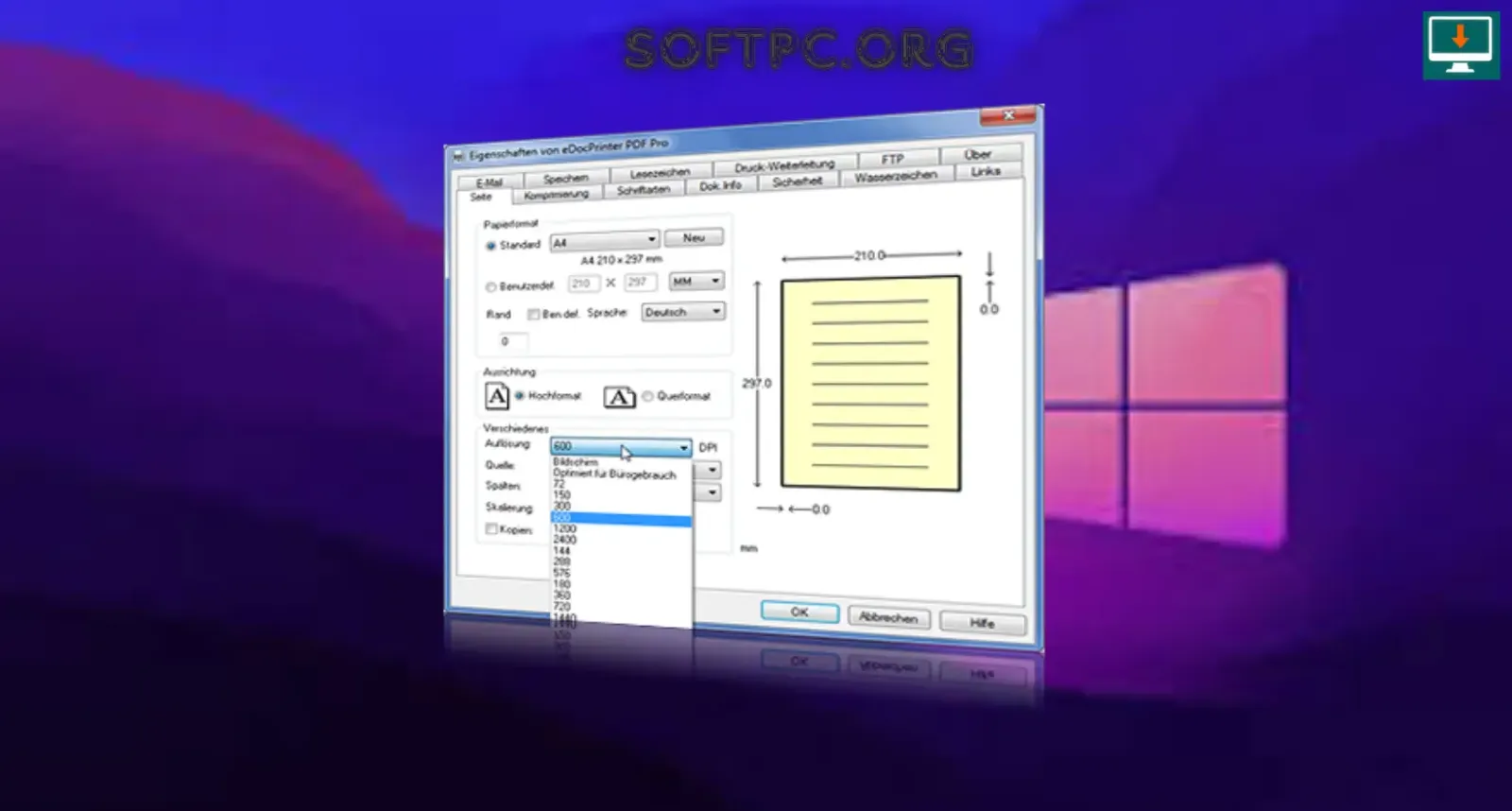
como baixar e instalar o eDocPrinter PDF Pro no Windows
Configurações de impressão
As configurações de impressão determinam como o conteúdo será convertido em PDF. Dependendo do aplicativo e da versão utilizada, o usuário poderá controlar aspectos como tamanho do papel, orientação, páginas selecionadas, número de cópias e escala.
A escolha correta dessas opções é importante para evitar documentos cortados ou com layout inadequado. Um relatório criado originalmente em formato horizontal, por exemplo, pode exigir orientação paisagem para preservar sua estrutura.
Antes de gerar documentos importantes, é recomendável verificar a visualização de impressão quando o aplicativo oferecer essa possibilidade. Uma pequena revisão pode evitar a criação de arquivos incorretos.
Controle das páginas do PDF
Nem sempre é necessário criar um PDF contendo todas as páginas de um documento. Em muitos casos, o usuário precisa apenas de determinadas páginas ou de um intervalo específico.
As opções disponíveis na janela de impressão podem permitir a seleção de páginas específicas. Essa funcionalidade é especialmente útil quando um documento grande contém informações que não precisam ser compartilhadas.
Selecionar somente o conteúdo necessário também pode ajudar a reduzir o tamanho final do arquivo e tornar o compartilhamento mais conveniente.
Qualidade dos arquivos PDF
A qualidade de um PDF depende de vários fatores, incluindo o conteúdo original e as configurações escolhidas durante a impressão. Documentos predominantemente compostos por texto normalmente exigem menos recursos do que arquivos com muitas imagens ou gráficos.
Para documentos destinados a e-mail ou compartilhamento online, pode ser interessante buscar um equilíbrio entre qualidade e tamanho. Já materiais destinados a apresentação ou impressão posterior podem exigir configurações diferentes.
Não existe uma configuração única ideal para todos os casos. O melhor resultado depende da finalidade do documento e da qualidade do conteúdo original.
Tamanho e otimização dos arquivos
O tamanho do PDF é importante principalmente quando o documento será enviado por e-mail ou armazenado em grande quantidade. Arquivos com muitas imagens de alta resolução podem ocupar consideravelmente mais espaço.
Uma boa prática é escolher configurações adequadas à finalidade do documento. Um relatório interno pode não precisar da mesma qualidade de um material destinado à impressão profissional.
Também é recomendável evitar a criação de várias versões desnecessárias. Uma estrutura de nomes e pastas organizada ajuda a controlar melhor os arquivos e reduz a possibilidade de confusão.
eDocPrinter PDF Pro para documentos profissionais
Em ambientes profissionais, documentos PDF são frequentemente utilizados para relatórios, propostas, formulários, faturas, documentos administrativos e materiais de apresentação.
O eDocPrinter PDF Pro pode simplificar a criação desses arquivos ao oferecer uma impressora virtual acessível a partir de aplicativos Windows. Dessa forma, o usuário pode continuar trabalhando no programa que já conhece e utilizar o PDF como formato de saída.
Isso pode contribuir para processos mais organizados, principalmente quando documentos precisam ser distribuídos para diferentes pessoas sem permitir alterações acidentais no arquivo original.
eDocPrinter PDF Pro para empresas
Empresas que trabalham com grande quantidade de documentos podem se beneficiar de fluxos baseados em PDF. A criação de versões digitais reduz a dependência de documentos físicos em determinadas tarefas e facilita o armazenamento eletrônico.
O eDocPrinter PDF Pro pode fazer parte desse processo quando os funcionários precisam gerar PDFs a partir de diferentes aplicativos. Em vez de aprender várias ferramentas específicas de exportação, a equipe pode trabalhar com uma impressora virtual comum.
A padronização também facilita o treinamento. Depois que os usuários entendem o processo de impressão, podem aplicá-lo a diferentes tipos de documentos.
eDocPrinter PDF Pro para uso pessoal
No ambiente doméstico, o software pode ser útil para guardar recibos, documentos, páginas da Web, materiais de estudo e outros conteúdos que precisam ser mantidos em formato digital.
Um usuário pode, por exemplo, criar um PDF de um documento importante e armazená-lo em uma pasta específica para documentos pessoais. Isso facilita backups e consultas futuras.
Também é possível utilizar PDFs para compartilhar documentos sem depender do aplicativo original usado para criá-los, desde que o conteúdo seja compatível com o processo de impressão.
Interface do eDocPrinter PDF Pro
A interface relacionada ao eDocPrinter PDF Pro pode variar conforme a versão e a configuração utilizada, mas a lógica principal permanece associada à janela de impressão e às preferências da impressora virtual.
Para usuários iniciantes, o processo tende a ser familiar porque segue etapas semelhantes às de uma impressão convencional. A principal diferença está na escolha de um arquivo digital como resultado.
Conhecer as configurações disponíveis é importante para obter resultados consistentes. Depois de configurar as preferências mais utilizadas, tarefas futuras podem ser realizadas com maior rapidez.
Compatibilidade com aplicativos Windows
Uma das características interessantes de uma impressora virtual é sua relação com aplicativos que oferecem suporte à impressão. Isso significa que diferentes tipos de programas podem utilizar o mesmo método de criação de PDF.
Processadores de texto, planilhas, navegadores, aplicativos gráficos e outras ferramentas podem apresentar uma janela de impressão própria. O comportamento exato dependerá do aplicativo utilizado.
Por isso, quando um PDF não é criado como esperado, é importante verificar não apenas o eDocPrinter PDF Pro, mas também as configurações do programa de origem.
Compatibilidade com versões do Windows
A compatibilidade depende da versão do eDocPrinter PDF Pro instalada e da edição do Windows utilizada. Antes de fazer o download, é importante verificar os requisitos correspondentes ao instalador.
Sistemas Windows mais recentes podem aplicar regras diferentes de segurança, permissões e gerenciamento de drivers. Como o software utiliza uma impressora virtual, a compatibilidade desse componente é particularmente importante.
Para evitar problemas, consulte sempre a documentação e os requisitos fornecidos para a versão que será instalada.

eDocPrinter PDF Pro para criar arquivos PDF
Requisitos do eDocPrinter PDF Pro
Os requisitos exatos podem variar conforme a versão do software. Antes da instalação, é importante verificar o sistema operacional compatível, arquitetura, espaço necessário e outras condições indicadas pelo desenvolvedor.
Além do hardware, permissões administrativas podem ser necessárias para instalar corretamente uma impressora virtual no Windows.
De forma geral, manter o sistema atualizado e com espaço disponível ajuda a reduzir problemas durante a instalação de softwares desse tipo.
eDocPrinter PDF Pro Download
Ao pesquisar por eDocPrinter PDF Pro Download, o usuário deve prestar atenção à fonte utilizada. É recomendável procurar o instalador em uma página oficial ou em uma fonte reconhecida e confiável.
Arquivos encontrados em páginas desconhecidas podem ter sido modificados ou agrupados com componentes adicionais. Por isso, não é aconselhável instalar qualquer versão simplesmente porque aparece em um resultado de pesquisa.
Também é importante verificar a versão antes do download. Diferentes edições podem apresentar requisitos e recursos distintos.
Como baixar o eDocPrinter PDF Pro
O processo de download deve começar pela identificação da versão adequada para o computador. Depois de localizar uma fonte confiável, confira as informações disponibilizadas sobre o programa.
O arquivo baixado deve ser analisado antes da execução, principalmente quando sua origem não for diretamente conhecida. Uma solução de segurança atualizada pode ajudar a detectar arquivos potencialmente problemáticos.
Depois de confirmar que o instalador corresponde ao software desejado, o usuário pode prosseguir para a instalação.
Como instalar o eDocPrinter PDF Pro
A instalação do eDocPrinter PDF Pro segue uma lógica semelhante à de outros programas Windows, mas existe uma particularidade importante: o software adiciona uma impressora virtual ao sistema.
O processo pode ser resumido em algumas etapas:
Baixe o instalador compatível.
Localize o arquivo baixado.
Execute o instalador com as permissões necessárias.
Leia as opções apresentadas.
Prossiga com a instalação da impressora virtual.
Aguarde a conclusão.
Reinicie o Windows caso o instalador solicite.
Verifique se o eDocPrinter aparece entre as impressoras disponíveis.
Durante o processo, leia cuidadosamente as opções apresentadas. Evite instalar componentes adicionais que não sejam necessários para o funcionamento do software.
Como configurar o eDocPrinter PDF Pro
Depois da instalação, o próximo passo é configurar as preferências da impressora virtual. O usuário pode acessar as propriedades ou preferências relacionadas ao dispositivo de impressão instalado.
As configurações devem ser escolhidas de acordo com o tipo de documento que será produzido. Para relatórios comuns, por exemplo, uma configuração padrão pode ser suficiente.
Usuários que trabalham com diferentes tipos de documentos podem criar uma rotina de configuração específica para cada finalidade, sempre verificando o resultado final antes de distribuir o arquivo.
Como criar um PDF usando o eDocPrinter
Criar um PDF é uma das tarefas mais simples depois que o programa está corretamente instalado. Primeiro, abra o documento no aplicativo correspondente e certifique-se de que o conteúdo está pronto.
Em seguida, abra a função de impressão e selecione o eDocPrinter PDF Pro como impressora. Revise as páginas, o tamanho do papel e a orientação antes de confirmar.
Depois da impressão virtual, escolha o local de armazenamento e o nome do arquivo, quando essas opções forem apresentadas. Por fim, abra o PDF criado para verificar se o resultado corresponde ao documento original.
Como escolher a pasta de saída
Manter uma estrutura de pastas organizada é importante para quem cria muitos PDFs. Em vez de guardar todos os documentos na pasta Downloads ou na área de trabalho, crie diretórios específicos para cada projeto ou categoria.
Uma empresa pode separar arquivos por departamento, ano ou projeto. Usuários domésticos podem organizar documentos por categorias, como trabalho, estudos, finanças e documentos pessoais.
A organização da pasta de saída também facilita backups. Quando os arquivos estão concentrados em locais previsíveis, torna-se mais fácil copiá-los para outro dispositivo ou serviço de armazenamento.
Como nomear arquivos PDF
Nomes de arquivos bem estruturados tornam a pesquisa futura muito mais simples. Evite nomes genéricos como “documento1.pdf” ou “arquivo-final.pdf” quando houver muitos documentos semelhantes.
Uma estrutura que inclua assunto, data e versão pode ser mais eficiente. Por exemplo, um relatório pode receber um nome que identifique claramente seu conteúdo e período.
O mais importante é escolher um padrão e utilizá-lo de maneira consistente. Isso evita confusão quando existem várias versões do mesmo documento.
eDocPrinter PDF Pro para arquivamento
A criação de PDFs pode fazer parte de uma estratégia de arquivamento digital. Documentos que antes eram mantidos exclusivamente em papel podem, em determinadas situações, ser armazenados eletronicamente.
O PDF é especialmente conveniente para esse objetivo porque mantém uma representação digital do conteúdo e pode ser aberto em diferentes dispositivos e sistemas compatíveis.
Ainda assim, documentos importantes devem ser protegidos por backups. Um único arquivo armazenado em um único computador não constitui uma estratégia de preservação adequada.
Segurança e privacidade
Ao criar PDFs, é importante considerar a natureza dos documentos. Informações financeiras, documentos pessoais e materiais empresariais podem conter dados que não devem ser compartilhados indiscriminadamente.
Antes de enviar um PDF, revise seu conteúdo e confirme se ele contém apenas as informações necessárias. Também é recomendável utilizar canais seguros quando o documento possuir informações confidenciais.
A segurança começa antes mesmo da criação do arquivo. Faça o download do software a partir de uma fonte confiável e mantenha o sistema protegido durante a instalação.
eDocPrinter PDF Pro e produtividade
O uso de uma impressora PDF virtual pode simplificar processos que envolvem criação repetitiva de documentos. Em vez de procurar uma função de exportação diferente em cada aplicativo, o usuário pode utilizar o fluxo de impressão.
Isso é particularmente útil em ambientes onde vários programas são utilizados durante o mesmo dia. A equipe pode criar PDFs a partir de diferentes aplicativos utilizando um processo familiar.
Com uma configuração adequada, o software pode se tornar parte de um fluxo de trabalho digital mais amplo, junto com sistemas de armazenamento, backup e compartilhamento.
Vantagens do eDocPrinter PDF Pro
Uma das principais vantagens do eDocPrinter PDF Pro é sua abordagem baseada em impressão virtual. O usuário não precisa necessariamente aprender um procedimento completamente diferente para cada aplicativo.
A integração com o sistema de impressão também torna a ferramenta conveniente para fluxos de trabalho existentes. Depois de instalada, a impressora virtual pode ser selecionada sempre que um documento precisar ser convertido em PDF.
Entre os principais benefícios estão:
Criação de PDFs por meio da impressão virtual.
Integração com aplicativos Windows compatíveis.
Processo de utilização familiar.
Opções de configuração.
Utilidade para documentos profissionais e pessoais.
Facilidade de armazenamento e compartilhamento.
Limitações do eDocPrinter PDF Pro
Apesar de ser útil para criar PDFs, o eDocPrinter PDF Pro não deve ser confundido com um editor PDF completo. Uma impressora virtual tem como principal função gerar o documento, enquanto editores especializados oferecem ferramentas para modificar conteúdo já existente.
Também existe uma dependência da função de impressão do aplicativo de origem. Se determinado programa não imprimir corretamente, o resultado gerado pela impressora virtual poderá apresentar problemas.
Além disso, recursos e compatibilidade podem variar conforme a versão instalada. Por isso, é importante verificar as características específicas da edição utilizada.
eDocPrinter PDF Pro vs. impressora PDF nativa do Windows
As versões modernas do Windows podem oferecer suas próprias soluções para criação de PDF. A diferença entre essas opções e o eDocPrinter PDF Pro está principalmente no conjunto de configurações e no fluxo de trabalho oferecido.
Para tarefas simples, a ferramenta integrada ao Windows pode ser suficiente. Usuários que precisam de opções adicionais podem preferir uma solução dedicada.
A melhor escolha depende do tipo de documento, da frequência de utilização e do nível de controle desejado durante a criação dos PDFs.
eDocPrinter PDF Pro vs. outros criadores de PDF
Existem muitas ferramentas capazes de criar PDFs. Algumas utilizam impressão virtual, enquanto outras trabalham com exportação direta ou oferecem editores completos.
O eDocPrinter PDF Pro pode ser interessante para quem prefere um processo baseado na impressão. Essa abordagem pode ser simples para usuários que trabalham com diferentes aplicativos Windows.
Por outro lado, quem precisa editar texto, adicionar comentários, preencher formulários ou modificar documentos existentes pode precisar de uma ferramenta especializada em edição de PDF.
Problemas comuns
Um dos problemas que podem ocorrer é o eDocPrinter não aparecer na lista de impressoras. Isso pode estar relacionado à instalação, permissões, drivers ou compatibilidade com a versão do Windows.
Outro problema possível é a criação de um PDF com aparência diferente do documento original. Nesse caso, é importante revisar as configurações de impressão, orientação, escala e layout no aplicativo de origem.
Também podem ocorrer dificuldades relacionadas ao local onde o arquivo é salvo. Se o usuário não encontrar o PDF criado, deve verificar a pasta configurada para saída e pesquisar pelo nome do arquivo no Windows.
Como solucionar problemas do eDocPrinter
O primeiro passo para resolver um problema é identificar se ele ocorre no eDocPrinter ou no aplicativo que está enviando a tarefa de impressão. Testar a criação de um PDF a partir de outro programa pode ajudar a diferenciar as duas situações.
Se a impressora virtual não aparecer, verifique se a instalação foi concluída corretamente e se o dispositivo está disponível nas configurações de impressoras do Windows.
Quando os problemas persistirem, uma reinstalação pode ser considerada. Antes de realizar esse procedimento, é recomendável registrar as configurações importantes para poder restaurá-las depois.
Dicas para obter melhores PDFs
Uma boa configuração começa pela revisão do documento original. Verifique margens, orientação, tamanho das páginas e conteúdo antes de iniciar a impressão virtual.
Também é importante conferir o arquivo depois da criação. Abra o PDF e examine as páginas para garantir que textos, imagens, tabelas e outros elementos foram preservados corretamente.
Para documentos importantes, nunca presuma que o arquivo está correto apenas porque a criação foi concluída sem apresentar uma mensagem de erro.
eDocPrinter PDF Pro para iniciantes
Quem está começando pode utilizar uma configuração básica. O primeiro objetivo deve ser aprender a selecionar a impressora virtual e gerar um PDF corretamente.
Depois de criar alguns documentos, o usuário pode explorar as opções de qualidade, páginas, orientação e localização de saída.
Não é necessário modificar todas as configurações imediatamente. Começar com as opções padrão e alterá-las conforme a necessidade torna o aprendizado mais simples.
eDocPrinter PDF Pro para usuários avançados
Usuários avançados podem aproveitar melhor as opções de configuração para estabelecer fluxos de documentos mais organizados. Empresas e profissionais que produzem muitos PDFs podem criar padrões de nomenclatura, armazenamento e revisão.
Também é possível integrar a criação de PDFs a processos maiores de documentação. O arquivo criado pode seguir para armazenamento, backup, compartilhamento ou revisão.
O importante é manter o processo consistente. Uma configuração sofisticada só é realmente útil quando facilita o trabalho e reduz tarefas repetitivas.
Boas práticas de utilização
Uma boa experiência com o eDocPrinter PDF Pro depende não apenas do software, mas também da organização dos documentos. Crie uma estrutura de pastas clara e mantenha os arquivos identificados.
Faça backups regulares dos PDFs importantes e evite manter a única cópia de documentos relevantes em um computador.
Também é recomendável revisar os arquivos antes de compartilhá-los. Confirme se o PDF contém todas as páginas necessárias, se a formatação está correta e se não existem informações que deveriam permanecer privadas.
Perguntas frequentes sobre eDocPrinter PDF Pro
O que é o eDocPrinter PDF Pro?
O eDocPrinter PDF Pro é uma solução de impressão virtual para Windows destinada à criação de documentos PDF a partir de aplicativos que possuem função de impressão.
Para que serve o eDocPrinter PDF Pro?
Ele serve principalmente para gerar arquivos PDF a partir de documentos, páginas e outros conteúdos que podem ser enviados para uma impressora no Windows.
O eDocPrinter PDF Pro funciona no Windows?
O software foi desenvolvido para o ambiente Windows, mas a compatibilidade específica depende da versão utilizada. É importante verificar os requisitos antes da instalação.
Como baixar o eDocPrinter PDF Pro?
O download deve ser realizado a partir de uma fonte confiável. Antes de instalar, confira a versão e os requisitos correspondentes ao seu sistema.
Como instalar o eDocPrinter PDF Pro?
Execute o instalador compatível, siga as instruções apresentadas e permita que o software configure a impressora virtual. Ao terminar, confirme se o eDocPrinter aparece entre as impressoras disponíveis.
Como criar um PDF usando o eDocPrinter?
Abra o documento, selecione a opção de impressão, escolha o eDocPrinter PDF Pro, configure as opções necessárias e confirme a impressão virtual. Depois, salve o arquivo no local desejado.
O eDocPrinter PDF Pro funciona com Word?
Se a versão do Word e a configuração do sistema permitirem a impressão normalmente, o eDocPrinter pode ser selecionado como impressora virtual para gerar o PDF.
É possível criar PDF a partir de páginas da Web?
Sim, desde que o navegador utilizado ofereça a função de impressão e seja compatível com a impressora virtual. É recomendável revisar a visualização de impressão antes de gerar o arquivo.
Onde os PDFs criados são salvos?
O local de saída depende da configuração utilizada. O usuário deve verificar as preferências do software e a pasta escolhida durante o processo de criação.
O eDocPrinter PDF Pro substitui um editor de PDF?
Não necessariamente. Uma impressora PDF é principalmente uma ferramenta para criar arquivos. Usuários que precisam editar conteúdo, adicionar comentários ou realizar alterações avançadas podem precisar de um editor PDF específico.
O que fazer quando a impressora virtual não aparece?
Verifique se o software foi instalado corretamente, confira as impressoras disponíveis no Windows e confirme a compatibilidade da versão instalada. Se necessário, reinstale o programa.
Como corrigir problemas de impressão para PDF?
Comece verificando as configurações do documento e do aplicativo de origem. Teste a impressão a partir de outro programa e confira as configurações do eDocPrinter. Se o problema continuar, considere reinstalar o software.
Conclusão
O eDocPrinter PDF Pro oferece uma abordagem prática para criar documentos PDF por meio de uma impressora virtual no Windows. Sua integração com o processo tradicional de impressão permite gerar arquivos digitais a partir de diferentes aplicativos sem depender necessariamente de uma função específica de exportação.
Para usuários domésticos, estudantes e profissionais, essa funcionalidade pode simplificar o armazenamento e compartilhamento de documentos. Em empresas, a ferramenta também pode fazer parte de fluxos de trabalho voltados para documentação digital e redução da dependência de papel.
O resultado final depende tanto das configurações do eDocPrinter quanto do aplicativo utilizado para criar o documento. Por isso, revisar orientação, páginas, qualidade, nome do arquivo e pasta de saída é uma boa prática antes de compartilhar ou arquivar qualquer PDF.
Ao procurar pelo eDocPrinter PDF Pro Download, priorize uma fonte confiável e verifique a compatibilidade com sua versão do Windows. Com uma instalação correta e uma configuração organizada, a ferramenta pode tornar a criação de PDFs uma tarefa simples e integrada à rotina diária.