Driver Magician Lite Download – Guia Completo para Backup e Gerenciamento de Drivers no Windows
O Driver Magician Lite é uma ferramenta desenvolvida para ajudar usuários do Windows a identificar e preservar drivers instalados no computador. Em situações como formatação do sistema, reinstalação do Windows, manutenção de computadores ou substituição de determinados componentes, ter uma cópia dos drivers pode facilitar bastante o processo de recuperação e configuração da máquina.
Os drivers são responsáveis por permitir que o sistema operacional se comunique corretamente com componentes como placas de vídeo, adaptadores de rede, dispositivos de áudio, impressoras, controladores de armazenamento e outros equipamentos. Quando um computador é formatado, esses componentes podem deixar de funcionar corretamente até que os respectivos drivers sejam instalados novamente.
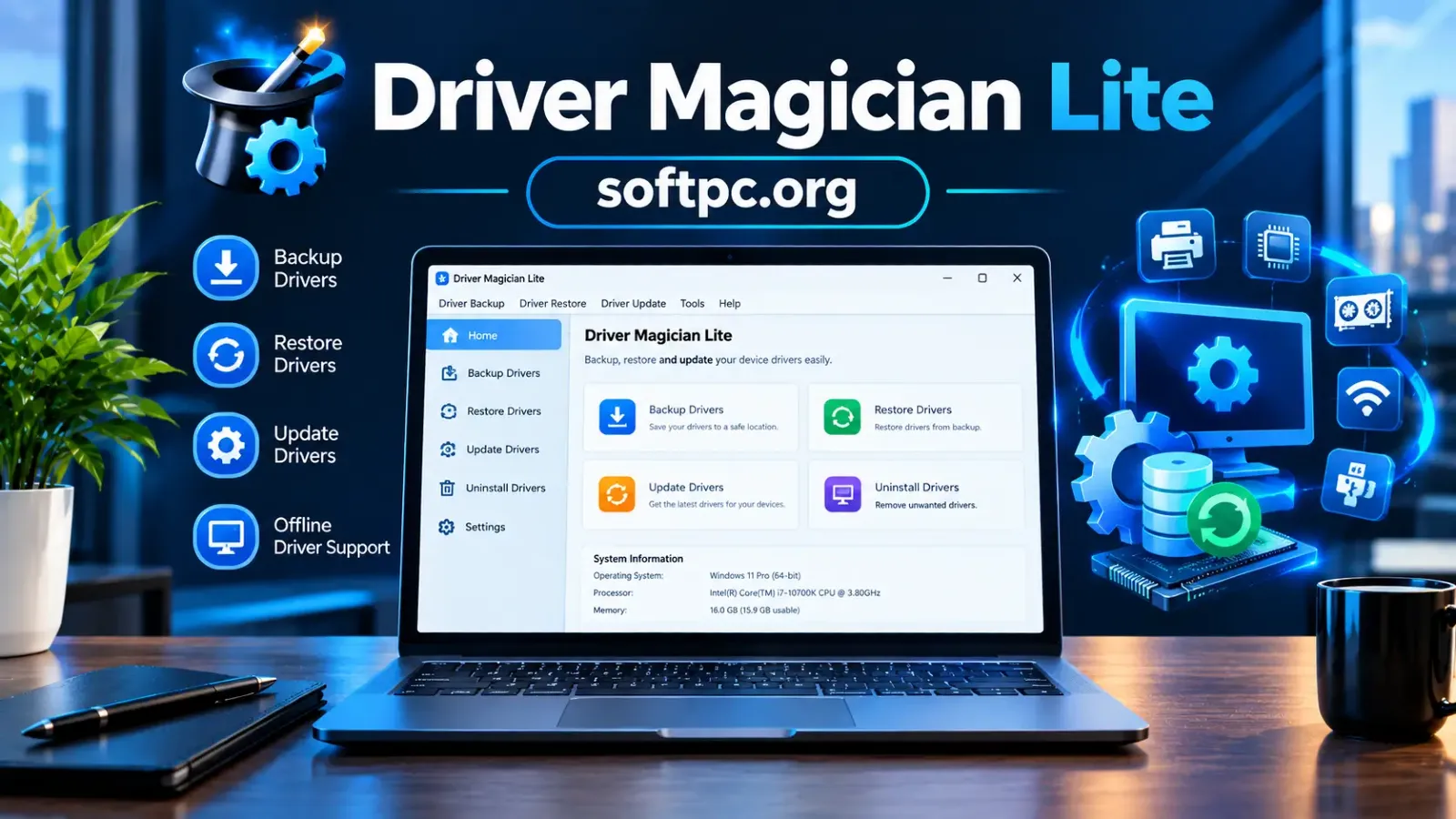
Driver Magician Lite Download grátis para Windows
Nesse contexto, o Driver Magician Lite pode ser utilizado para analisar os drivers presentes no sistema e criar cópias de segurança dos componentes selecionados. A ferramenta apresenta uma abordagem relativamente simples, tornando o processo interessante tanto para usuários domésticos quanto para pessoas que realizam manutenção de computadores.
O que é o Driver Magician Lite?
O Driver Magician Lite é um utilitário voltado ao gerenciamento e backup de drivers no Windows. Sua principal finalidade é ajudar o usuário a preservar determinadas configurações de hardware antes de alterações importantes no sistema operacional.
Em vez de depender exclusivamente da memória ou procurar manualmente cada driver depois de uma formatação, o usuário pode preparar previamente uma cópia dos drivers necessários. Isso é especialmente interessante quando o computador utiliza hardware mais antigo ou componentes para os quais encontrar novamente a versão correta pode ser trabalhoso.
A ferramenta também pode ajudar durante processos de manutenção. Ao analisar os componentes instalados, o usuário consegue ter uma visão mais organizada dos drivers presentes no sistema e decidir quais devem ser preservados.
É importante entender, porém, que backup de drivers e atualização de drivers são tarefas diferentes. O objetivo principal de uma ferramenta desse tipo é preservar arquivos e informações relacionadas aos drivers já existentes, enquanto atualizações devem preferencialmente ser obtidas através de fontes oficiais dos fabricantes.
Como o Driver Magician Lite funciona?
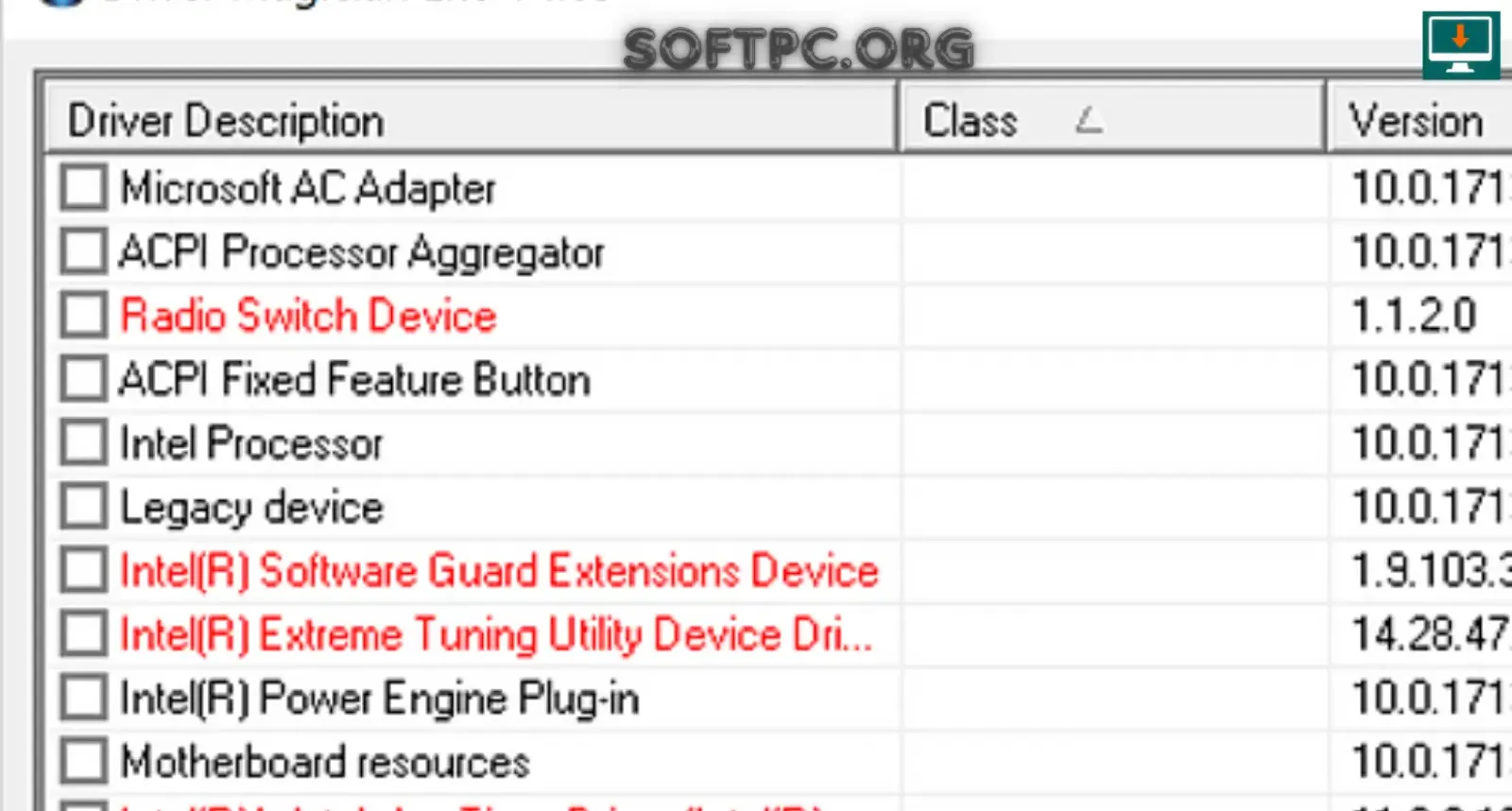
O funcionamento do Driver Magician Lite começa com uma análise do sistema. O programa identifica informações relacionadas aos dispositivos instalados e apresenta os drivers disponíveis para que o usuário possa selecionar aqueles que deseja preservar.
Depois de selecionar os componentes desejados, o usuário pode iniciar o processo de backup e definir um local para armazenar os arquivos. É recomendável utilizar uma pasta organizada e, em situações importantes, manter uma segunda cópia em outro dispositivo de armazenamento.
O processo é particularmente útil antes de operações que possam modificar profundamente o sistema. Uma reinstalação completa do Windows, por exemplo, pode remover drivers instalados anteriormente, obrigando o usuário a procurar versões compatíveis novamente.
Com um backup preparado antecipadamente, parte desse trabalho pode ser simplificada. Ainda assim, cada restauração deve ser feita com atenção, especialmente quando existe diferença entre versões do Windows ou quando o hardware foi alterado.
como baixar e instalar o Driver Magician Lite no Windows
Principais recursos do Driver Magician Lite
O principal atrativo do Driver Magician Lite está relacionado ao gerenciamento de cópias de drivers. Em vez de tratar todos os componentes do computador da mesma maneira, o usuário pode analisar a lista apresentada pelo programa e escolher os itens que deseja preservar.
A possibilidade de criar um backup local é importante para computadores que dependem de vários dispositivos. Um computador utilizado para trabalho, por exemplo, pode possuir placa de rede específica, adaptador de áudio, impressora, scanner e outros periféricos que exigem drivers próprios.
Outro ponto relevante é a organização. Quando o backup é armazenado corretamente, o usuário consegue manter os arquivos disponíveis para uma eventual recuperação. Isso pode reduzir o tempo necessário para colocar uma máquina novamente em funcionamento.
O software também pode ser utilizado como uma ferramenta auxiliar durante processos de manutenção, especialmente quando o objetivo é preparar um computador antes de uma alteração importante.
Identificação dos drivers instalados
Antes de realizar qualquer backup, é importante saber quais componentes estão presentes no sistema. O Driver Magician Lite pode ajudar nesse processo ao apresentar informações relacionadas aos drivers instalados.
Essa etapa permite observar os componentes existentes e compreender melhor a configuração do computador. Em máquinas mais antigas, essa identificação pode ser especialmente útil, pois nem sempre o usuário possui documentação completa sobre todos os dispositivos instalados.
Também é possível combinar essa análise com o próprio Gerenciador de Dispositivos do Windows. Dessa forma, o usuário pode confirmar informações sobre determinado hardware antes de realizar alterações.
A identificação correta é importante porque nem todo arquivo relacionado a um driver deve ser tratado da mesma maneira. Drivers fundamentais para o funcionamento do sistema merecem maior atenção durante um processo de backup e restauração.
Backup de drivers no Windows
Criar um backup de drivers é uma medida preventiva. A ideia é preservar uma configuração funcional para que determinados componentes possam ser recuperados posteriormente, caso o sistema seja reinstalado ou modificado.
Antes de iniciar o backup, é recomendável verificar se existe espaço suficiente no local escolhido e se a pasta possui uma estrutura organizada. Para computadores utilizados profissionalmente, pode ser interessante criar uma pasta identificada pelo nome do equipamento, versão do Windows e data do backup.
Essa organização facilita a localização dos arquivos meses depois. Um backup sem identificação pode perder parte de sua utilidade quando o usuário possui vários computadores ou diferentes versões do sistema armazenadas.
Também é importante não manter a única cópia no mesmo disco que será formatado. Se o disco principal apresentar problemas ou for apagado durante uma reinstalação, o backup poderá ser perdido junto com os demais arquivos.
Por que fazer backup dos drivers?
A necessidade de backup fica mais evidente quando consideramos o que acontece durante uma reinstalação do Windows. O sistema operacional pode reconhecer muitos componentes automaticamente, mas determinados dispositivos podem exigir drivers específicos.
Em computadores modernos, boa parte dos drivers pode ser obtida automaticamente através do Windows Update ou das páginas oficiais dos fabricantes. Mesmo assim, alguns equipamentos podem apresentar situações diferentes, especialmente quando utilizam hardware antigo, dispositivos especializados ou componentes que não são reconhecidos imediatamente.
Ter um backup disponível funciona como uma camada adicional de preparação. Ele não elimina a necessidade de utilizar fontes oficiais, mas pode facilitar a recuperação de uma configuração anteriormente funcional.
O backup também pode ser útil antes de grandes alterações de hardware. Quando uma máquina está funcionando corretamente, preservar informações relacionadas à configuração atual pode ser uma decisão prudente.
Driver Magician Lite antes de formatar o computador
Uma das situações em que o Driver Magician Lite pode ser mais útil é antes de formatar um computador. A formatação normalmente remove aplicativos, configurações e arquivos presentes na instalação atual do Windows.
Antes de iniciar esse procedimento, o usuário deve verificar quais drivers são importantes para o funcionamento do equipamento. Componentes de rede merecem atenção especial porque, sem um driver adequado, pode ser mais difícil acessar a internet para baixar outros drivers depois da instalação do sistema.
Também é recomendável guardar o backup em um dispositivo diferente do disco que será formatado. Um HD externo, SSD externo ou outro meio de armazenamento pode ser utilizado para manter os arquivos protegidos durante a reinstalação.
Além dos drivers, o usuário deve fazer backup dos documentos pessoais, configurações importantes, favoritos e demais arquivos necessários. O backup de drivers é apenas uma parte de uma estratégia completa de preparação para formatação.
Driver Magician Lite depois de reinstalar o Windows
Depois que o Windows é reinstalado, o primeiro passo deve ser verificar o estado dos dispositivos no sistema. O Gerenciador de Dispositivos pode indicar se existem componentes sem driver ou com algum problema de reconhecimento.
Nesse momento, o backup criado anteriormente pode ser utilizado como uma fonte auxiliar para recuperar determinados drivers. Entretanto, é importante verificar a compatibilidade antes de restaurar arquivos em uma instalação diferente.
Se a nova versão do Windows for diferente daquela utilizada no momento do backup, alguns drivers podem não ser apropriados. Nesse caso, a melhor alternativa pode ser procurar diretamente no site do fabricante do hardware.
Depois da instalação de drivers, é aconselhável reiniciar o computador quando solicitado e testar os principais componentes. Rede, áudio, vídeo, armazenamento e periféricos devem ser verificados individualmente.
Driver Magician Lite para manutenção de computadores
O software também pode ser interessante para quem trabalha com manutenção de computadores. Técnicos frequentemente precisam reinstalar sistemas operacionais ou preparar máquinas para diferentes usuários.
Manter backups organizados pode ajudar a reduzir o tempo gasto procurando drivers depois de uma instalação. Em vez de começar sempre do zero, o profissional pode consultar os arquivos previamente preservados e determinar quais componentes precisam de atenção.
Para vários computadores, a organização é ainda mais importante. Os backups devem ser identificados de maneira clara, evitando confusão entre diferentes modelos de máquinas ou versões do Windows.
Apesar disso, o backup não deve ser tratado como substituto permanente dos drivers oficiais. Quando existe uma versão atualizada e compatível fornecida pelo fabricante, ela pode ser preferível para resolver problemas ou melhorar compatibilidade.
Driver Magician Lite e computadores antigos
Computadores antigos podem apresentar desafios específicos relacionados a drivers. Alguns fabricantes deixam de oferecer suporte para determinados modelos depois de vários anos, tornando mais difícil encontrar versões antigas.
Nessas situações, preservar uma configuração funcional enquanto o computador ainda está operando corretamente pode ser uma estratégia útil. Se uma reinstalação for necessária no futuro, os arquivos salvos poderão facilitar a recuperação.
Também é importante documentar o sistema. Informações como modelo da placa-mãe, placa de vídeo, adaptador de rede e versão do Windows podem ajudar na identificação dos drivers corretos.
Quando o hardware é antigo, também vale a pena evitar alterações desnecessárias. Se o computador está funcionando corretamente, atualizar componentes sem necessidade pode introduzir problemas de compatibilidade.
Driver Magician Lite para fazer backup de drivers
Interface do Driver Magician Lite
Uma ferramenta de gerenciamento de drivers precisa apresentar as informações de maneira relativamente clara, principalmente porque muitos usuários não conhecem os detalhes técnicos de cada dispositivo.
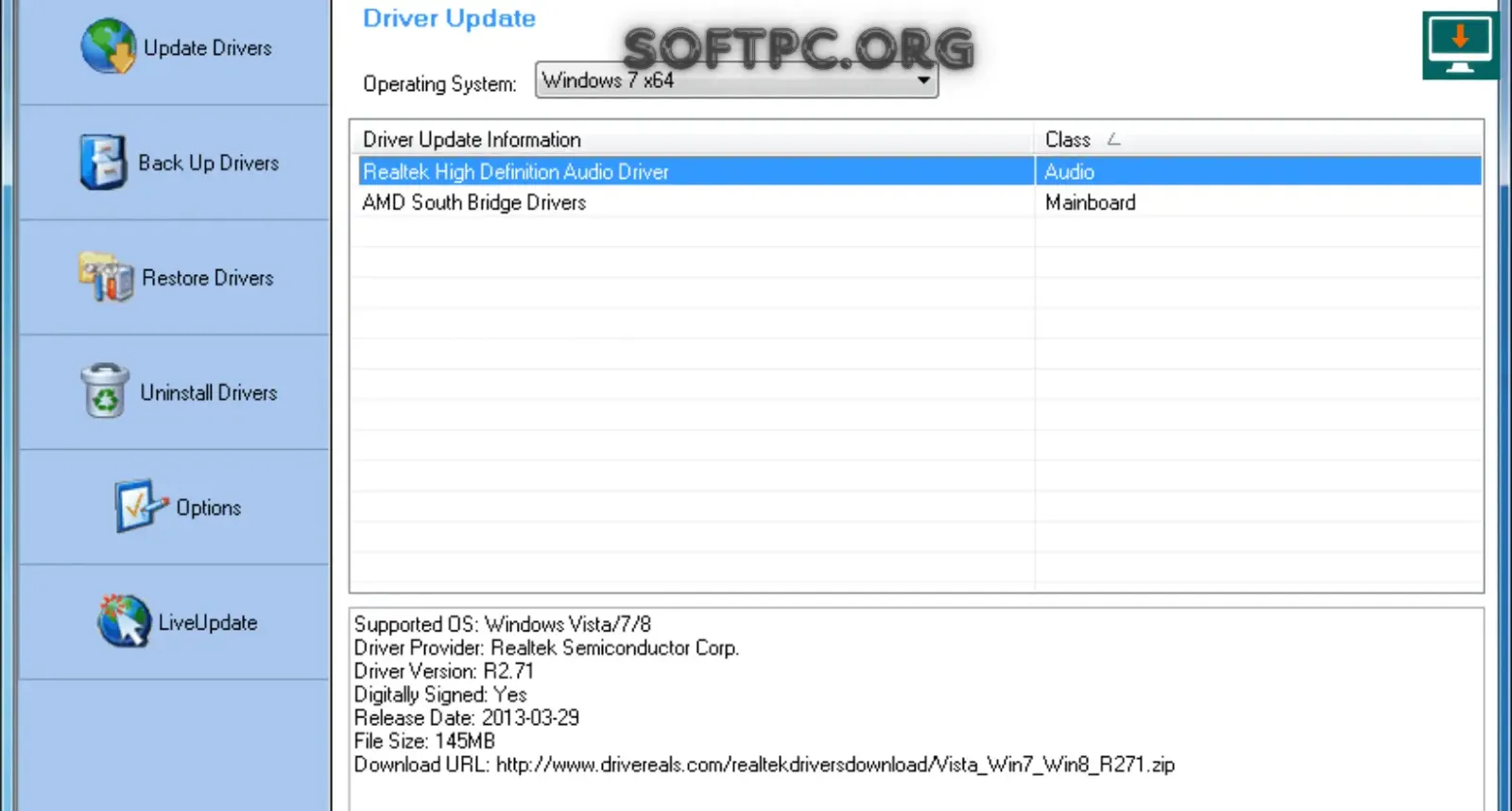
O Driver Magician Lite utiliza uma abordagem orientada à listagem dos drivers e às operações disponíveis. A partir da interface, o usuário pode analisar os componentes detectados e selecionar aqueles que deseja incluir no processo de backup.
Para iniciantes, é recomendável não alterar várias opções ao mesmo tempo. O ideal é primeiro entender quais dispositivos estão instalados e somente depois iniciar qualquer procedimento.
Usuários mais experientes podem utilizar essas informações como parte de uma rotina de manutenção mais ampla, combinando o programa com ferramentas nativas do Windows e recursos fornecidos pelos fabricantes.
Requisitos do sistema
Os requisitos necessários para executar o Driver Magician Lite tendem a ser modestos em comparação com aplicações modernas de edição, jogos ou engenharia. O consumo de recursos normalmente está relacionado à análise dos drivers e ao armazenamento dos arquivos de backup.
Requisito | Consideração |
|---|---|
Sistema operacional | Windows compatível com a versão utilizada |
Processador | Compatível com o Windows instalado |
Memória RAM | Quantidade suficiente para executar o sistema |
Armazenamento | Espaço para o programa e arquivos de backup |
Permissões | Pode ser necessário executar determinadas operações com privilégios adequados |
Backup externo | Recomendado para preservar os arquivos durante uma formatação |
Como acontece com qualquer software relacionado ao sistema, a compatibilidade deve ser conferida de acordo com a versão específica utilizada. Sistemas muito recentes podem apresentar diferenças em relação às versões mais antigas do Windows.
Como baixar o Driver Magician Lite
Ao procurar o Driver Magician Lite Download, é importante prestar atenção à origem do instalador. Softwares que trabalham com componentes do sistema devem ser obtidos de fontes confiáveis para reduzir o risco de instalar arquivos modificados ou potencialmente perigosos.
Antes de executar qualquer instalador, vale conferir o nome do arquivo, sua origem e, quando disponível, informações de assinatura digital. Também é recomendável utilizar uma solução de segurança atualizada.
Outro cuidado importante é evitar páginas que ofereçam vários instaladores adicionais sem relação clara com o programa. Durante a instalação, leia as telas apresentadas e desmarque qualquer opção que não seja necessária.
Depois do download, o ideal é manter uma cópia do instalador em um local seguro caso seja necessário reinstalar a ferramenta no futuro.
Como instalar o Driver Magician Lite no Windows
A instalação normalmente segue o processo convencional de um aplicativo para Windows. Depois de obter o instalador, o usuário deve executá-lo e acompanhar as instruções apresentadas pelo assistente.
É recomendável fechar programas desnecessários durante a instalação, principalmente ferramentas de manutenção que possam interferir no acesso a componentes do sistema.
Depois que a instalação for concluída, o programa pode ser aberto para realizar uma análise dos drivers presentes no computador. Antes de criar qualquer backup, verifique se a ferramenta reconheceu corretamente o ambiente.
Em computadores utilizados por mais de uma pessoa, também é importante considerar as permissões de usuário. Algumas operações relacionadas a drivers podem exigir privilégios administrativos.
Como criar um backup corretamente
O primeiro passo é analisar a lista de drivers apresentada pelo programa. Depois disso, selecione os componentes que deseja preservar e escolha uma pasta apropriada para armazenamento.
Uma boa prática é utilizar uma estrutura semelhante a Backup Drivers > Nome do PC > Data, facilitando a localização posteriormente. A nomenclatura pode ser adaptada à quantidade de computadores que o usuário administra.
Depois da criação, abra a pasta de destino e confirme se os arquivos foram realmente gravados. Não considere o processo concluído apenas porque a ferramenta exibiu uma mensagem de sucesso.
Para maior segurança, mantenha uma segunda cópia em outro dispositivo. Dessa maneira, uma falha no disco principal não elimina simultaneamente o sistema e o backup.
Como restaurar drivers
A restauração deve ser feita com cuidado porque um driver incompatível pode provocar instabilidade. Antes de iniciar, confirme se o backup corresponde ao computador e à versão do Windows utilizada.
Depois da restauração, alguns dispositivos podem exigir uma reinicialização para que o sistema carregue corretamente os componentes instalados.
Caso determinado dispositivo continue apresentando problemas, utilize o Gerenciador de Dispositivos para verificar o status do hardware. Se necessário, procure uma versão atualizada diretamente no fabricante.
A restauração deve ser encarada como uma ferramenta de recuperação e não como uma razão para utilizar drivers antigos indefinidamente. Sempre que possível, mantenha o sistema atualizado e compatível.
Driver Magician Lite e Gerenciador de Dispositivos
O Gerenciador de Dispositivos é uma ferramenta integrada ao Windows que permite visualizar e administrar componentes de hardware. Já o Driver Magician Lite possui uma finalidade mais direcionada ao gerenciamento e preservação de drivers.
As duas ferramentas podem ser utilizadas em conjunto. O Gerenciador de Dispositivos é útil para verificar se determinado componente está funcionando corretamente, enquanto uma ferramenta de backup pode ajudar a preservar uma configuração existente.
Quando um dispositivo apresenta um ponto de exclamação ou outro indicador de problema, é recomendável identificar primeiro qual hardware está envolvido. Depois disso, o usuário pode procurar o driver correto na fonte oficial.
Essa abordagem é mais segura do que instalar aleatoriamente pacotes de drivers encontrados na internet.
Driver Magician Lite e atualização manual de drivers
Backup e atualização são processos diferentes. Um backup preserva uma versão que já está instalada e funcionando, enquanto uma atualização substitui o driver por uma versão diferente.
Para atualizações, a recomendação geral é utilizar os sites oficiais dos fabricantes do hardware ou os mecanismos de atualização fornecidos pelo próprio Windows.
Isso é particularmente importante para placas de vídeo, chipsets, adaptadores de rede e outros componentes críticos. Drivers obtidos de fontes desconhecidas podem causar problemas de estabilidade ou segurança.
O Driver Magician Lite pode complementar esse processo ao preservar uma configuração anterior antes de realizar alterações importantes.
Segurança durante o gerenciamento de drivers
Drivers possuem acesso profundo ao sistema operacional, por isso precisam ser tratados com cuidado. Um arquivo de driver malicioso ou incompatível pode causar problemas que vão além de um aplicativo comum.
Por esse motivo, o usuário deve evitar pacotes de origem desconhecida. Sempre que possível, utilize arquivos fornecidos diretamente pelo fabricante do dispositivo.
Antes de mudanças importantes, criar um ponto de restauração do Windows também pode ser uma medida adicional de segurança. Em situações mais críticas, um backup completo do sistema oferece uma camada de proteção ainda maior.
Outra boa prática é manter o sistema operacional e a solução de segurança atualizados.
Desempenho e consumo de recursos
O Driver Magician Lite é uma ferramenta relativamente focada em uma tarefa específica, portanto não precisa competir pelo mesmo nível de recursos de aplicações pesadas como editores de vídeo ou softwares CAD.
Durante uma análise, o programa precisa examinar informações relacionadas aos dispositivos e drivers instalados. O tempo necessário pode variar de acordo com a configuração do computador.
O tamanho final do backup também depende da quantidade de drivers selecionados. Em máquinas com muitos dispositivos, é normal que a pasta de backup contenha vários arquivos.
Para evitar problemas, mantenha espaço livre suficiente no dispositivo de destino e evite armazenar backups importantes em uma unidade que esteja próxima da capacidade máxima.
Vantagens do Driver Magician Lite
Uma das principais vantagens é a possibilidade de preparar uma cópia dos drivers antes de alterações no sistema. Essa preparação pode ser especialmente conveniente antes de uma formatação.
A interface também pode facilitar o entendimento dos drivers disponíveis, permitindo que o usuário trabalhe com uma lista organizada em vez de procurar manualmente todos os arquivos relacionados aos dispositivos.
Outro benefício é a possibilidade de manter uma cópia local. Isso pode ser importante quando o computador não possui conexão com a internet imediatamente após a reinstalação do Windows.
A ferramenta também pode complementar rotinas de manutenção realizadas por usuários avançados e técnicos.
Limitações do Driver Magician Lite
Apesar de ser útil para backup, o Driver Magician Lite não elimina a necessidade de utilizar fontes oficiais de drivers. Em determinadas situações, um driver antigo salvo anteriormente pode não ser a melhor opção para uma instalação nova.
A compatibilidade também deve ser considerada. Um backup criado em uma determinada configuração não deve ser aplicado automaticamente a qualquer computador.
Além disso, nem todo problema de hardware pode ser resolvido através de drivers. Falhas físicas, cabos defeituosos, problemas de alimentação ou componentes danificados exigem diagnóstico diferente.
Por isso, o software deve ser considerado uma ferramenta auxiliar dentro de uma estratégia maior de manutenção.
Problemas comuns e soluções
Um dos problemas mais comuns é um dispositivo continuar sem funcionar depois de uma restauração. Nesse caso, verifique primeiro o Gerenciador de Dispositivos e confirme se o driver instalado corresponde ao modelo correto do hardware.
Outro problema pode ocorrer quando o backup é armazenado em uma unidade que posteriormente foi formatada. Para evitar essa situação, mantenha sempre uma cópia externa.
Se o programa não conseguir gravar os arquivos, verifique o espaço disponível e as permissões da pasta de destino. Escolher uma pasta diferente também pode ajudar a identificar se o problema está relacionado ao local de armazenamento.
Quando um driver antigo causa instabilidade, a melhor alternativa pode ser removê-lo e instalar uma versão oficial compatível com o sistema atual.
Dicas para usar o Driver Magician Lite com segurança
Antes de uma formatação, faça o backup dos drivers e também dos arquivos pessoais. Não confunda essas duas tarefas, pois uma cópia de drivers não protege documentos, fotos ou outros dados.
Mantenha os backups identificados por computador e data. Isso evita confusão quando existem várias versões armazenadas.
Também é recomendável manter uma cópia fora do computador principal. Um backup armazenado exclusivamente no mesmo disco não oferece proteção adequada contra falhas físicas ou formatação acidental.
Por fim, não atualize ou substitua drivers funcionais sem uma razão clara. Em muitos casos, estabilidade é mais importante do que simplesmente utilizar a versão mais recente.
Driver Magician Lite para iniciantes
Usuários iniciantes podem começar utilizando o programa exclusivamente para identificar e preservar drivers. Não é necessário alterar várias configurações logo na primeira utilização.
Uma boa estratégia é fazer uma análise inicial, observar os componentes detectados e criar um backup organizado. Depois, o usuário pode aprender gradualmente como funciona a restauração.
Também é interessante conhecer o Gerenciador de Dispositivos do Windows. Compreender a relação entre hardware e drivers facilita bastante a utilização de qualquer ferramenta de manutenção.
Quando houver dúvida sobre determinado componente, é melhor pesquisar o modelo exato antes de realizar alterações.
Driver Magician Lite para usuários avançados
Usuários experientes podem incorporar o programa a rotinas de manutenção mais amplas. Isso inclui preparar backups antes de reinstalações, documentar configurações e manter diferentes versões dos drivers utilizados em determinadas máquinas.
Técnicos que trabalham com vários computadores podem criar uma estrutura de armazenamento organizada por equipamento, modelo e sistema operacional.
Mesmo em ambientes mais avançados, é importante manter critérios claros para decidir quando restaurar um driver antigo e quando instalar uma versão oficial mais recente.
O gerenciamento de drivers deve sempre considerar estabilidade, compatibilidade e segurança.
Como manter os backups organizados
Uma organização simples pode evitar muitos problemas no futuro. Cada computador pode possuir uma pasta própria contendo os drivers, informações do sistema e data da criação do backup.
Para ambientes com várias máquinas, pode ser interessante utilizar nomes que incluam o fabricante e o modelo do equipamento. Isso torna a identificação muito mais rápida.
Também é recomendável evitar sobrescrever imediatamente um backup antigo. Se uma nova configuração estiver funcionando corretamente, mantenha a versão anterior por algum tempo antes de substituí-la.
A estratégia ideal depende da importância do computador e da frequência com que alterações são realizadas.
Quando o Driver Magician Lite é realmente útil?
O software pode ser especialmente interessante antes de uma reinstalação do Windows. Também pode ajudar durante processos de manutenção em computadores antigos ou máquinas que utilizam componentes específicos.
Para usuários que raramente formatam o computador e utilizam hardware moderno, a necessidade pode ser menor, pois muitos drivers podem ser recuperados automaticamente através do Windows Update ou dos fabricantes.
Por outro lado, para técnicos e pessoas responsáveis por vários computadores, manter uma estratégia de backup pode economizar tempo e facilitar a recuperação.
A utilidade, portanto, depende principalmente do ambiente e da necessidade de preservar uma configuração específica.
O que fazer depois de restaurar os drivers?
Depois da restauração, reinicie o computador quando necessário e verifique os principais dispositivos. Teste a conexão de rede, reprodução de áudio, vídeo, portas USB e outros periféricos importantes.
Abra também o Gerenciador de Dispositivos para verificar se existem componentes identificados como desconhecidos ou com problemas.
Se tudo estiver funcionando corretamente, pode ser interessante criar um novo ponto de restauração. Assim, a configuração funcional atual fica protegida contra determinadas alterações futuras.
Também vale registrar quais drivers foram instalados e quais componentes apresentaram problemas durante o processo.
Perguntas frequentes sobre Driver Magician Lite
O que é o Driver Magician Lite?
O Driver Magician Lite é uma ferramenta destinada principalmente ao gerenciamento e backup de drivers instalados no Windows. Ele pode ajudar a preservar uma configuração antes de formatações ou alterações importantes no computador.
O Driver Magician Lite funciona no Windows?
O programa foi desenvolvido para o ambiente Windows, mas a compatibilidade específica depende da versão do software e do sistema operacional utilizado. É importante verificar os requisitos da versão disponível antes da instalação.
O Driver Magician Lite faz backup dos drivers?
Sim, uma das principais finalidades da versão Lite é permitir a criação de cópias de segurança dos drivers selecionados.
É possível restaurar drivers?
A restauração pode ser utilizada para recuperar drivers previamente preservados, desde que exista compatibilidade com o sistema e o hardware em questão.
O backup substitui os drivers oficiais?
Não. O backup serve principalmente para preservar uma configuração existente. Para atualizações ou correções, os drivers oficiais do fabricante continuam sendo uma referência importante.
Posso usar o programa antes de formatar o PC?
Sim. Esse é um dos cenários em que o backup de drivers pode ser particularmente útil. O ideal é armazenar a cópia em uma unidade diferente daquela que será formatada.
Onde devo guardar o backup?
É recomendável manter o backup em uma unidade externa ou outro local separado do computador principal. Para dados importantes, manter uma segunda cópia aumenta a segurança.
O Driver Magician Lite atualiza automaticamente todos os drivers?
A finalidade principal da versão Lite está relacionada ao gerenciamento e backup dos drivers, e não deve ser confundida com uma solução completa de atualização automática. Para obter versões novas, prefira os canais oficiais dos fabricantes.
Conclusão
O Driver Magician Lite pode ser uma ferramenta prática para usuários que desejam preservar drivers antes de realizar mudanças importantes no Windows. Seu principal benefício está na possibilidade de criar backups de uma configuração existente, reduzindo a dependência de buscas manuais depois de uma reinstalação.
A ferramenta pode ser especialmente interessante em computadores antigos, sistemas que utilizam hardware específico e rotinas de manutenção realizadas por técnicos. Antes de formatar uma máquina, ter os drivers importantes previamente preservados pode facilitar bastante a recuperação do ambiente.
Ao mesmo tempo, é importante compreender as limitações do processo. Backup não significa atualização, e drivers antigos nem sempre são adequados para uma versão diferente do Windows. Sempre que possível, utilize fontes oficiais para obter versões atualizadas e compatíveis.
Com uma boa organização, cópias armazenadas em local seguro e atenção à compatibilidade, o Driver Magician Lite pode complementar as ferramentas nativas do Windows e contribuir para uma manutenção mais organizada dos drivers do computador.