CPU-Z Download – Guia Completo para Identificar e Analisar o Hardware do PC
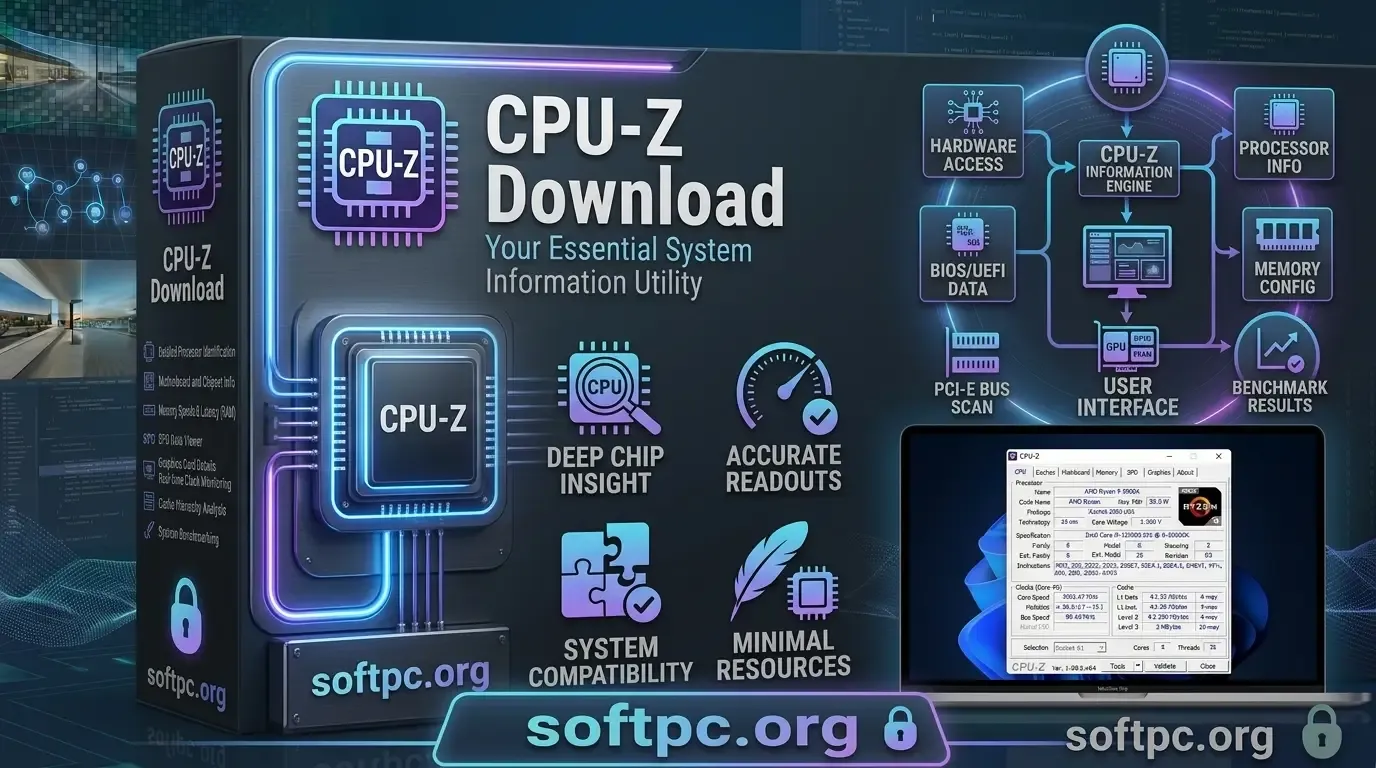
O CPU-Z é uma das ferramentas mais conhecidas para consultar informações técnicas sobre o hardware de um computador Windows. O programa foi desenvolvido para apresentar detalhes sobre o processador, memória RAM, placa-mãe e outros componentes, permitindo que o usuário conheça melhor a configuração da máquina sem precisar abrir o gabinete ou procurar manualmente cada especificação.
Para quem procura CPU-Z Download para Windows, a ferramenta pode ser especialmente útil em situações de manutenção, atualização de componentes, diagnóstico e verificação de especificações. Em poucos segundos, é possível descobrir o modelo exato do processador, quantidade de núcleos e threads, frequência de operação, cache, tipo de memória instalada e diversas informações da placa-mãe.
CPU-Z Download grátis para Windows
Outro ponto interessante é que o CPU-Z possui uma interface relativamente simples, mesmo apresentando dados que normalmente são encontrados em documentação técnica. Por isso, ele atende tanto usuários domésticos que querem conhecer melhor o computador quanto técnicos e entusiastas que precisam identificar componentes com maior precisão.
O que é o CPU-Z?
O CPU-Z é um utilitário de identificação e diagnóstico de hardware desenvolvido pela CPUID. Sua principal função é reunir informações técnicas do computador em diferentes abas, organizando os dados de maneira que possam ser consultados rapidamente.
Ao abrir o programa, o usuário encontra informações específicas sobre diferentes partes do sistema. Em vez de apresentar apenas o nome comercial do computador, o CPU-Z mostra detalhes técnicos relacionados ao processador, placa-mãe, memória e outros componentes detectados.
Essa característica torna o programa bastante útil quando é necessário descobrir exatamente qual hardware está instalado. Em um computador montado ou atualizado ao longo dos anos, por exemplo, o CPU-Z pode ajudar a identificar componentes sem que seja necessário procurar caixas, notas fiscais ou documentação antiga.
Para que serve o CPU-Z?
O CPU-Z serve principalmente para identificar e consultar informações sobre o hardware do computador. Ele não foi projetado para substituir um pacote completo de monitoramento do sistema, mas oferece uma quantidade considerável de informações técnicas em uma ferramenta relativamente pequena.
Um dos usos mais comuns é verificar qual processador está instalado. O usuário pode consultar o modelo, codinome, soquete, tecnologia de fabricação, tensão, frequência atual, multiplicador, velocidade do barramento, quantidade de núcleos, threads e memória cache.
A ferramenta também pode ser usada para investigar a memória RAM. É possível visualizar a capacidade instalada, tipo de memória, frequência, canais e informações individuais dos módulos através da seção SPD.
Entre os usos mais comuns do CPU-Z estão:
Identificar o modelo exato do processador.
Consultar quantidade de núcleos e threads.
Verificar frequência e multiplicador da CPU.
Identificar fabricante e modelo da placa-mãe.
Consultar informações da BIOS.
Verificar características da memória RAM.
Identificar módulos individuais através da aba SPD.
Consultar informações básicas relacionadas à GPU.
Executar testes de benchmark disponíveis no programa.
Principais recursos do CPU-Z
O grande diferencial do CPU-Z é a organização das informações em diferentes áreas. Cada aba concentra dados de uma parte específica do computador, permitindo que o usuário encontre rapidamente o que procura.
Na aba CPU, por exemplo, estão concentradas as informações relacionadas ao processador. Já as abas Mainboard, Memory e SPD ajudam a compreender a placa-mãe e a memória instalada. O programa também inclui recursos adicionais relacionados a benchmark e validação.
Outro benefício é o baixo nível de complexidade da interface. Embora os dados sejam técnicos, eles estão organizados de maneira relativamente lógica. Isso significa que um usuário iniciante pode começar pelas informações básicas enquanto usuários avançados podem utilizar campos mais específicos para análise.
CPU-Z Download para Windows
O CPU-Z Download para Windows deve ser realizado preferencialmente através da fonte oficial do desenvolvedor. Isso ajuda a evitar versões modificadas, instaladores de procedência desconhecida ou arquivos que possam apresentar riscos desnecessários.
Antes de instalar qualquer ferramenta de diagnóstico, também é importante conferir a versão disponível e escolher a opção adequada para o sistema. O CPU-Z é conhecido por oferecer diferentes formas de utilização, incluindo uma versão instalável e alternativas destinadas a quem prefere executar o utilitário sem uma instalação tradicional.
Depois de baixar o arquivo, o processo de instalação é simples. Na maioria dos computadores compatíveis, o programa ocupa pouco espaço e pode ser aberto rapidamente após a conclusão do procedimento.
Como baixar e instalar o CPU-Z
A instalação do CPU-Z no Windows segue um processo bastante direto. Mesmo usuários com pouca experiência conseguem concluir a configuração sem grandes dificuldades.
Para instalar o programa, siga estas etapas:
Acesse a fonte oficial do CPU-Z.
Escolha a versão adequada para seu computador.
Faça o download do arquivo.
Execute o instalador.
Leia e aceite os termos apresentados.
Escolha o diretório de instalação, se necessário.
Continue o processo seguindo as instruções exibidas.
Finalize a instalação.
Abra o CPU-Z pelo menu Iniciar ou pelo atalho criado.
Após iniciar o aplicativo, o programa realiza a identificação do hardware automaticamente. Dependendo do computador, algumas informações podem levar alguns instantes para aparecer.
Como usar o CPU-Z pela primeira vez
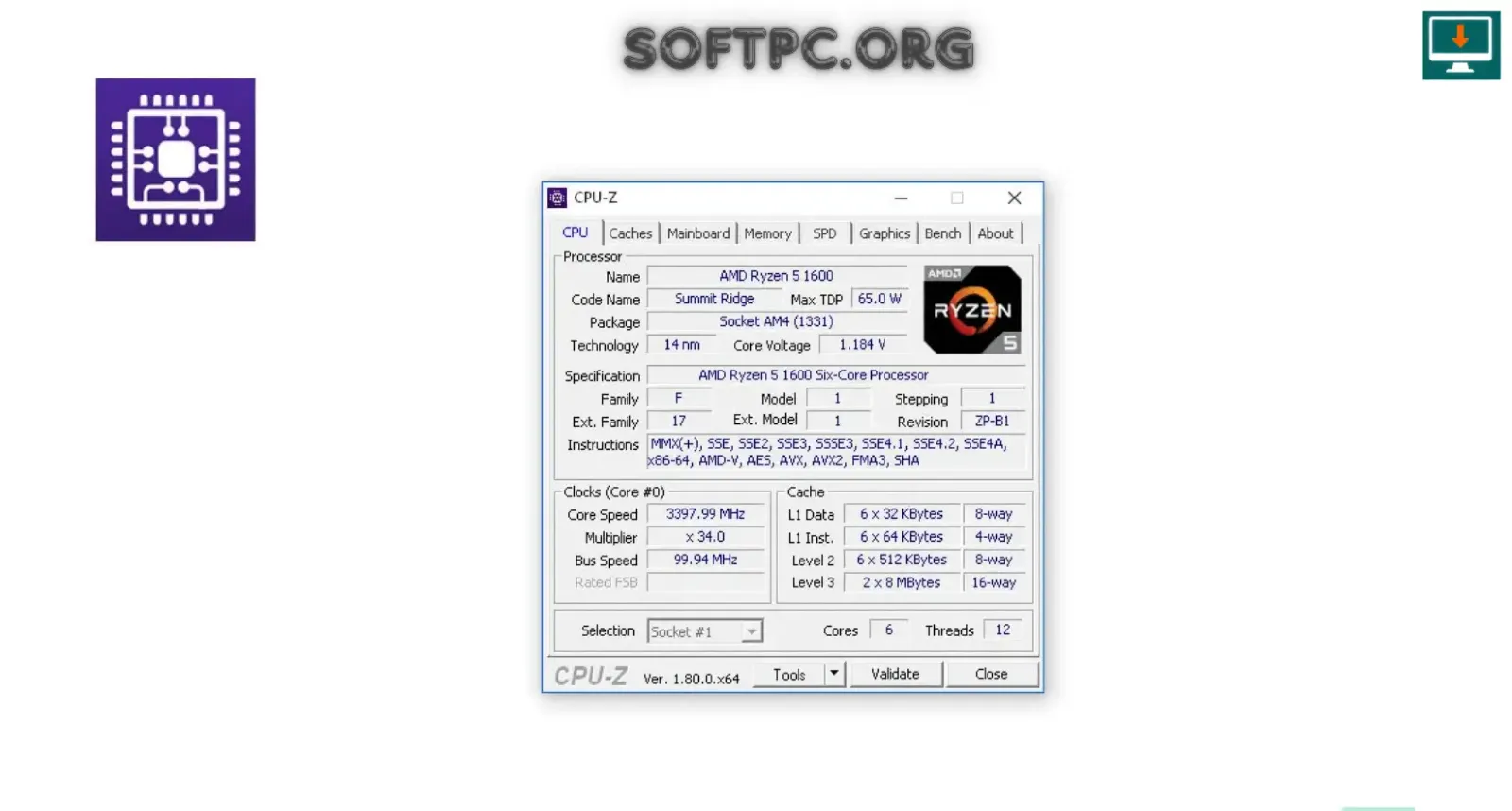
A interface do CPU-Z é dividida em abas, e cada uma apresenta um conjunto específico de informações. Essa organização facilita bastante a navegação, porque o usuário não precisa procurar todos os dados em uma única tela.
A primeira aba normalmente concentra os dados do processador, que são algumas das informações mais procuradas. A partir dela, é possível identificar o modelo da CPU e observar características como frequência, multiplicador, cache e quantidade de núcleos.
As outras abas permitem aprofundar a análise. Para descobrir informações sobre a placa-mãe, por exemplo, basta acessar Mainboard. Para verificar a memória instalada, as abas Memory e SPD são as mais relevantes.
como baixar e instalar o CPU-Z no Windows
Aba CPU
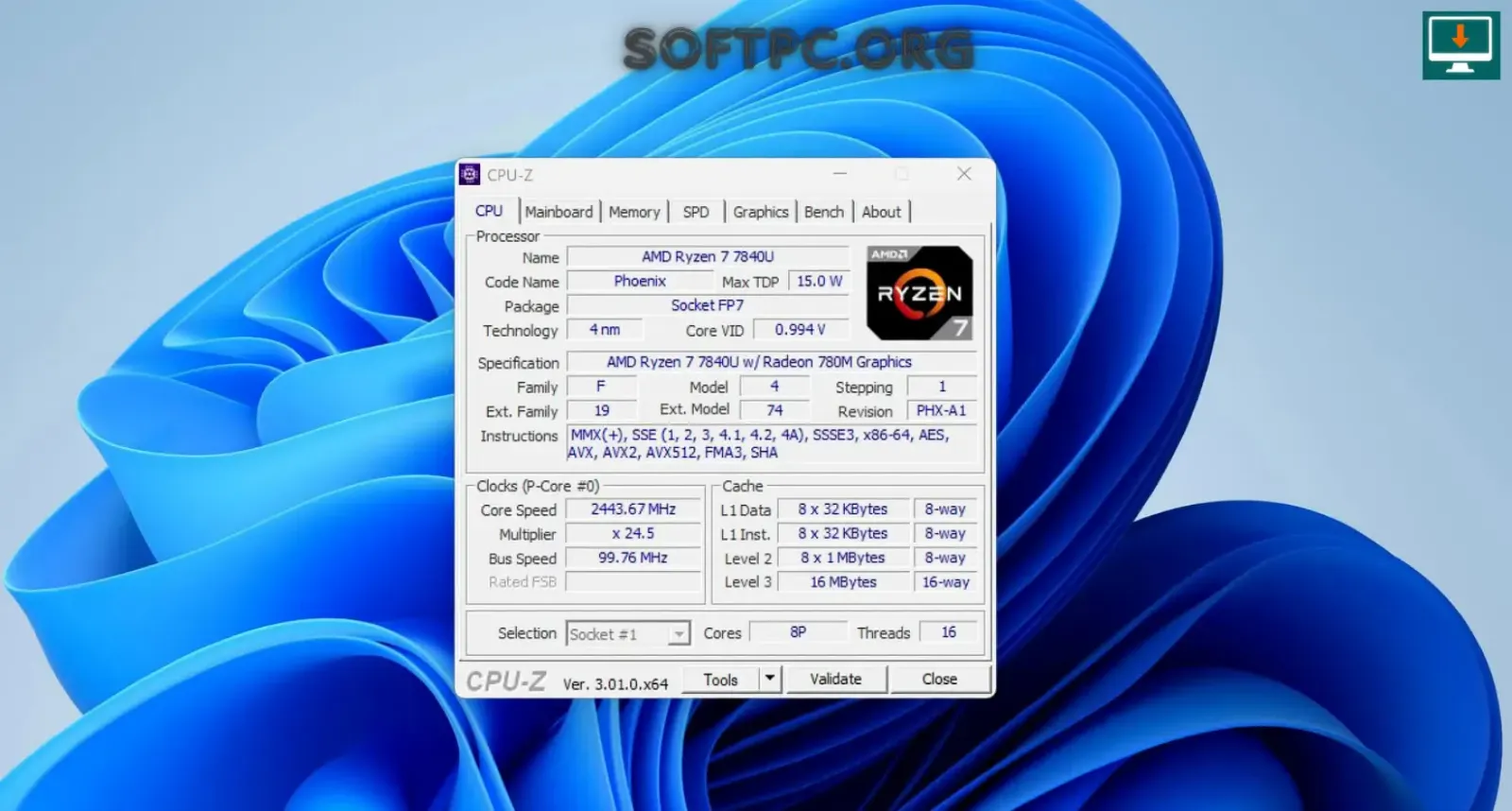
A aba CPU é uma das partes mais importantes do programa. Ela reúne informações detalhadas sobre o processador instalado e ajuda a identificar exatamente qual modelo está sendo utilizado.
O campo Name apresenta o nome ou identificação do processador, enquanto outros campos fornecem informações técnicas adicionais. O usuário também pode encontrar dados relacionados ao codinome, soquete, tecnologia, tensão e cache.
As informações de frequência merecem atenção especial. O clock apresentado pode variar de acordo com o estado de utilização do processador, tecnologias de economia de energia e recursos de aumento automático de frequência.
Entre os dados que podem aparecer nessa seção estão:
Nome e modelo da CPU.
Codinome.
Package ou soquete.
Tecnologia de fabricação.
Core Voltage.
Core Speed.
Multiplier.
Bus Speed.
Número de cores.
Número de threads.
Memória cache.
Aba Mainboard
A aba Mainboard concentra informações importantes sobre a placa-mãe. Esse recurso é especialmente útil para quem precisa descobrir o fabricante e o modelo exato da placa instalada.
Além da identificação da placa, o CPU-Z pode apresentar dados relacionados ao chipset e à BIOS. Essas informações são importantes quando o usuário está planejando atualizar componentes ou verificar a compatibilidade de determinadas tecnologias.
Conhecer o modelo da placa-mãe também facilita a busca por documentação oficial. Depois de identificar o modelo, o usuário pode consultar o fabricante para encontrar especificações, drivers, atualizações de BIOS e informações sobre componentes compatíveis.
Aba Memory
A aba Memory é utilizada para consultar informações gerais sobre a memória RAM instalada. Ela apresenta dados que podem ser úteis para entender como os módulos estão configurados.
Entre as informações normalmente relevantes estão o tipo da memória, capacidade, modo de canais, frequência e timings. Esses dados ajudam a verificar se a memória está funcionando de acordo com a configuração esperada.
É importante entender que a frequência apresentada pelo software pode não corresponder diretamente ao número comercial divulgado para determinados tipos de memória DDR. Por isso, interpretar corretamente esses valores evita conclusões equivocadas.
Aba SPD
A aba SPD oferece uma visão mais específica dos módulos de memória. Em vez de apresentar somente um resumo da RAM instalada, ela permite selecionar diferentes slots e consultar informações individuais.
Isso é particularmente útil em computadores com dois ou mais módulos. O usuário pode verificar se os módulos possuem capacidades, fabricantes ou especificações diferentes.
A seção SPD pode apresentar informações como fabricante, part number, capacidade, frequência e timings programados. Para técnicos e usuários que pretendem fazer um upgrade de memória, esses dados podem ajudar na identificação dos componentes existentes.
Aba Graphics
A seção Graphics fornece informações relacionadas ao sistema gráfico detectado. Entretanto, é importante compreender que o CPU-Z não tem como objetivo substituir ferramentas especializadas em análise de placas de vídeo.
Dependendo da configuração do computador, o programa pode apresentar informações básicas sobre a GPU e sua memória. Para uma análise extremamente detalhada da placa gráfica, outras ferramentas dedicadas podem ser mais apropriadas.
Ainda assim, a aba é útil quando o objetivo é obter rapidamente uma visão geral do hardware gráfico instalado.
Aba Bench
O CPU-Z também oferece uma seção chamada Bench, destinada à execução de testes de desempenho do processador. O recurso permite realizar medições que podem ser utilizadas para comparação.
Os resultados devem ser interpretados com cuidado. Um benchmark representa o desempenho em uma determinada metodologia e em determinadas condições, portanto não deve ser tratado como uma medida absoluta do desempenho de todos os tipos de tarefas.
Para obter resultados mais consistentes, é recomendável executar os testes em condições semelhantes e evitar processos pesados em segundo plano durante a medição.
Aba About
A aba About reúne informações relacionadas ao próprio programa e também oferece recursos complementares. Ela pode ajudar o usuário a identificar a versão instalada e acessar determinadas funções auxiliares.
Essa área também é útil quando se pretende conferir informações sobre a ferramenta antes de buscar suporte ou comparar resultados obtidos em versões diferentes.
Como descobrir qual processador o PC possui com CPU-Z
Uma das funções mais procuradas é a identificação do processador. Isso é particularmente útil em computadores antigos, máquinas usadas ou sistemas cujo modelo não está claramente documentado.
Depois de abrir o CPU-Z, basta permanecer na aba CPU. O nome do processador aparece na parte superior, enquanto outras áreas mostram informações adicionais sobre frequência, cache, núcleos e threads.
Com esses dados em mãos, o usuário pode consultar a documentação oficial do fabricante para confirmar especificações, compatibilidade e recursos suportados pelo processador.
Como verificar a memória RAM usando CPU-Z
Para verificar a RAM, a aba Memory é o ponto de partida. Ela apresenta informações gerais sobre a memória instalada e sua configuração atual.
Caso seja necessário descobrir detalhes individuais dos módulos, a aba SPD oferece informações mais específicas. Selecionando cada slot disponível, é possível verificar os dados correspondentes ao módulo instalado naquele espaço.
Esse recurso é especialmente útil antes de comprar memória adicional. Em vez de depender apenas de informações genéricas do sistema, o usuário pode identificar características dos módulos existentes e então comparar essas informações com os requisitos da placa-mãe.
Como verificar a placa-mãe
Descobrir o modelo da placa-mãe pode ser importante antes de realizar qualquer upgrade. O CPU-Z facilita esse processo através da aba Mainboard.
O usuário pode encontrar o fabricante e o modelo da placa, além de informações relacionadas ao chipset e BIOS. Esses dados podem posteriormente ser utilizados para encontrar a página oficial do produto.
Antes de instalar uma nova CPU, memória ou outro componente, é recomendável verificar as especificações diretamente no site do fabricante da placa-mãe. O CPU-Z ajuda na identificação, mas não substitui a documentação oficial.
CPU-Z para diagnóstico e manutenção do PC
Em tarefas de manutenção, uma das maiores vantagens do CPU-Z é permitir que o técnico ou usuário obtenha rapidamente informações sobre o computador. Isso pode reduzir o tempo necessário para identificar componentes.
Imagine, por exemplo, um computador cujo proprietário não sabe qual processador ou memória está instalada. Em vez de desmontar imediatamente a máquina, o técnico pode abrir o CPU-Z e coletar várias informações em poucos minutos.
O programa também pode ser útil antes de uma atualização. Ao conhecer o hardware existente, fica mais fácil pesquisar compatibilidade e planejar mudanças no sistema.
CPU-Z para verificar frequência e desempenho do processador
A frequência do processador não permanece necessariamente fixa durante todo o tempo. Processadores modernos podem ajustar dinamicamente seus clocks conforme carga de trabalho, temperatura, energia e tecnologias específicas do fabricante.
Por isso, o valor observado no CPU-Z pode mudar enquanto o computador está sendo utilizado. Isso não significa automaticamente que exista um problema.
O usuário interessado em analisar a frequência deve observar o comportamento do processador em diferentes condições. Também é importante considerar que frequência não é o único fator responsável pelo desempenho de uma CPU.
CPU-Z e overclock
O CPU-Z é bastante conhecido entre usuários que fazem overclock porque permite visualizar informações relacionadas a frequência, multiplicador e outros parâmetros do processador.
Depois de realizar uma alteração de configuração, o programa pode ajudar a verificar se o sistema está operando na frequência esperada. Isso torna a ferramenta útil como parte de um processo de validação.
Entretanto, observar uma frequência no CPU-Z não significa que o sistema esteja completamente estável. Para avaliar estabilidade, é necessário utilizar ferramentas específicas de teste e acompanhar também temperaturas, tensão e comportamento geral do computador.
CPU-Z é seguro?
O CPU-Z é uma ferramenta de diagnóstico conhecida e, quando obtida de uma fonte confiável, pode ser utilizada para consultar informações do hardware do computador.
Como acontece com qualquer software, o usuário deve evitar downloads provenientes de páginas desconhecidas ou arquivos modificados. A utilização da fonte oficial reduz o risco de instalar uma versão adulterada.
Também é importante manter atenção durante qualquer instalação de software e verificar os arquivos baixados antes de executá-los, principalmente quando o programa é obtido fora de sua distribuição oficial.
CPU-Z é gratuito?
O CPU-Z é conhecido como um utilitário gratuito para identificação de hardware. Isso contribuiu para sua popularidade entre usuários domésticos, técnicos e entusiastas.
Sua proposta é oferecer informações técnicas de forma acessível sem exigir que o usuário adquira uma ferramenta comercial apenas para descobrir a configuração do computador.
Mesmo sendo gratuito, o programa fornece uma quantidade significativa de informações, principalmente sobre CPU, placa-mãe e memória.
CPU-Z vs outras ferramentas de diagnóstico
Existem várias ferramentas capazes de apresentar informações sobre hardware, mas elas não possuem necessariamente o mesmo objetivo. O CPU-Z é particularmente focado na identificação e consulta de componentes relacionados ao processador, placa-mãe e memória.
O HWiNFO, por exemplo, é conhecido por oferecer uma quantidade muito ampla de informações e recursos de monitoramento. Já ferramentas como HWMonitor têm maior foco em sensores, temperaturas, tensões e velocidades.
O Gerenciador de Tarefas do Windows também oferece algumas informações de hardware, mas geralmente com uma abordagem mais simples. Dessa forma, o CPU-Z pode funcionar como uma opção intermediária para quem precisa de mais detalhes técnicos sem utilizar uma ferramenta extremamente complexa.
CPU-Z no Windows 10 e Windows 11
O CPU-Z é utilizado em computadores Windows modernos e pode ser uma ferramenta conveniente para identificar hardware em sistemas atuais. A compatibilidade exata pode variar conforme a versão do software e a configuração do computador.
Em máquinas com Windows 10 ou Windows 11, o programa pode ajudar a identificar processadores, placas-mãe, módulos de memória e outros componentes reconhecidos pelo sistema.
Antes de instalar uma versão antiga, é recomendável verificar se existe uma versão mais recente disponível. Isso pode melhorar a compatibilidade com hardware mais moderno.
CPU-Z portátil
Uma das características interessantes para técnicos e usuários que trabalham com vários computadores é a possibilidade de utilizar uma versão portátil quando disponível.
Uma ferramenta portátil pode ser conveniente porque permite executar o programa sem passar pelo processo tradicional de instalação. Isso é útil em manutenção técnica, diagnósticos rápidos e situações em que o usuário não deseja deixar o aplicativo instalado permanentemente.
Para suporte técnico, essa flexibilidade pode ser especialmente interessante, já que o mesmo utilitário pode ser levado para diferentes computadores.
Requisitos do CPU-Z
O CPU-Z é um programa relativamente leve, portanto não exige uma configuração de hardware elevada para executar suas funções básicas. Os requisitos específicos podem variar de acordo com a versão utilizada e o sistema operacional.
Requisito | Informação |
|---|---|
Sistema operacional | Windows compatível com a versão utilizada |
Processador | Compatível com o sistema operacional |
Memória RAM | Baixo consumo para funções básicas |
Armazenamento | Espaço reduzido |
Internet | Principalmente para download e atualização |
Permissões | Podem variar conforme a versão e função utilizada |
Por consumir poucos recursos, o CPU-Z também pode ser útil em computadores mais antigos. Ainda assim, sempre é recomendável consultar os requisitos da versão específica antes da instalação.
Problemas comuns no CPU-Z e como resolver
Embora o CPU-Z seja simples de usar, algumas informações podem aparecer de maneira diferente dependendo do hardware, sistema operacional ou versão do programa.
Se o aplicativo não iniciar, uma primeira medida é verificar se a versão utilizada é compatível com o sistema. Também pode ser útil executar o programa novamente ou instalar uma versão atualizada.
Quando determinada informação não aparece, isso não significa necessariamente que o componente esteja com defeito. Alguns dados dependem da capacidade do hardware e da forma como o fabricante disponibiliza essas informações ao software.
Entre os problemas mais comuns estão:
Informações incompletas sobre determinado componente.
Frequência diferente do valor esperado.
Dados de memória limitados.
Informações gráficas básicas.
Problemas de compatibilidade com versões antigas.
Necessidade de permissões adicionais em determinadas situações.
Como interpretar corretamente os resultados do CPU-Z
Uma das principais dificuldades para usuários iniciantes não é utilizar o programa, mas compreender os dados apresentados. Muitas informações possuem significado técnico e não devem ser interpretadas isoladamente.
Um exemplo comum envolve a frequência da memória DDR. O valor exibido pelo software pode representar uma frequência física enquanto o valor comercial informado pelo fabricante utiliza uma taxa efetiva diferente.
O mesmo cuidado deve ser aplicado à frequência do processador. Um clock observado em determinado momento pode não representar o limite máximo ou a frequência base do processador, já que tecnologias modernas alteram dinamicamente a velocidade conforme as condições de operação.
CPU-Z para montar ou atualizar um PC
Antes de atualizar um computador, conhecer exatamente o hardware instalado pode evitar compras incompatíveis. O CPU-Z ajuda nessa etapa ao identificar informações importantes sobre o sistema atual.
Ao descobrir o modelo da placa-mãe, por exemplo, o usuário pode consultar quais processadores e tipos de memória são oficialmente suportados. Da mesma forma, conhecer a RAM instalada ajuda a planejar uma expansão.
Esse processo é particularmente útil em computadores personalizados, nos quais diferentes componentes podem ter sido substituídos ao longo dos anos.
Vantagens do CPU-Z
O CPU-Z possui algumas características que explicam sua popularidade entre usuários interessados em hardware. Sua interface relativamente simples combina informações técnicas detalhadas com baixo consumo de recursos.
Para quem precisa apenas descobrir a configuração de um computador, não é necessário aprender ferramentas extremamente complexas. As diferentes abas tornam possível localizar rapidamente informações sobre CPU, memória e placa-mãe.
Entre os principais benefícios estão:
Interface simples e organizada.
Informações técnicas detalhadas.
Baixo consumo de recursos.
Identificação rápida de hardware.
Recursos de benchmark.
Informações úteis para manutenção.
Utilidade antes de upgrades.
Possibilidade de uso portátil em versões compatíveis.
Limitações do CPU-Z
Apesar de ser bastante útil, o CPU-Z não deve ser considerado uma solução completa para todas as necessidades de diagnóstico. Seu foco principal é apresentar informações de identificação e características técnicas do hardware.
Ele também não substitui ferramentas especializadas para monitoramento contínuo de temperaturas, tensões, consumo de energia ou estabilidade.
Além disso, a quantidade de informações exibidas pode variar conforme o componente instalado. Alguns fabricantes ou plataformas podem disponibilizar determinados dados de maneira diferente.
CPU-Z para identificar processador e placa-mãe
Dicas para aproveitar melhor o CPU-Z
Para obter resultados mais úteis, é importante combinar as informações do programa com documentação oficial dos fabricantes. O CPU-Z é excelente para identificar um componente, mas as especificações oficiais continuam sendo a melhor referência para confirmar compatibilidade.
Antes de fazer alterações importantes no computador, também vale a pena registrar os modelos atuais dos componentes. Isso cria uma referência que pode ser utilizada posteriormente para comparar mudanças.
Algumas boas práticas incluem:
Baixar o programa de uma fonte confiável.
Utilizar uma versão adequada ao sistema.
Conferir o modelo exato do hardware.
Consultar a documentação oficial antes de upgrades.
Não interpretar uma única leitura de frequência como diagnóstico completo.
Utilizar ferramentas especializadas quando forem necessários testes avançados.
Perguntas frequentes sobre CPU-Z
O que é CPU-Z?
CPU-Z é um utilitário desenvolvido pela CPUID para identificar e apresentar informações técnicas sobre componentes de um computador, especialmente processador, placa-mãe e memória.
O CPU-Z é gratuito?
Sim. O CPU-Z é conhecido como uma ferramenta gratuita de identificação de hardware.
Onde baixar o CPU-Z para Windows?
O ideal é utilizar a fonte oficial do desenvolvedor para obter uma versão legítima e apropriada para o sistema.
O CPU-Z funciona no Windows 10?
O CPU-Z possui suporte para sistemas Windows compatíveis, mas é recomendável verificar os requisitos da versão específica utilizada.
O CPU-Z funciona no Windows 11?
O programa pode ser utilizado em computadores modernos com Windows 11, desde que a versão escolhida seja compatível com o sistema.
Como descobrir o modelo do processador?
Abra o CPU-Z e acesse a aba CPU. O modelo do processador será apresentado juntamente com outras informações técnicas.
Como verificar a memória RAM?
A aba Memory mostra informações gerais da memória, enquanto a aba SPD permite consultar detalhes individuais dos módulos instalados.
O CPU-Z mostra a placa-mãe?
Sim. A aba Mainboard apresenta informações sobre fabricante, modelo, chipset e BIOS, dependendo do hardware detectado.
O CPU-Z mede o desempenho do computador?
O CPU-Z possui uma área de benchmark que permite realizar determinados testes de desempenho do processador. Entretanto, ele não representa uma avaliação completa do desempenho geral do computador.
O CPU-Z é seguro?
Quando baixado de uma fonte confiável, o CPU-Z é uma ferramenta utilizada para identificação de hardware. Evite instaladores modificados ou arquivos provenientes de fontes desconhecidas.
Qual é a diferença entre CPU-Z e HWMonitor?
O CPU-Z é principalmente uma ferramenta de identificação e consulta de hardware, enquanto o HWMonitor é mais direcionado ao acompanhamento de sensores como temperatura, tensão e velocidade de determinados componentes.
Conclusão
O CPU-Z continua sendo uma ferramenta prática para quem precisa conhecer melhor o hardware instalado em um computador Windows. Em uma única interface, o usuário pode consultar informações do processador, placa-mãe, memória e outros componentes reconhecidos pelo sistema.
Seu tamanho reduzido, interface organizada e quantidade de informações técnicas fazem com que seja útil em diferentes situações. Usuários domésticos podem utilizá-lo para descobrir a configuração do PC, enquanto técnicos e entusiastas podem empregá-lo durante diagnósticos, manutenção, upgrades e verificações de hardware.
Para quem procura CPU-Z Download para Windows, o mais importante é utilizar uma fonte confiável e interpretar os resultados considerando as especificações oficiais dos componentes. Quando utilizado dessa maneira, o programa pode ser um complemento bastante útil para compreender, documentar e analisar a configuração de um computador.