balenaEtcher Download: Guia Completo para Criar Pendrives Bootáveis no Windows
O balenaEtcher Download é uma das buscas feitas por usuários que precisam criar uma mídia inicializável a partir de uma imagem de sistema. A ferramenta oferece uma interface gráfica simples para gravar imagens em pendrives e cartões SD, facilitando tarefas como preparação de mídias de instalação, recuperação e configuração de dispositivos compatíveis.
Para quem utiliza Windows, o balenaEtcher pode ser uma alternativa prática aos métodos que dependem de comandos ou processos mais complexos. O funcionamento básico consiste em selecionar uma imagem, escolher o dispositivo de destino e iniciar a gravação.
balenaEtcher Download grátis para Windows
O que é o balenaEtcher?
O balenaEtcher é uma ferramenta utilizada para gravar imagens de disco em dispositivos de armazenamento removíveis. Seu objetivo é simplificar o processo de transformar uma imagem em uma mídia que possa ser utilizada para inicialização ou instalação de sistemas compatíveis.
A ferramenta utiliza uma interface gráfica organizada, permitindo selecionar o arquivo de imagem e o dispositivo de destino antes de iniciar a gravação.
Isso pode ser útil quando você precisa preparar um pendrive para instalar o Windows, criar uma mídia de recuperação ou gravar uma imagem destinada a um dispositivo específico.
O processo é relativamente simples, mas exige atenção porque a gravação normalmente substitui os dados existentes no dispositivo selecionado.
Para que serve o balenaEtcher?
O principal objetivo do balenaEtcher é gravar imagens em dispositivos de armazenamento.
Entre os usos mais comuns estão:
Criar mídias inicializáveis.
Gravar imagens ISO compatíveis.
Preparar pendrives para instalação.
Gravar imagens em cartões SD.
Criar mídias de recuperação.
Preparar dispositivos para sistemas compatíveis.
Verificar a gravação após o processo.
A ferramenta é especialmente interessante para usuários que preferem uma interface gráfica em vez de utilizar comandos no Windows.
Principais recursos do balenaEtcher
O balenaEtcher foi projetado para tornar a gravação de imagens mais simples. Sua interface organiza as principais etapas em uma sequência lógica.
Seleção de imagem
O primeiro passo normalmente consiste em selecionar o arquivo de imagem que será gravado.
Dependendo do uso, esse arquivo pode ser uma imagem ISO ou outro formato compatível com a versão utilizada.
É importante obter a imagem de uma fonte confiável. Uma ferramenta de gravação não corrige problemas existentes no arquivo de origem.
Seleção do dispositivo
Depois de selecionar a imagem, é necessário escolher o dispositivo de destino.
Esse passo merece atenção especial. Um pendrive ou cartão SD selecionado incorretamente pode resultar na perda de dados importantes.
Antes de iniciar a gravação, confirme:
Nome do dispositivo.
Capacidade.
Unidade atribuída pelo Windows.
Conteúdo armazenado.
Se o dispositivo realmente é o destino desejado.
Gravação da imagem
Depois de selecionar a imagem e o dispositivo, o usuário pode iniciar o processo.
Durante a gravação, os dados da imagem são escritos no dispositivo de destino. O tempo necessário depende do tamanho da imagem e da velocidade do pendrive, cartão ou porta USB.
Verificação
A verificação é uma etapa importante porque ajuda a identificar possíveis problemas durante a gravação.
Quando a ferramenta oferece essa funcionalidade para o processo utilizado, aguarde a conclusão antes de remover o dispositivo.
balenaEtcher Download para Windows
Antes de realizar o balenaEtcher Download, procure a versão destinada ao Windows e obtenha o instalador a partir de uma fonte confiável.
Também é recomendável verificar se a versão escolhida é compatível com a edição do Windows instalada no computador.
Antes de executar o instalador:
Confira a origem do arquivo.
Verifique o nome e o formato.
Faça uma análise com o Windows Security.
Evite versões modificadas.
Leia as informações de licença e distribuição.
Mantenha o Windows atualizado.
Não é recomendável utilizar instaladores modificados ou pacotes de procedência desconhecida.
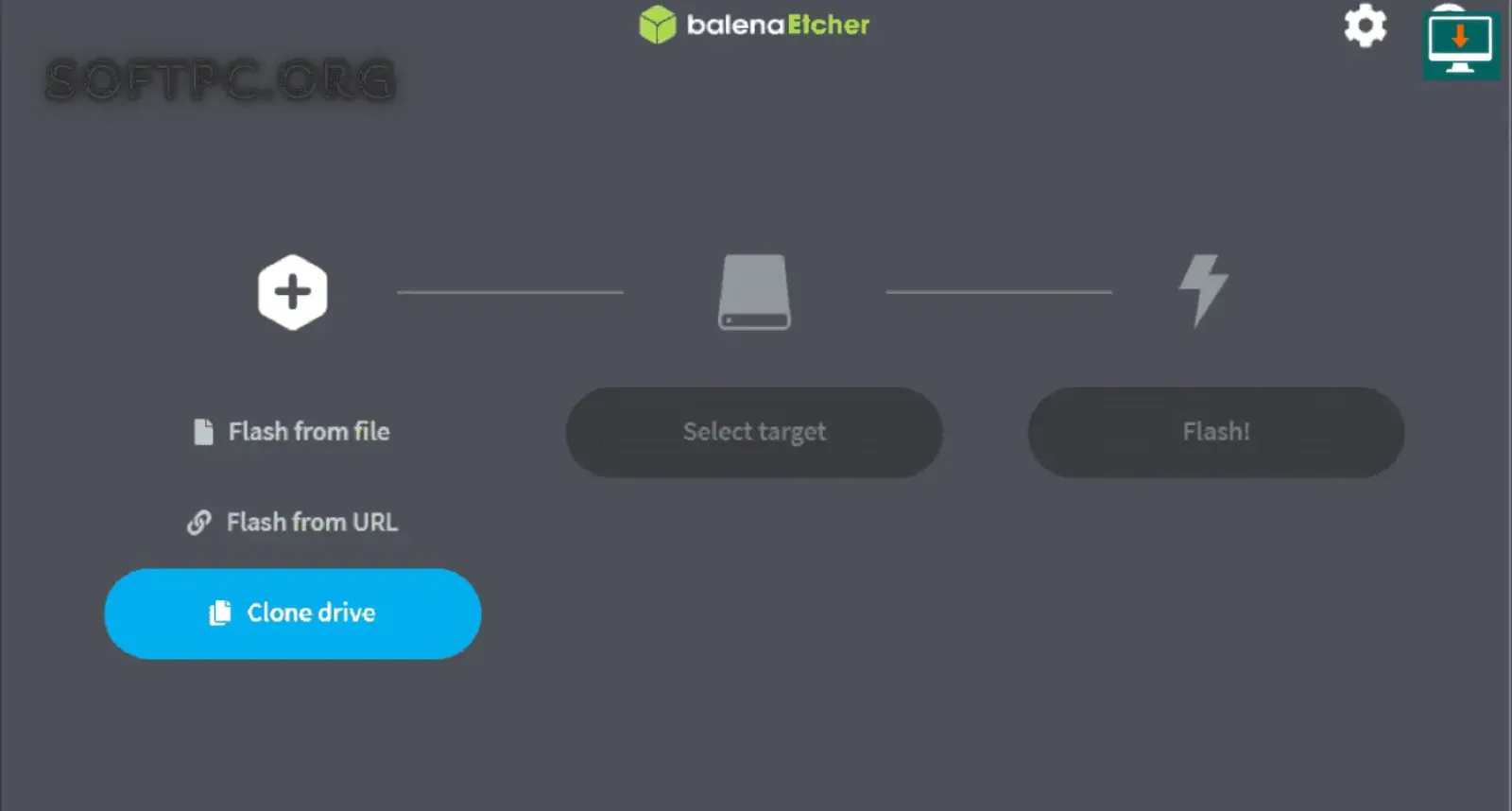
como criar pendrive bootável com balenaEtcher
Como instalar o balenaEtcher no Windows
O processo de instalação depende da versão disponibilizada para Windows, mas geralmente segue um fluxo simples.
1. Baixe o instalador
Obtenha o pacote compatível com seu computador.
Sempre dê preferência à distribuição oficial do software.
2. Execute o instalador
Abra o arquivo baixado e siga as instruções apresentadas.
Se o Windows solicitar permissão administrativa, confirme somente depois de verificar a origem do arquivo.
3. Aguarde a instalação
O instalador copiará os arquivos necessários para o computador.
Não interrompa o processo.
4. Abra o aplicativo
Depois da instalação, inicie o balenaEtcher pelo menu Iniciar ou pelo atalho criado pelo instalador.
A interface deverá apresentar as opções necessárias para selecionar a imagem e o dispositivo de destino.
Como criar um pendrive bootável com balenaEtcher
Um dos usos mais procurados do balenaEtcher é a criação de mídias inicializáveis.
Antes de começar, faça backup dos arquivos armazenados no pendrive. A gravação de uma imagem pode apagar os dados existentes.
Passo 1: conecte o pendrive
Insira o pendrive em uma porta USB do computador.
Aguarde alguns segundos para que o Windows reconheça o dispositivo.
Passo 2: abra o balenaEtcher
Inicie o programa instalado.
Verifique se o pendrive aparece corretamente entre os dispositivos disponíveis.
Passo 3: selecione a imagem
Escolha o arquivo de imagem que deseja gravar.
Se estiver utilizando uma imagem ISO, confirme se ela corresponde ao sistema ou dispositivo que você pretende configurar.
Passo 4: selecione o destino
Escolha o pendrive correto.
Confira novamente a capacidade e o nome do dispositivo.
Essa verificação é essencial para evitar selecionar outra unidade.
Passo 5: inicie a gravação
Inicie o processo de gravação e aguarde.
Durante essa etapa:
Não remova o pendrive.
Não desligue o computador.
Evite interromper o aplicativo.
Não desconecte a porta USB.
Passo 6: aguarde a conclusão
Quando o processo terminar, aguarde também a eventual etapa de verificação.
Depois disso, você poderá remover o pendrive de maneira segura pelo Windows.
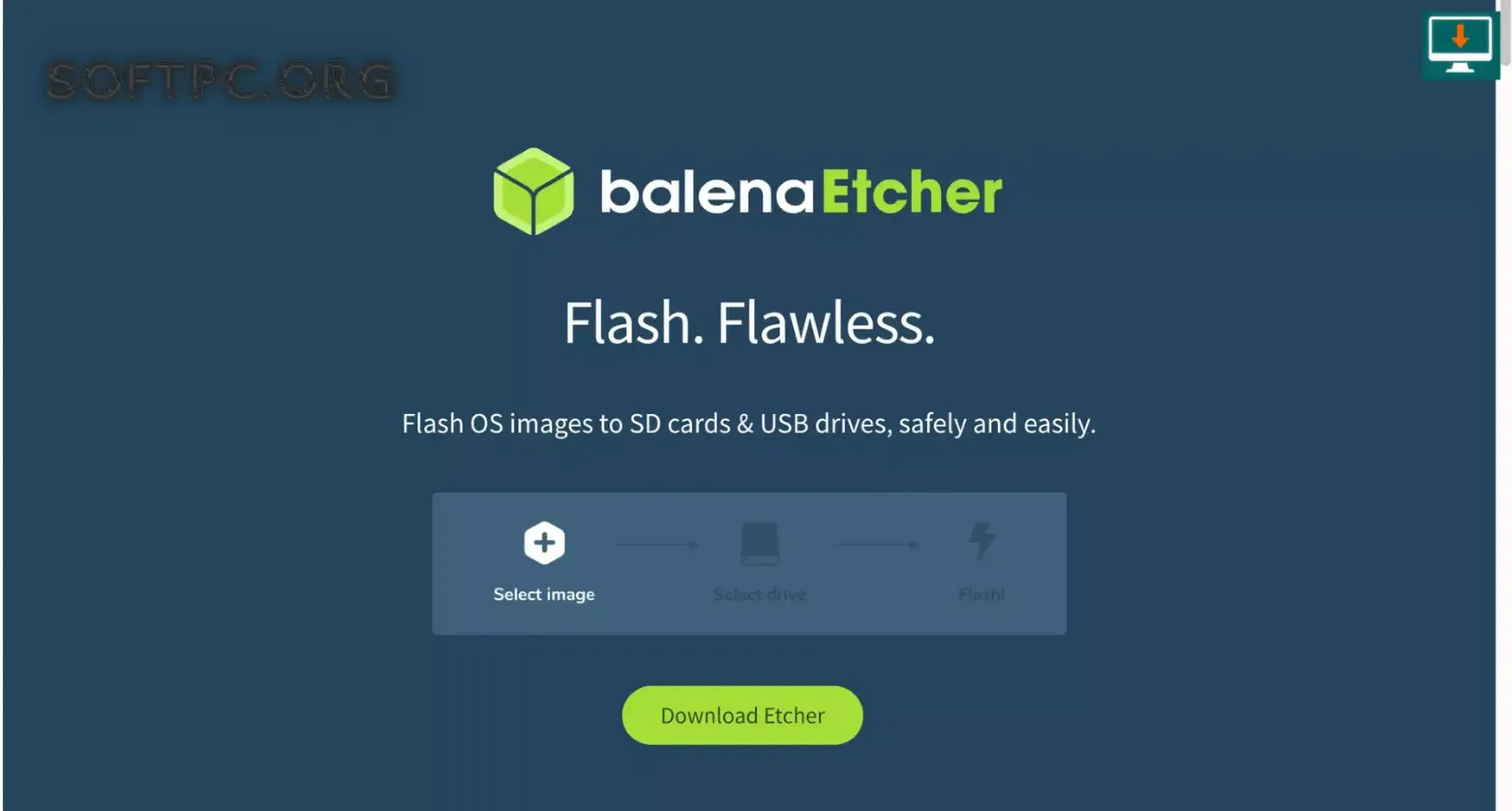
balenaEtcher para gravar ISO no pendrive
Como gravar uma imagem ISO
Uma imagem ISO é um arquivo que pode conter uma representação completa de uma mídia ou sistema de arquivos.
Para gravá-la usando o balenaEtcher, o processo básico é:
Abrir o programa.
Selecionar o arquivo ISO.
Escolher o dispositivo de destino.
Confirmar a seleção.
Iniciar a gravação.
Aguardar o término.
Verificar o resultado quando disponível.
É importante lembrar que nem toda ISO necessariamente produzirá uma mídia inicializável em qualquer computador. A capacidade de inicialização depende da própria imagem e da forma como ela foi preparada.
balenaEtcher para instalação do Windows
O balenaEtcher pode ser utilizado em determinados cenários para gravar imagens destinadas à instalação ou recuperação do Windows, desde que a imagem e o processo sejam compatíveis com o objetivo.
Entretanto, usuários que desejam criar uma mídia oficial de instalação do Windows devem considerar também as ferramentas e métodos fornecidos pela Microsoft.
Antes de iniciar uma instalação limpa, faça backup dos documentos importantes.
Também confirme:
Edição do Windows.
Arquitetura compatível.
Licença ou ativação adequada.
Requisitos mínimos do computador.
Configurações de inicialização.
Compatibilidade do hardware.
Como preparar o pendrive corretamente
Um pendrive utilizado para inicialização deve ter capacidade suficiente para armazenar a imagem.
Também é recomendável utilizar um dispositivo em boas condições.
Um pendrive com problemas de memória ou conexão pode provocar erros durante a gravação ou posteriormente, durante a inicialização.
Para reduzir problemas:
Utilize um pendrive confiável.
Conecte-o diretamente ao computador quando possível.
Evite hubs USB durante a gravação.
Não remova o dispositivo durante o processo.
Verifique a capacidade disponível.
Faça backup dos dados antes de gravar.
balenaEtcher e cartões SD
Além de pendrives, o balenaEtcher pode ser utilizado em cenários que envolvem cartões SD compatíveis.
O procedimento é semelhante:
Inserir o cartão no computador.
Abrir o balenaEtcher.
Selecionar a imagem.
Selecionar o cartão correto.
Iniciar a gravação.
Aguardar a conclusão.
Verificar a mídia.
Assim como acontece com pendrives, todos os dados existentes no cartão podem ser substituídos durante a gravação.
Requisitos do balenaEtcher
Os requisitos podem variar de acordo com a versão do aplicativo.
Para utilizar o balenaEtcher no Windows, verifique principalmente:
Versão compatível do Windows.
Arquitetura suportada.
Espaço suficiente para instalar o aplicativo.
Permissões necessárias.
Pendrive ou cartão SD compatível.
Espaço suficiente no dispositivo de destino.
Também é recomendável manter o Windows atualizado para reduzir problemas de compatibilidade.
Segurança durante o balenaEtcher Download
A segurança começa antes mesmo da instalação.
Um dos principais cuidados é escolher corretamente a fonte do programa.
Evite:
Instaladores modificados.
Arquivos enviados por usuários desconhecidos.
Pacotes que prometem recursos não documentados.
Executáveis acompanhados de scripts suspeitos.
Versões antigas obtidas de fontes sem reputação.
Se o projeto disponibilizar informações sobre integridade ou assinatura dos arquivos, utilize esses dados para verificar o download.
O balenaEtcher apaga o pendrive?
A gravação de uma imagem pode substituir os dados existentes no dispositivo selecionado.
Por esse motivo, nunca selecione um pendrive ou cartão que contenha arquivos importantes sem antes realizar um backup.
Antes de confirmar a gravação, confira cuidadosamente o dispositivo de destino.
Esse é provavelmente o cuidado mais importante durante todo o processo.
Problemas comuns com o balenaEtcher
Mesmo sendo uma ferramenta simples, alguns problemas podem ocorrer.
O pendrive não aparece
Se o dispositivo não aparecer, tente:
Reconectar o pendrive.
Utilizar outra porta USB.
Verificar o Gerenciamento de Disco do Windows.
Testar outro pendrive.
Reiniciar o aplicativo.
Se o Windows não reconhecer o dispositivo, o problema pode estar relacionado ao próprio hardware ou à conexão.
O processo apresenta erro
Um erro durante a gravação pode estar relacionado à imagem, ao dispositivo de destino, à conexão USB ou a problemas de armazenamento.
Nesse caso, tente verificar a integridade da imagem e utilizar outro dispositivo.
A gravação termina, mas o pendrive não inicializa
A capacidade de inicialização depende da imagem utilizada e da compatibilidade com o computador.
Verifique também as configurações de inicialização do computador e se a mídia foi criada de acordo com o método recomendado para aquele sistema.
A verificação falha
Uma falha de verificação pode indicar problemas na gravação ou no dispositivo.
Tente novamente com uma porta USB diferente ou outro pendrive.
Se o problema persistir, confirme se o arquivo de origem está íntegro.
balenaEtcher vs. Rufus
O balenaEtcher e o Rufus são ferramentas conhecidas para trabalhar com mídias inicializáveis no Windows, mas possuem abordagens diferentes.
O balenaEtcher prioriza uma interface simples baseada na seleção da imagem e do dispositivo de destino.
O Rufus oferece diversas opções avançadas relacionadas à criação de mídias inicializáveis e configuração de determinados parâmetros.
A escolha depende do processo que o usuário precisa realizar.
Para tarefas simples de gravação de imagens, uma interface mais direta pode ser conveniente. Para configurações específicas, uma ferramenta com mais opções pode ser mais adequada.
Como escolher uma imagem segura
O balenaEtcher grava a imagem selecionada, portanto a origem do arquivo é extremamente importante.
Antes de baixar uma ISO ou outra imagem:
Utilize fontes oficiais sempre que possível.
Verifique a versão.
Confira a data de publicação.
Consulte hashes disponibilizados pelo fornecedor.
Evite imagens modificadas sem documentação.
Não execute arquivos adicionais desnecessários.
Uma ferramenta confiável não transforma automaticamente uma imagem de origem desconhecida em uma mídia segura.
Boas práticas ao criar uma mídia bootável
Para obter melhores resultados, siga algumas práticas simples.
Faça backup
Sempre faça backup antes de formatar ou gravar um dispositivo.
Confirme o destino
Confira o dispositivo duas vezes antes de iniciar a gravação.
Use imagens oficiais
Sempre que possível, utilize imagens fornecidas pelo desenvolvedor ou fabricante do sistema.
Não interrompa a gravação
Remover o dispositivo durante o processo pode resultar em uma mídia incompleta.
Teste a mídia
Depois da gravação, verifique se o processo foi concluído corretamente.
balenaEtcher é gratuito?
A disponibilidade e os termos de uso podem depender da versão e da distribuição do software.
Antes do download, consulte as informações oficiais de licenciamento e distribuição.
Evite versões modificadas que prometam funcionalidades desbloqueadas ou alterações não documentadas.
Além de questões relacionadas à licença, pacotes modificados podem representar riscos de segurança.
Perguntas frequentes sobre balenaEtcher Download
O que é o balenaEtcher?
O balenaEtcher é uma ferramenta utilizada para gravar imagens em dispositivos como pendrives e cartões SD, facilitando a criação de determinadas mídias inicializáveis.
Onde fazer o balenaEtcher Download?
O ideal é baixar o programa a partir da fonte oficial do projeto ou de uma distribuição confiável.
O balenaEtcher cria pendrive bootável?
Ele pode criar mídias inicializáveis quando a imagem utilizada e o dispositivo são compatíveis com esse objetivo.
Posso usar o balenaEtcher no Windows 10?
A compatibilidade depende da versão do aplicativo. Verifique os requisitos da versão que pretende instalar.
Posso usar o balenaEtcher no Windows 11?
Sim, versões compatíveis do aplicativo podem ser utilizadas em sistemas Windows 11. Confira os requisitos da versão específica.
O balenaEtcher apaga os arquivos do pendrive?
A gravação de uma imagem pode substituir os dados existentes no dispositivo. Faça backup antes de iniciar.
Posso usar um cartão SD?
O aplicativo pode ser utilizado para gravar imagens em cartões SD compatíveis.
Por que meu pendrive não inicializa?
O problema pode estar relacionado à imagem utilizada, ao método de inicialização, ao dispositivo ou às configurações de firmware do computador.
Preciso formatar o pendrive antes?
Normalmente, a própria gravação da imagem cuida da estrutura necessária para o processo. Não é necessário formatar manualmente sem uma razão específica.
Conclusão
O balenaEtcher Download é uma opção prática para usuários do Windows que precisam gravar imagens em pendrives ou cartões SD. Sua interface simplifica um processo que, de outra forma, poderia exigir ferramentas mais técnicas ou comandos específicos.
O procedimento básico é simples: selecionar a imagem, escolher cuidadosamente o dispositivo de destino, iniciar a gravação e aguardar a conclusão.
O principal cuidado está na escolha correta do dispositivo e da imagem. Como a gravação pode substituir os dados existentes, sempre faça backup antes de começar.
Para uma experiência mais segura, utilize uma versão confiável do balenaEtcher, obtenha imagens de fontes oficiais e verifique a integridade dos arquivos quando houver informações de verificação disponíveis. Dessa maneira, você poderá preparar suas mídias de forma mais organizada e reduzir problemas durante o processo.